
Leesvolgorde
De order leest verwijst naar de volgorde waarin de computer het bestand leest. Het heeft niets te maken met een ‘logische volgorde,’ het gebruik van de reeks mensen, die in PDF per tag wordt gedefinieerd. De volgende afbeelding vertegenwoordigt een voorbeeld van de inhoud zoals weergegeven op een PDF-pagina:
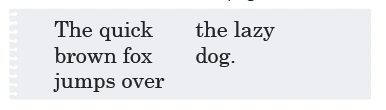
Hoewel het eenvoudig is, laat dit voorbeeld niettemin zien hoe lezen order en logische volgorde zich onderscheiden in een PDF-bestand. In dit voorbeeld is de leesvolgorde als volgt: <De snelle bruine vos hond. springt over>. Als het PDF correct is getagd en de kijksoftware ondersteunt tags voor content extractie en hergebruik de tekst zou in de juiste logische volgorde verschijnen en met de juiste semantiek (in dit geval, een eenvoudige alinea) als volgt: <The quick brown fox jumps over the lazy dog.>
In dit gedeelte beschrijft GlobalVision de beste praktijken bij het maken van PDF's met correcte leesvolgorde in gedachten.
PDF-documenten taggen om een logische leesvolgorde te structureren
Risico
Als u PDF-documenten niet correct taggt, kunnen schermlezers voor de blinde en andere softwarepakketten of programma's de inhoud van de PDF's verkeerd interpreteren.
Kwesties
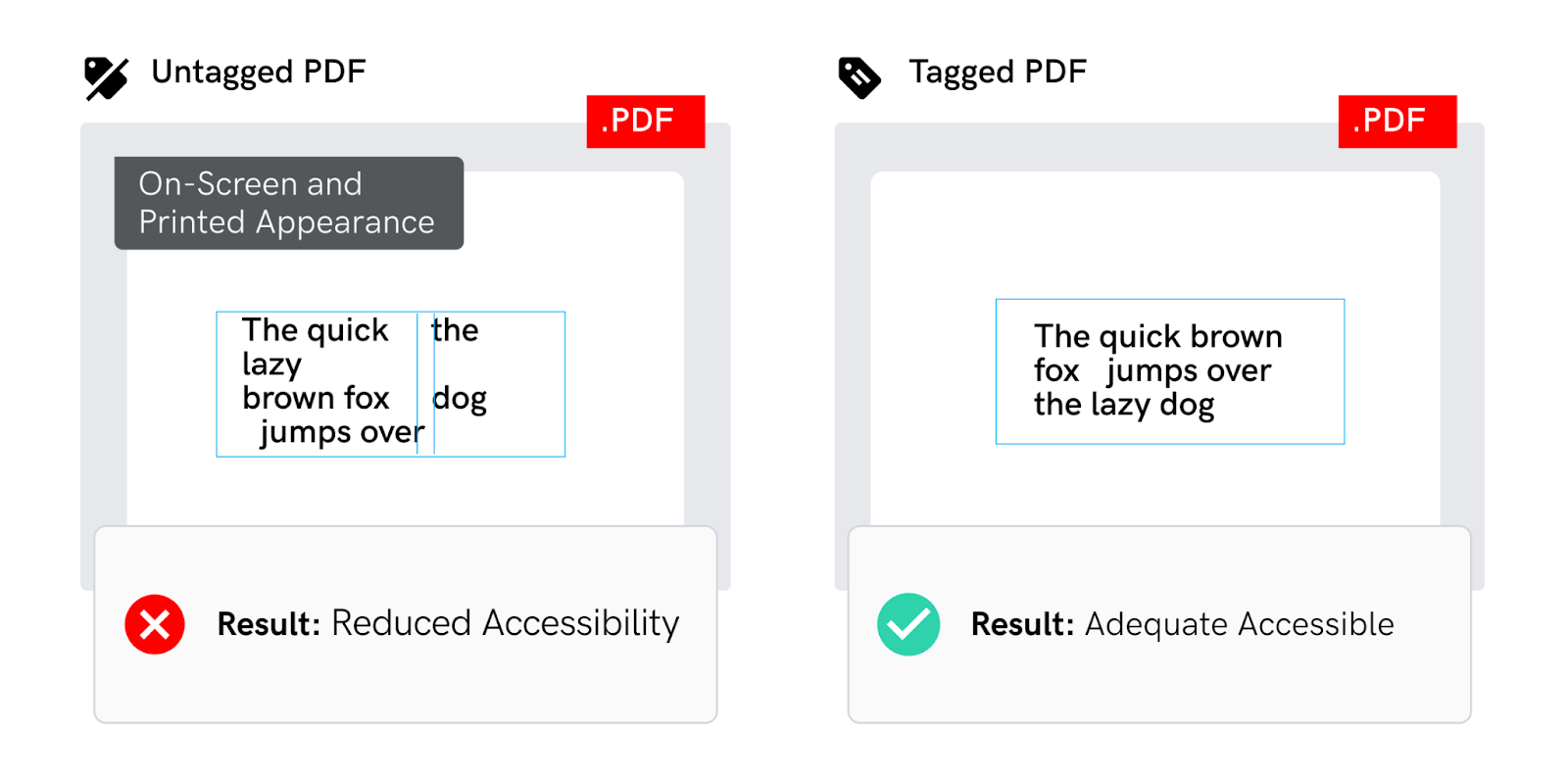
- PDF-bestanden hebben geen “bekend” de juiste tekstvolgorde, die niet is gedefinieerd.
- Gestructureerde bestanden zijn vereist om applicaties te ondersteunen waar de tekstvolgorde
nodig.
- Gebruikers die ondersteunende technologie nodig hebben om elektronische documenten te lezen vereisen
gestructureerde PDF's.
Voorbeeld
Oplossing
Do:
- Definieer de inhoudsvolgorde van de PDF in het artikel paneel bij het gebruik van Adobe Adobe
Inontwerp.
- Zorg ervoor dat paragrafen, lijsten, kopteksten, tabellen en cijfers goed getagd zijn.
- De inhoud van de getagde volgorde is correct geregeld, zorg ervoor dat de getagde elementen een logische leesvolgorde volgen, die overeenkomt met de visuele lay-out van het document.
- Kies een bijgewerkte versie van Adobe Acrobat
Niet:
- Maak een PDF aan zonder labels.
- Negeer de Logische Leesvolgorde. Vermijd het creëren van een logische leesvolgorde die niet overeenkomt met de visuele layout
Tips
Maak tags om inhoudselementen te identificeren als nodig en gebruik ze om tekst of pagina items te definiëren met een van deze technieken:
In Adobe InDesign:
- Open het "Structuur" paneel > Selecteer tekst en afbeeldingen.
- Definieer hun rollen met behulp van het "Tagged" paneel. Je kunt tekst bijvoorbeeld als "H1" (titel 1) of "P" (Paragraph) taggen.
- Exporteren naar PDF en kies een nieuwere versie van Adobe Acrobat.
- In het tabblad "Getaxi" moet je controleren of "Maak getagde PDF" is aangevinkt.
- Klik op "Exporteren" om de PDF aan te maken.
Acrobat Pro:
- Ga naar het "Gereedschap" menu.
- Selecteer "Toegankelijkheid" en kies "Voeg Tags toe aan Document."
Tekstframes linken (text boxes) om de leesvolgorde te respecteren
Risico
Als u geen tekstframes koppelt, kan de interne leesvolgorde van de PDF afwijken van het visuele tekststroom.
Probleem
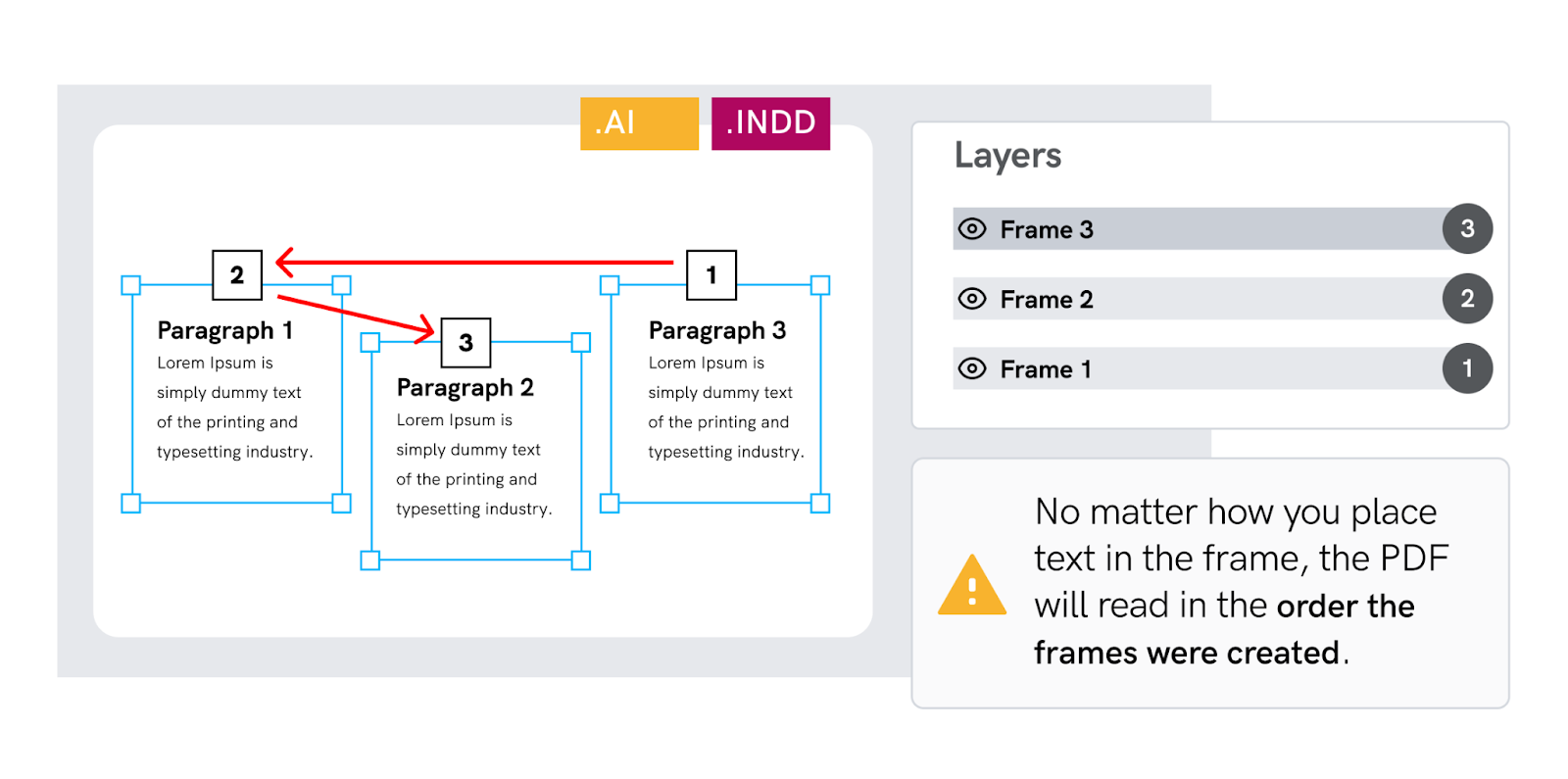
De leesvolgorde wordt in het gedrang gebracht wanneer gekoppelde tekstkaders niet in dezelfde volgorde staan als die welke zijn opgesteld.
Voorbeeld
Oplossing
Do:
- Voeg tekst toe in dezelfde volgorde waarin de frames (tekstvelden) zijn gemaakt.
- Beheer en/of verander de leesvolgorde met behulp van lagen en sublayers.
- Stroom alle tekst in het document, waarbij frames worden toegevoegd indien nodig.
- Stapel lagen en/of sublagen van onder naar boven om de leesvolgorde te maken.
OPMERKING: De volgorde waarin objecten worden gemaakt fungeert als standaard leesvorm
bestelling.
Niet:
- Maak tekstframes en plak de tekst in een andere volgorde dan die in
welke ze zijn gecreëerd.
- Negeer de volgorde van de laag als je tekstframes gebruikt.
Tips
De volgende stappen beschrijven de semi-autoflow methode, waarmee de gebruiker kan stromen
tekst van het ene frame naar het volgende in Adobe InDesign en Illustrator:
- Houd ALT (Microsoft Windows) of OPTION (Mac OS) vast.
- Klik op het poortpictogram van het kader, dat verschijnt als een “+”-teken om de extra overloop tekst weer te geven.
- Maak een nieuw frame met behulp van de muisaanwijzer die nu is geladen met de overloop tekst.
- De tekst wordt automatisch geplakt.
Beheren van de leesvolgorde in lagen met behulp van Adobe InDesign en Illustrator
Risico
Als u de leesorders in uw lagen niet beheert, kunnen schermlezers een PDF verkeerd interpreteren door ongestructureerde inhoud.
Probleem
De tekstvolgorde van het PDF-bestand is niet gedefinieerd, met gestructureerde bestanden nodig om te ondersteunenchar@@0
aanvragen die precies het tegenovergestelde vereisen.
Voorbeeld

Oplossing
Do:
- Gebruik gestapelde lagen en/of sublagen van onder naar boven om de volgorde van lezen vast te stellen.
- Bepaal de leesvolgorde van items in het Adobe InDesign bestand voor
het naar een PDF converteren.
- Maak een getagd PDF aan in Adobe InDesign.
OPMERKING: De volgorde waarin objecten worden gemaakt fungeert als standaard leesvorm
bestelling.
Niet:
- Maak tekstframes en plak de tekst in een andere volgorde dan die in
welke ze zijn gecreëerd.
- Negeer de volgorde van de laag als je tekstframes gebruikt.
- Tag a PDF in Adobe Acrobat Pro using the “Add tags to document“ function if
je gebruikt lagen (z-order).
Tips
De volgende stappen beschrijven hoe je de stapelvolgorde aan te passen in Adobe InDesign
en Adobe Illustrator:
- Selecteer het object of tekstframe door er één keer op te klikken met de tool Selectie.
- Wijzig de volgorde van de stapelvolgorde van de objecten binnen de laag zoals gewenst door het kleine vierkant te slepen (gelegen in de rechterbovenhoek van de groep).
Beheren van de leesvolgorde in Microsoft Word en PowerPoint
Risico
Als je de leesvolgorde niet beheert in je Microsoft Word of PowerPoint bestanden, de interne leesvolgorde van een document kan verschillen van het visuele tekststroom.
Probleem
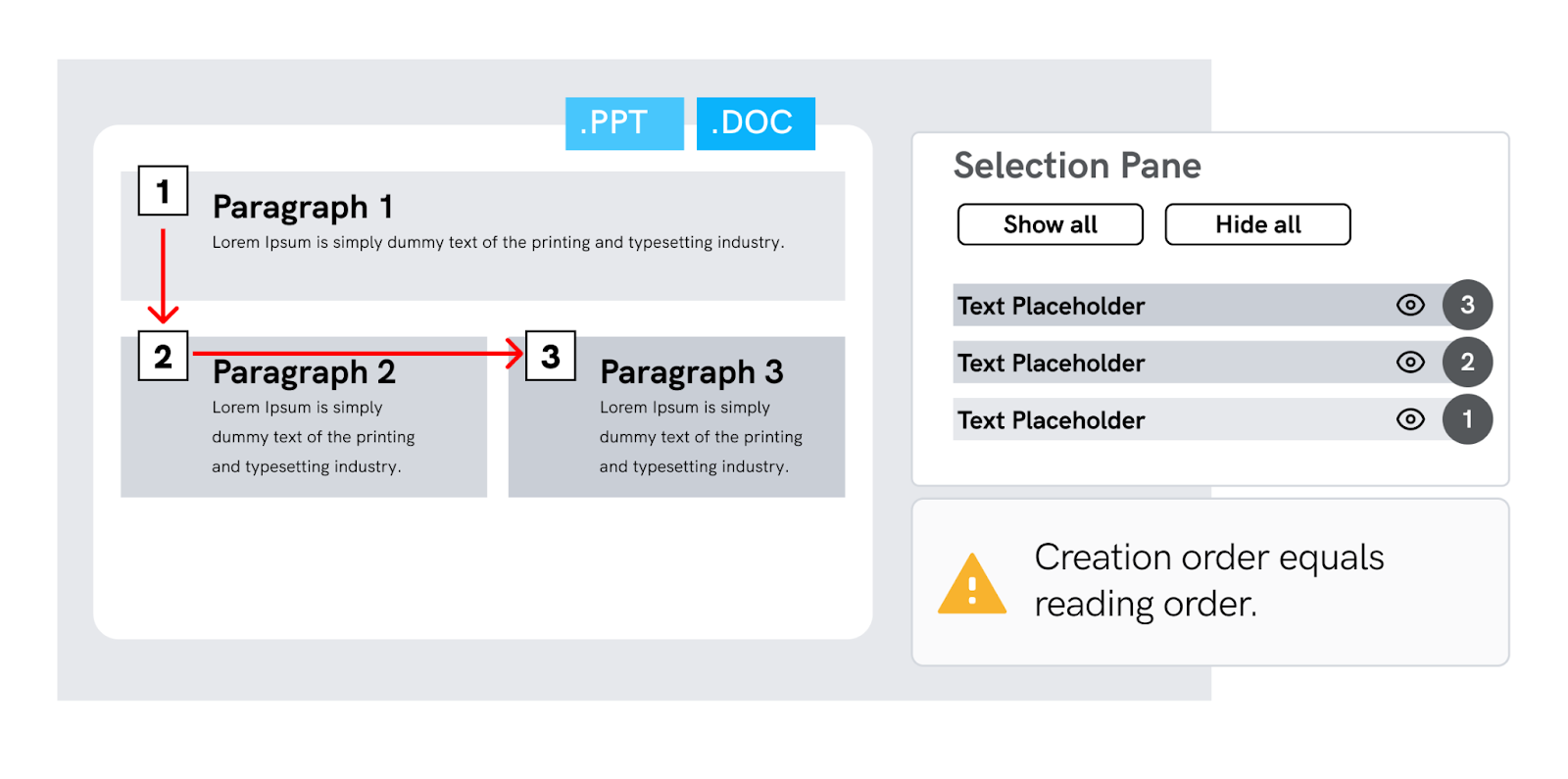
Wanneer gestapelde objecten niet voldoen aan de logische leesvolgorde van een Microsoft
Woorddocument, de leesvolgorde is gecompromitteerd.
Voorbeeld
Oplossing
Do:
- Stapel lagen en/of sublagen van de onderkant naar boven om de leesvolgorde te maken.
- Vermijd het gebruik van zwevende en tekstvakken objecten.
- Gebruik de paragraafinstellingen van Microsoft Word.
Niet:
- Maak tekst in een andere volgorde dan wat logisch is om te lezen.
- Use carriage returns, tabs, and other blank characters to create white space
in een document.
- Gebruik lege cellen voor het formatteren van tabellen.
Tips
De volgende stappen beschrijven hoe je de stapelvolgorde in Microsoft Word:
- Klik met de rechtermuisknop op het object (of gegroepeerde) dat je naar het voorpand wilt brengen, of stuur naar de achterkant.
- Klik op "Breng naar Front" of "Stuur naar Back" in het opties menu dat popt op.



