
Unicode Standaard
De Unicode Standaard biedt een uniek getal voor elk karakter, ongeacht het platform, het programma of de taal. Het is de universele tekencodering die wordt gebruikt als tekst voor computerverwerking.
Unicode biedt een consistente manier om meertalige platte tekst te coderen. waardoor het gemakkelijker wordt om tekstbestanden internationaal uit te wisselen, omdat het codes definieert voor de tekens van grote talen. Hieronder vallen leestekens, diacritica, wiskundige en technische symbolen, pijlen, dingbats, enz.
In dit deel beschrijft GlobalVision de beste praktijken met betrekking tot de Unicode Standard.
Installeren van alle benodigde tekstcoderingsscripts op uw computer
Risico
Als u niet alle benodigde tekstcoderingsscripts installeert, verschijnt tekst als verkeerde tekens, garbles, of als vleugels (vraagtekens, dozen, sterren etc. £®️emphasize € € CPa ¡£Oľ).
Probleem
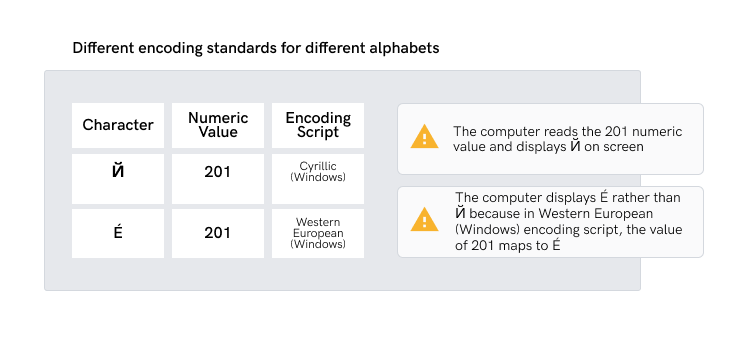
Alfabetische schrijfsystemen verschillen van taal tot taal. Als gevolg daarvan
computers moeten verschillende codering scripts gebruiken. Het karakter van
weergegeven is afhankelijk van het coderingsscript dat is geïnstalleerd in uw besturingssysteem.
Opmerking: Sommige weergavetalen/scripts zijn standaard geïnstalleerd, terwijl andere vereisen om extra taalbestanden te installeren.
Voorbeeld
Oplossing
Do:
- Installeer alle benodigde coderingssystemen (scripts) op uw computer.
- Identificeer de vereiste normen voor tekencodering voor uw werk, zoals UTF-8, UTF-16 of andere.
- Installeer taalpakketten of lettertypen om voor een goede weergave te zorgen.
Niet:
- Open bestanden met scripts die niet op uw computer zijn geïnstalleerd.
Tips
De volgende stappen beschrijven hoe u de benodigde codering moet installeren of activerenchar@@0
scripts (indien van toepassing).
On Windows:
- Ga naar het Beheerders Paneel.
- Zoek de "Klok en regio" optie en ga naar het "Beheer" tabblad.
- Klik op "verander systeem lokale"
- Selecteer de gewenste taal en stel het in op de juiste codering (bijv. UTF-8).
Op macOS:
- Open de "Systeemvoorkeuren".
- Ga naar "Taal & regio"
- Klik op de knop "Geavanceerd".
- Stel de voorkeurstaal in op de gewenste codering (bijv. UTF-8).
Uw lettertypen valideren voor alle gebruikte talen
Risico
Als je je lettertypen niet voor alle talen valideren scherm-lezer voor blinden en andere programma's zullen de inhoud of tekst in PDF-bestanden verkeerd interpreteren.
Kwesties
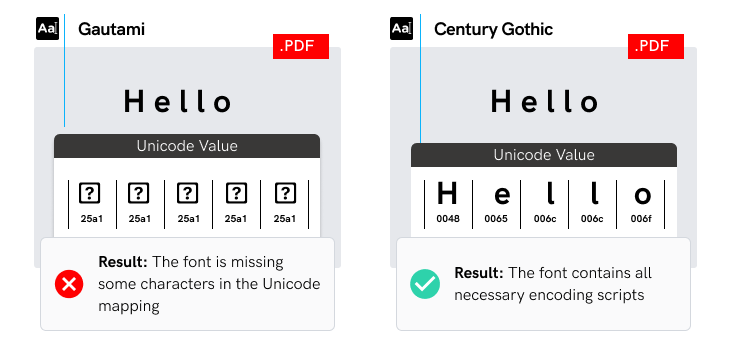
- Lettertypen worden verkocht met verschillende codering scriptpakketten.
- De mogelijkheid om een specifiek lettertype te typen garandeert niet dat het lettertype de bevat
noodzakelijke coderingsscripts voor de taal die wordt gebruikt.
- Softwareprogramma's kunnen geen tekens lezen als het lettertype niet alle bevat
noodzakelijke coderingsscripts (bijv. mg = £®️).
Voorbeeld
Oplossing
Do:
- Koop de "Pro" versie van een lettertype.
- Controleer de ondersteunende scripts bij het kopen van een lettertje.
- Controleer de scripts die met een lettertype komen telkens wanneer u van taal en wisselt.
lettertypen.
- Standardize op lettertypen die worden gebruikt voor elke taal.
- Controleer Glyph Coverage, gebruik een tekenkaart of gletsj-viewer tool om de tekens te verkennen.
- Zorg ervoor dat alle tekens en scripts correct renderen
Niet:
- Gebruik lettertypen die slechts een beperkt aantal scripts ondersteunen.
- Lettertypen gebruiken zonder taaltesten.
Tips
De volgende stappen geven een gedetailleerd beeld van een lettertype met Apple Font Book:
- Open lettertypeboek.
- Selecteer het lettertype in kwestie uit de lettertype lijst.
- Klik op bestand en selecteer Validate Font.
- Controleer de validatie resultaten.
Gebruik lettertypen die Unicode ondersteunen
Risico
Als je geen lettertypen gebruikt die Unicode ondersteunen, kan tekencorruptie optreden bij het overzetten van tekst naar een PDF-bestand.
Probleem
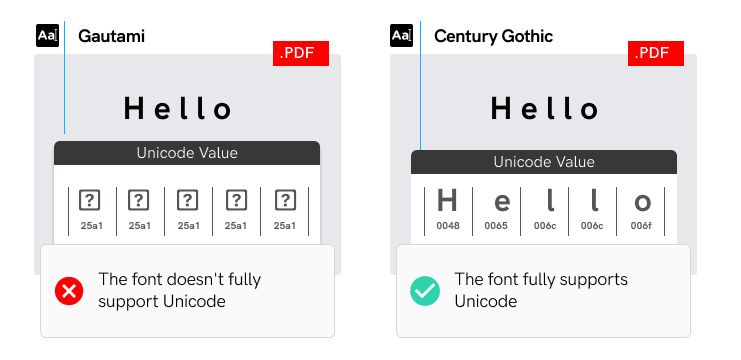
Niet alle lettertypen ondersteunen Unicode encoding.
Voorbeeld
Oplossing
Do:
- Gebruik lettertypen die Unicode-gebaseerd zijn.
- Standaardiseer op lettertypen gedurende het gehele PDF-aanmaakproces.
- OpenType lettertypen gebruiken. OpenType lettertypen ondersteunen Unicode en bieden geavanceerde typografische functies.
Niet:
- Gebruik bitmap (scherm) lettertypen.
- Gebruik oudere lettertypen die Unicode niet ondersteunen.
Tips
De volgende stappen geven een gedetailleerd beeld van Unicode-tekens.
In Microsoft Word:
- Selecteer het karakter in kwestie.
- Druk op ALT+X om de Unicode-waarde weer te geven.
In Adobe Illustrator en InDesign:
- Ga naar het type menu en selecteer Gliefdeshs.
- Klik op het karakter in kwestie om de Unicode-waarde weer te geven.
Gebruik dezelfde lijst van Unicode waarden voor zowel ontwerp- als Word-bestanden
Risico
Als je niet dezelfde lijst van Unicode-waarden voor zowel ontwerp- als Word-bestanden gebruikt, kunnen inconsistenties voorkomen in verschillende documenten.
Probleem
Dubbele tekst kan worden gedetecteerd door de proeflezersoftware.
Voorbeeld

Oplossing
Do:
- Gebruik dezelfde equivalente Unicode-waarde voor al uw bestanden.
- Gebruik dezelfde configuratie in Woord vs. InDesign om de nauwkeurigheid te maximaliseren.
- Gebruik een richtsnoer voor speciale tekens.
- Zet bullets & nummers om in tekst.
Niet:
- Plaats PDF-inhoud in het tekstframe met extra tekst.
- Converteer kogels naar afbeeldingen.
Tips
De volgende stappen beschrijven hoe informatie over Unicode op de Karakter Map (Windows) of Karakter Viewer (macOS). Ontdek en bekijk informatie over Unicode karakters:
In Windows:
- Zoek naar "Karakter Map" door in het startmenu te zoeken.
On macOS:
- Toegang tot "Karakter Viewer" vanuit de menubalk of door op "Controleren + spatie" te drukken.
Zorg voor de nauwkeurigheid van de tekstcodering van PDF
Risico
Onjuiste codering kan leiden tot een verkeerde interpretatie en fouten.
Kwesties
- De tekens in PDF zijn echter geen adres voor Unicode-tekenmapping, sommige tekencoderingsproblemen zijn niet te repareren binnen Acrobat.
- De tekens worden correct weergegeven in de PDF maar bij kopiëren en plakken, worden gibberish tekens weergegeven.
Voorbeeld

Oplossing
Do:
- Controleer of de benodigde lettertypen op uw systeem zijn geïnstalleerd.
- Gebruik een ander lettertype (bij voorkeur OpenType) in het oorspronkelijke document en maak daarna de PDF opnieuw aan.
- PDF-bestanden maken in een nieuwere versie van Acrobat Producer.
- Beschouw de PDF-versie en gebruik de nieuwste versies die beschikbaar zijn.
Niet:
- Maak PDF's met ontbrekende of gedeïnstalleerde lettertypen in uw systeem.
- Negeer PDF versie compatibiliteit.
Tips
Gebruik de volgende toegankelijkheidschecker om problemen te vinden die het document niet volledig toegankelijk kunnen maken.
- Ga in Adobe Acrobat naar Tools> Toegankelijkheid > Toegankelijkheid Check > Klik op Start Controleren
- Lees het toegankelijkheidsrapport.



