
Padrão Unicode
O Padrão Unicode fornece um número exclusivo para cada caractere, não importa a plataforma, programa ou idioma. É o padrão universal de codificação de caracteres usado para representar texto para processamento de computador.
Unicode fornece uma maneira consistente de codificar texto sem formatação multilingue. tornando mais fácil o intercâmbio de arquivos de texto a nível internacional, tal como define códigos para os caracteres dos principais idiomas. This includes punctuation marks, diacritics, mathematical and technical symbols, arrows, dingbats, etc.
In this section, GlobalVision describes best practices relating to the Unicode Standard.
Instalar todos os scripts de codificação de texto necessários no seu computador
Risco
Se você não instalar todos os scripts de codificação de texto necessários, o texto aparecerá como caracteres errôneos, garras ou como Asas (pontos de interrogação, caixas, estrelas, etc. £®️├├CPa ¡£O├).
Problema
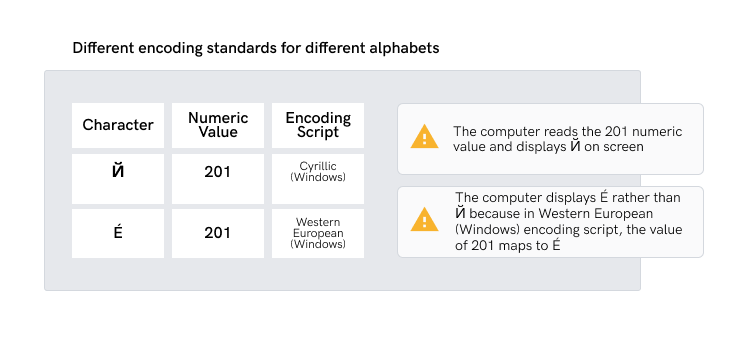
Os sistemas de escrita alfabética variam de um idioma para outro. Como resultado,
computadores precisam utilizar scripts de codificação diferentes. O caractere que é
exibido depende do script de codificação instalado em seu sistema operacional.
NOTA: Alguns exibições de idiomas/scripts são instalados por padrão, enquanto outros requerem você para instalar arquivos de idioma adicionais.
Exemplo
Soluções
Fazer
- Instalar todos os sistemas de codificação necessários (scripts) em seu computador.
- Identifique os padrões de codificação de caracteres necessários para seu trabalho, como UTF-8, UTF-16 ou outros.
- Instale o pacote de idiomas ou fontes para garantir a renderização adequada.
Não:
- Abrir arquivos contendo scripts que não estão instalados no seu computador.
Dicas
Os seguintes passos descrevem como instalar ou ativar a codificação necessária
scripts (se aplicável).
no Windows:
- Vá para o Painel de Controle
- Encontre a opção "Relógio e Região" e vá para a aba "Administrativo".
- Clique em "Alterar local do sistema."
- Selecione o idioma desejado e defina-o como a codificação apropriada (por exemplo, UTF-8).
No macOS:
- Abra as "Preferências do Sistema".
- Ir para "Idioma & Região"
- Clique no botão "Avançado".
- Defina o idioma preferido para a codificação desejada (por exemplo, UTF-8).
Validando suas fontes para todos os idiomas utilizados
Risco
Se você não valida suas fontes para todos os idiomas. software de leitor de tela para os cegos e outros programas interpretarão mal o conteúdo ou texto em arquivos PDF.
Solicitações
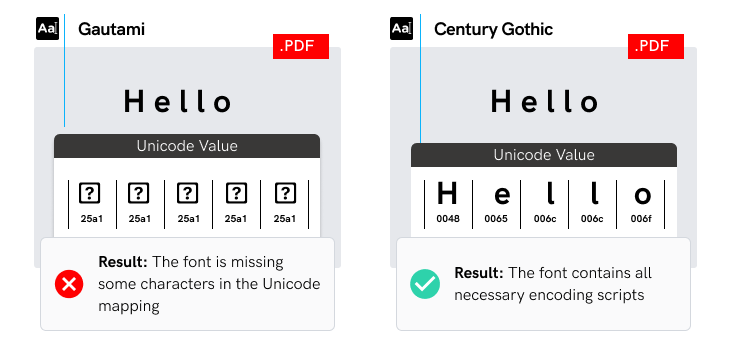
- Fontes são vendidas com diferentes pacotes de script de codificação.
- A habilidade de digitar uma fonte específica não garante que a fonte contenha a
scripts de codificação necessários para o idioma sendo usado.
- Programas de software não podem ler caracteres se a fonte não tiver toda a letra
scripts de codificação necessários (por exemplo, mg = £®️).
Exemplo
Soluções
Fazer
- Compre a versão "Pro" de uma fonte.
- Verifique os scripts de suporte ao comprar uma fonte.
- Verifique os scripts que vêm com uma fonte toda vez que você troca de idiomas e
fontes.
- Normalização das fontes utilizadas em cada língua.
- Verifique a capa do Glyph, use um mapa de caracteres ou uma ferramenta glypher para explorar os caracteres.
- Certifique-se de que todos os caracteres e scripts sejam renderizados corretamente
Não:
- Use fontes que suportam apenas um número limitado de scripts.
- Use fontes sem teste de idioma.
Dicas
Os seguintes passos detalham como validar uma fonte no Apple Font Book:
- Abrir o Font Book.
- Selecione a fonte na lista de fontes.
- Clique no Arquivo e selecione Validar Fonte.
- Verifique os resultados da validação.
Usar fontes que suportam Unicode
Risco
Se você não usa fontes que suportam o Unicode, corrupção de personagem pode ocorrer ao transferir texto para um arquivo PDF.
Problema
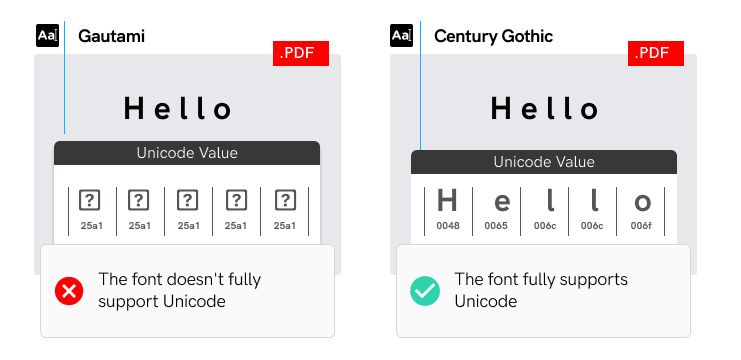
Nem todas as fontes suportam a codificação Unicode.
Exemplo
Soluções
Fazer
- Use fontes que são baseadas em Unicode.
- Normalização nas fontes durante o processo de criação de PDF.
- Use fontes OpenType. Fontes OpenType suportam Unicode e oferecem recursos tipográficos avançados.
Não:
- Use fontes bitmap (tela).
- Use fontes legadas que não suportem Unicode.
Dicas
As seguintes etapas detalhadas como identificar caracteres Unicode.
No Microsoft Word:
- Selecione o caractere em questão.
- Pressione ALT+X para exibir seu valor Unicode.
No Adobe Ilustrador e InDesign:
- Vá para o menu Tipo e selecione Glyphs.
- Clique no personagem em questão para exibir seu valor Unicode.
Usando a mesma lista de valores Unicode para arquivos tanto de Design quanto de Word
Risco
Se você não usar a mesma lista de valores Unicode para arquivos de Design e Word, as inconsistências podem aparecer em documentos diferentes.
Problema
Texto duplicado pode ser detectado pelo software de revisão.
Exemplo

Soluções
Fazer
- Use o mesmo valor Unicode equivalente em seus arquivos.
- Use a mesma configuração em Word vs. InDesign para maximizar a precisão.
- Use um guia para caracteres especiais.
- Converter marcadores & números em texto.
Não:
- Coloque o conteúdo do PDF no quadro de texto com texto extra.
- Converter marcadores para imagens.
Dicas
As seguintes etapas descrevem como exibir informações sobre Unicode no Mapa de Caracteres (Windows) ou Visualizador de Caracteres (macOS). Para explorar e ver informações sobre caracteres Unicode:
No Windows:
- Encontre o "Mapa de Caracteres" procurando no menu inicial.
No macOS:
- Acesse o "Visualizador de caracteres" na barra de menu ou pressione "Control + Command + Space".
Garantindo a precisão da codificação de texto em PDF
Risco
Codificação incorreta pode levar a interpretações erradas de caracteres e erros.
Solicitações
- Os caracteres no PDF não abordam o mapeamento de caracteres Unicode, mas alguns problemas de codificação de caracteres não são reparáveis no Acrobat.
- Os caracteres mostram corretamente no PDF, mas ao copiar e colar, são exibidos os caracteres gibberish.
Exemplo

Soluções
Fazer
- Verifique se as fontes necessárias estão instaladas no seu sistema.
- Use uma fonte diferente (de preferência OpenType) no documento original e depois re-crie o PDF.
- Crie arquivos PDF em uma versão mais recente do Acrobat Producer.
- Considere a versão PDF e use as versões mais recentes disponíveis.
Não:
- Crie PDFs com fontes ausentes ou desinstaladas em seu sistema.
- Ignorar compatibilidade com versão PDF.
Dicas
Use o seguinte verificador de acessibilidade para encontrar problemas que possam impedir que o documento seja totalmente acessível.
- Em Adobe Acrobat vá para Ferramentas> Acessibilidade > Verificação de Acessibilidade > Clique em Iniciar Verificação
- Leia o relatório de acessibilidade.



