
Pedido de leitura
A ordem de leitura refere-se à ordem pela qual o computador lê o arquivo. Não tem nada a ver com a "ordem lógica", a sequência de pessoas usa, que é definida em PDF por tags. A imagem a seguir representa um exemplo de conteúdo como renderizado em uma página PDF:
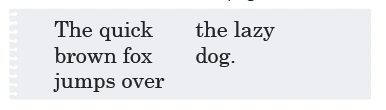
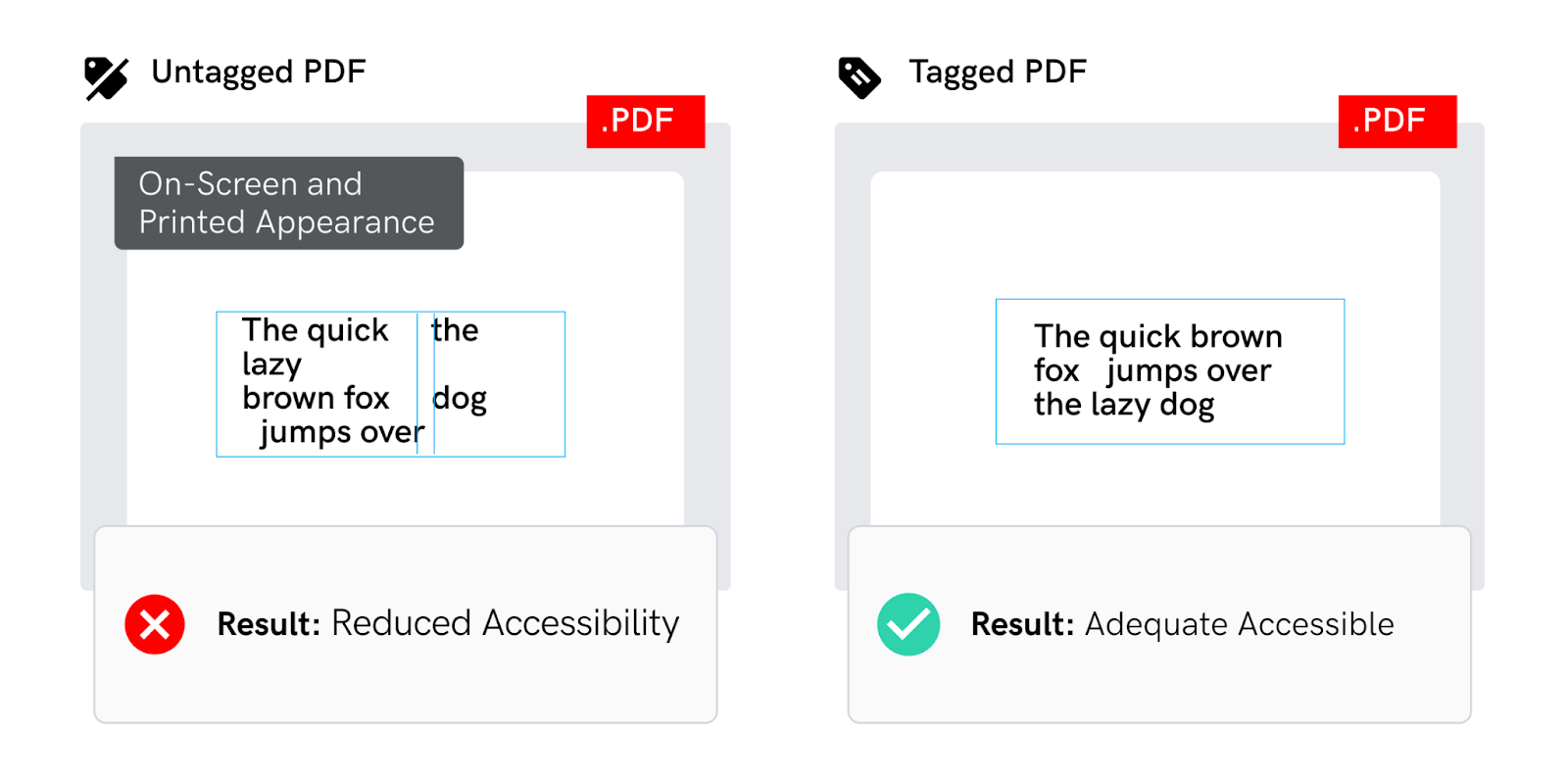
Embora seja simples, este exemplo mostra como ler a ordem e a ordem lógica é distinta em um arquivo PDF. In this example the reading order is as follows: <The quick the lazy brown fox dog. salta sobre>. If the PDF is correctly tagged and the viewing software supports tags for content extraction and re-use, the text would appear in correct logical order and with appropriate semantics (in this case, a simple paragraph) as follows: <The quick brown fox jumps over the lazy dog.>
In this section, GlobalVision describes best practices when creating PDFs with correct reading order in mind.
Marcar documentos PDF para estruturar uma ordem de leitura lógica
Risco
Se você não marcar corretamente documentos PDF, leitores de tela para os cegos ou outros pacotes de software ou programas podem interpretar incorretamente o conteúdo dos PDF.
Solicitações
- Os ficheiros PDF não "sabem" naturalmente a ordem de texto correta, que é indefinida.
- Arquivos estruturados são necessários para apoiar aplicativos onde a ordem de texto é
necessário.
- Usuários que precisam de tecnologia assistiva para ler documentos eletrônicos exigem
PDFs estruturados.
Exemplo
Soluções
Fazer
- Defina o pedido de conteúdo do PDF no painel de artigos ao usar o Adobe
InDesign.
- Garanta que parágrafos, listas, cabeçalho, tabelas e figuras estejam devidamente marcadas.
- Conteúdo da ordem correta, certifique-se de que os elementos marcados sigam uma ordem de leitura lógica, correspondente ao layout visual do documento.
- Escolha uma versão atualizada do Adobe Acrobat
Não:
- Criar um PDF sem nenhuma tag.
- Desconsidere Ordem de Leitura Lógica. Evite criar uma ordem de leitura lógica que não corresponde ao layout visual
Dicas
Crie etiquetas para identificar elementos de conteúdo conforme necessário e, em seguida, use-as para definir itens de texto ou página com uma destas técnicas:
Em Adobe InDesign:
- Abra o painel "Estrutura" > Selecione texto e imagens.
- Defina seus papéis usando o painel "Marcado". Por exemplo, você pode marcar texto como "H1" (Título 1) ou "P" (Parágrafo).
- Exportar para PDF e escolher uma versão mais recente do Adobe Acrobat.
- Na aba "Avançado", certifique-se de que "Criar PDF Marcado" está marcado.
- Clique em "Exportar" para criar o PDF.
Acrobat Pro:
- Vá para o menu "Ferramentas".
- Selecione "Accessibility" e escolha "Add Tags to Document."
Molduras de texto vinculadas (caixas de texto) para respeitar a ordem de leitura
Risco
Se você não vincular quadros de texto, a ordem de leitura interna do PDF pode ser diferente do fluxo de texto visual.
Problema
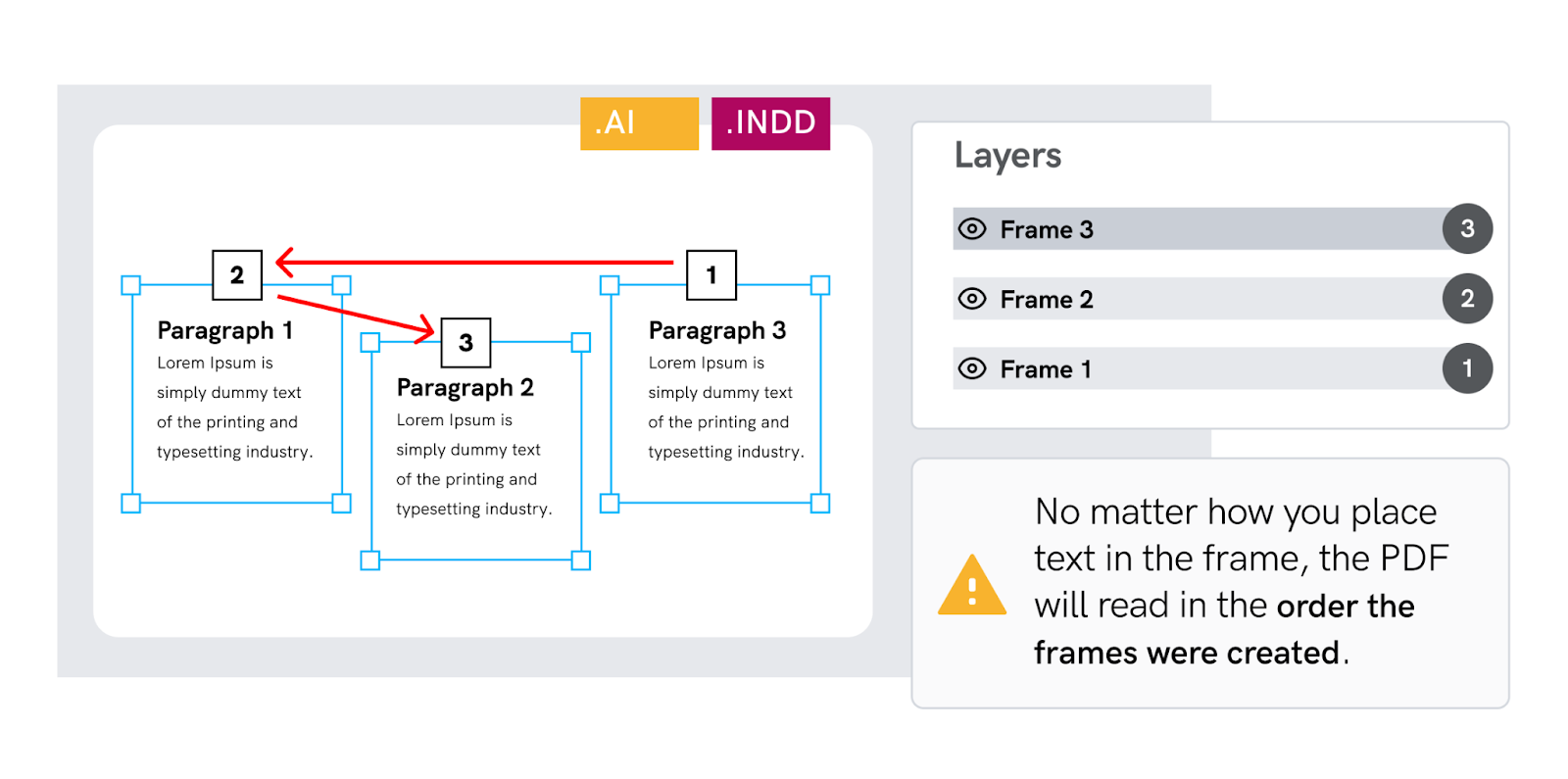
A ordem de leitura é comprometida quando os quadros de texto vinculados não respeitam a mesma ordem em que foram criados.
Exemplo
Soluções
Fazer
- Adicionar texto na mesma ordem em que os quadros (caixas de texto) foram criados.
- Gerenciar e/ou alterar a ordem de leitura usando camadas e sublayers.
- Flow todo o texto no documento, adicionando quadros conforme necessário.
- Pilha camadas e/ou subcamadas de baixo para cima para criar a ordem de leitura.
NOTA: A ordem na qual os objetos são criados é a leitura padrão
ordenar.
Não:
- Crie quadros de texto e cole o texto em uma ordem diferente da que está em
que foram criados.
- Ignora o pedido de camadas se você usar quadros de texto.
Dicas
As seguintes etapas descrevem o método semi-autoflow, que permite ao usuário fluir
texto de um quadro para o próximo no Adobe InDesign e Illustrator:
- Segure ALT (Microsoft Windows) ou OPTION (Mac OS).
- Clique no ícone da porta da moldura, que aparece como um sinal de "+" para mostrar que há texto adicional de excesso de texto.
- Crie uma nova moldura usando o cursor do mouse, que agora foi "carregada" com o excesso de texto.
- O texto será colado automaticamente.
Gerenciando a ordem de leitura nas camadas usando o Adobe InDesign e o Illustrator
Risco
Se você não gerenciar as ordens de leitura em suas camadas, os leitores de tela podem interpretar um PDF incorretamente devido a conteúdo não estruturado.
Problema
A ordem de texto do arquivo PDF não está definida, com arquivos estruturados necessários para suportar
aplicações que exigem precisamente o contrário.
Exemplo

Soluções
Fazer
- Use stacked layers and/or sublayers from bottom to top to establish the reading order.
- Defina a ordem de leitura dos itens no arquivo Adobe InDesign, antes de
convertendo em um PDF.
- Crie um PDF marcado no Adobe InDesign.
NOTA: A ordem na qual os objetos são criados é a leitura padrão
ordenar.
Não:
- Crie quadros de texto e cole o texto em uma ordem diferente da que está em
que foram criados.
- Ignora o pedido de camadas se você usar quadros de texto.
- Marcar um PDF no Adobe Acrobat Pro usando a função "Adicionar etiquetas ao documento" se
você está usando camadas (z-order).
Dicas
As etapas a seguir descrevem como ajustar a ordem de empilhamento no Adobe InDesign
e o Adobe Ilustrador:
- Selecione o objeto ou quadro de texto clicando nele uma vez na ferramenta de seleção.
- Mude a ordem de empilhamento dos objetos dentro da camada, conforme desejado, arrastando o pequeno quadrado (localizado no canto superior direito do grupo).
Gerenciando a ordem de leitura no Microsoft Word e PowerPoint
Risco
Se você não gerencia a ordem de leitura nos arquivos Microsoft Word ou PowerPoint, a ordem de leitura interna de um documento pode diferir do fluxo de texto visual.
Problema
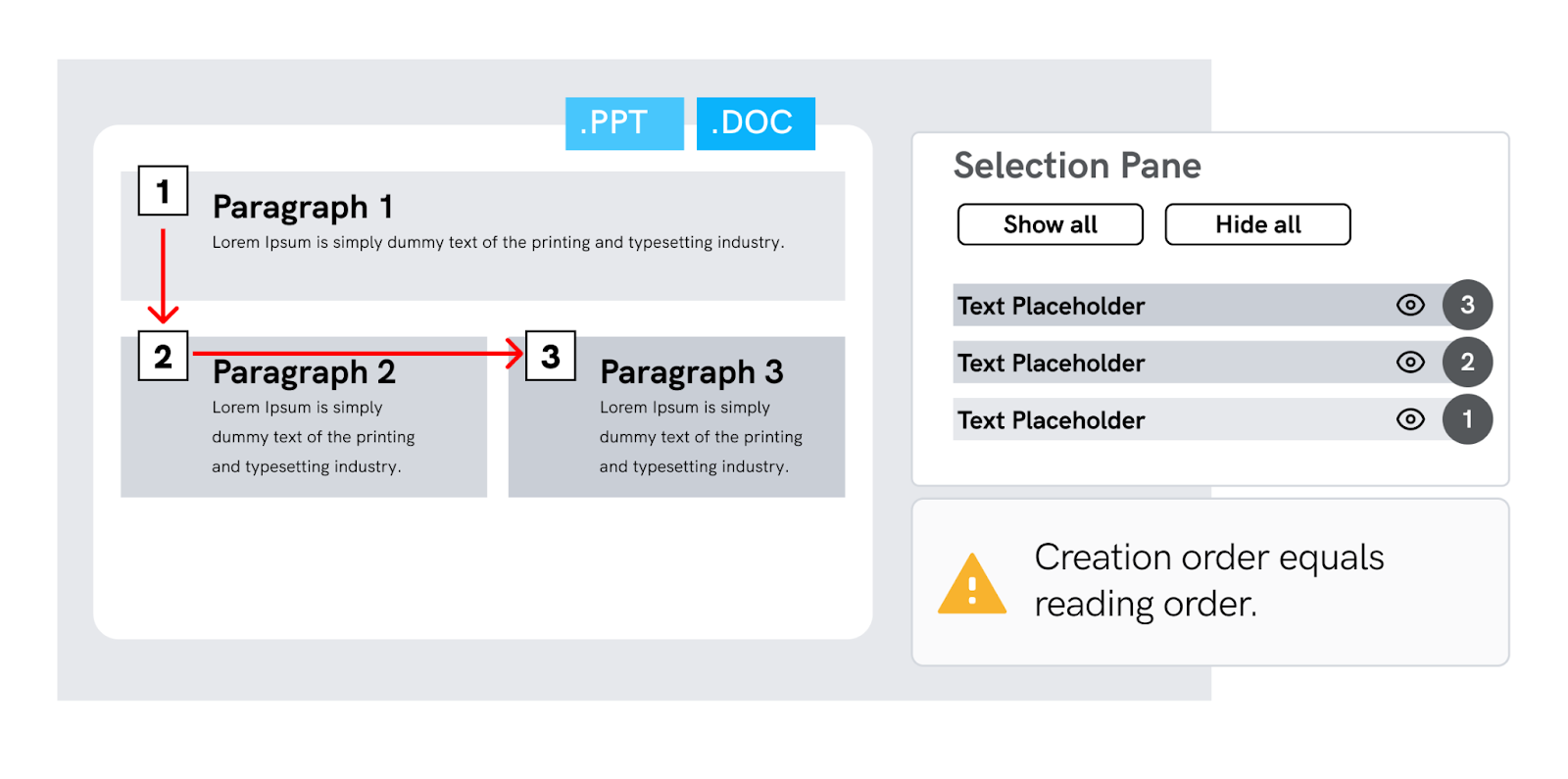
Quando objetos empilhados não respeitam a ordem de leitura lógica de um Microsoft
Documento de Palavra, a ordem de leitura está comprometida.
Exemplo
Solução
Fazer
- Pilha camadas e/ou subcamadas de baixo para cima para criar a ordem de leitura
- Evite usar caixas de texto e objetos flutuantes.
- Use as configurações de espaçamento para parágrafos da Microsoft Word.
Não:
- Crie um texto em uma ordem diferente do que é lógico para ler.
- Use carriage returns, tabs, and other blank characters to create white space
em um documento.
- Use células em branco para formatação em tabelas.
Dicas
Os passos a seguir descrevem como ajustar o pedido de empilhamento no Microsoft Word:
- Clique com o botão direito no objeto (ou objetos agrupados) que você deseja trazer para a frente ou enviar para as costas.
- Clique em "Leve para Front" ou "Enviar para Voltar" no menu de opções que aparecem.



