
Formatação de texto
Os PDFs podem conter vários tipos de dados. Estes incluem texto, gráficos de quadros, gráficos vetoriais e fontes (glyphs). Um arquivo PDF não contém necessariamente todos os tipos de dados e alguns arquivos PDF são diferentes do que parecem. Por exemplo, um arquivo PDF pode parecer que tem texto dentro dele, enquanto na verdade está exibindo apenas uma imagem que contém texto. O texto exibido nesta moda se comporta de forma diferente do texto normal quando o arquivo é manipulado pelo software de exibição.
O texto em um PDF é referenciado a uma fonte e tamanho de fonte específicos. Esta referência pode ser para fontes que estão contidos no próprio arquivo ou para fontes externas que se espera estejam disponíveis para o software de renderização. Se as fontes não estiverem disponíveis, a saída pode não renderizar corretamente. Fontes internas permitem que os caracteres estejam disponíveis. Isto é discutido mais tarde na Seção 5 Fontes.
Imagens (gráficos) podem ser raster ou baseadas em vetores. Uma imagem raster (também conhecida como bitmapped) é frequentemente criada por verificação. A resolução da imagem (largura e altura do pixel) é determinada quando o arquivo é criado. O software de renderização dimensiona a imagem com base na informação no arquivo. Imagens baseadas em vetores são construídas com linhas e curvas matemáticas. Esses tipos de imagens podem ser processadas com sem perder a qualidade da imagem. Quando um PDF é criado de imagens de digitalizadas, o PDF atua simplesmente como um contêiner para a imagem sem qualquer conteúdo de texto dentro do arquivo.
Nesta seção, a GlobalVision descreve as melhores práticas ao criar texto dentro de PDFs.
Assegurar que todo o texto seja visível
Risco
Se você não garantir que todo o texto seja visível, texto errado poderá aparecer e/ou ser detectado em materiais impressos finais.
Solicitações
- O texto está oculto em vez de excluído.
- O texto está coberto com uma imagem ou outra camada para ocultá-lo.
- A transparência total é aplicada a uma camada de texto.
- A cor do texto é o mesmo que a cor de fundo.
- O texto é sobreposto a outro texto.
- O texto é oculto e cortado quando uma caixa de texto é usada em MS Word.
Exemplo

Soluções
Fazer
- Nomeie todas as camadas de texto para que você não perca a faixa delas.
- Normalizar nomes de camadas para nomes simples e claros.
- Apague todas as camadas não utilizadas antes de criar um PDF.
- Aplica uma sombra do filtro de programas.
- Evite usar caixas de texto no MS Word pois eles não redimensionam automaticamente. Em vez disso, use tabelas ou opções de layout que ajusta dinamicamente ao texto.
Não:
- Faça do seu texto a mesma cor do plano de fundo.
- Cubra seu texto com imagens e gráficos.
- Criar documentos PDF com camadas ocultas.
- Colocar camadas de texto ao vivo sob a camada de fundo.
- Texto duplicado para criar o efeito (ex. sombra/negrito).
Dicas
As seguintes etapas podem ser aplicadas no Adobe Acrobat Pro para exibir texto oculto:
- Vá para Ferramentas e selecione Protecção.
- Selecione Remover Informações Ocultas.
- Certifique-se de que o texto oculto está marcado.
- Abra a janela de texto oculto e confira Somente Mostrar Texto Oculto.
- Certifique-se de que o texto oculto não contém nenhuma informação vital.
Criando arquivos de arte e PDF com texto ao vivo
Risco
Se você não criar arquivos PDF com texto ao vivo, o texto não poderá ser editado e não estará acessível em sistemas de computador.
Problema
Delineado (vectorizado) ou rasterizado texto constitui uma imagem e não pode ser editado. Este tipo de texto não possui codificação e não pode ser lido ou inspecionado por programas de computador .
Exemplo
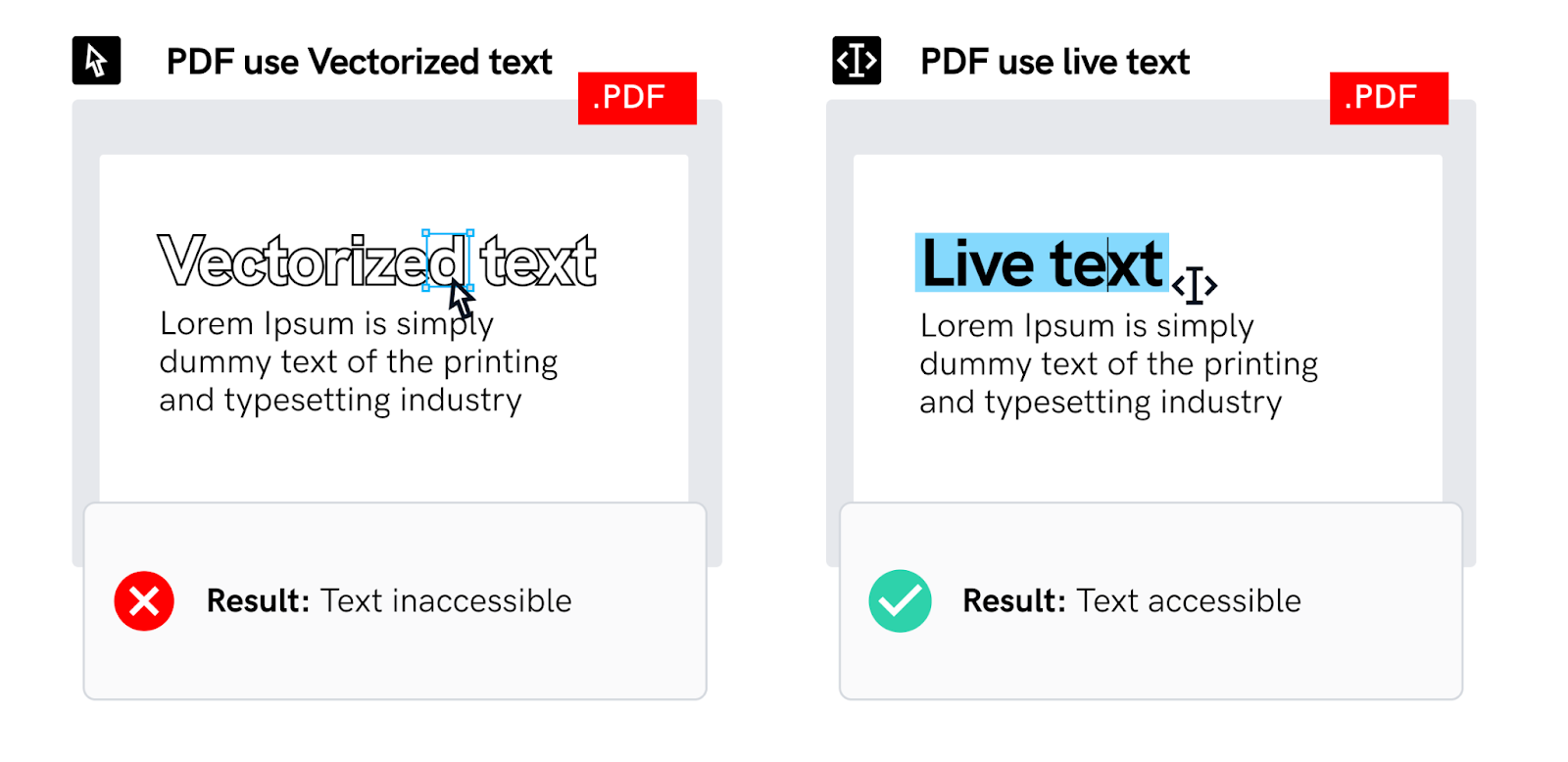
Soluções
Fazer
- Crie PDFs com texto ao vivo para que verificações de arquivos artísticos possam ser executadas em todo o processo de design de embalagem.
Não:
- Use o aperitivo de Transparência do Adobe InDesign ao exportar um PDF. Este
processa automaticamente a conversão de texto em contorno e pode afetar os idiomas que têm caracteres especiais ou hífens.
Dicas
Os passos a seguir podem ser aplicados para verificar se o texto está ativo em um PDF.
No Adobe Acrobat:
- Se o documento não tem restrições de segurança, use Seleção de Texto de Testes.
- Você pode facilmente copiar texto de um documento PDF no Adobe Acrobat e colá-lo em outro aplicativo ou documento, então verifique qual texto foi copiado corretamente.
- Go to "View" > "Show/Hide" > "Navigation Panes" > "Content."
- Se você ver uma árvore de conteúdo estruturada com elementos de texto, o texto estará ao vivo.
Colocando apenas conteúdo gráfico visível nos arquivos do Adobe InDesign
Risco
Se você só colocar conteúdo gráfico visível nos arquivos do Adobe InDesign, texto errado pode aparecer e/ou ser detectado no material final aprovado pelo software de revisão.
Problema
Pode ser detectado texto duplicado.
Exemplo
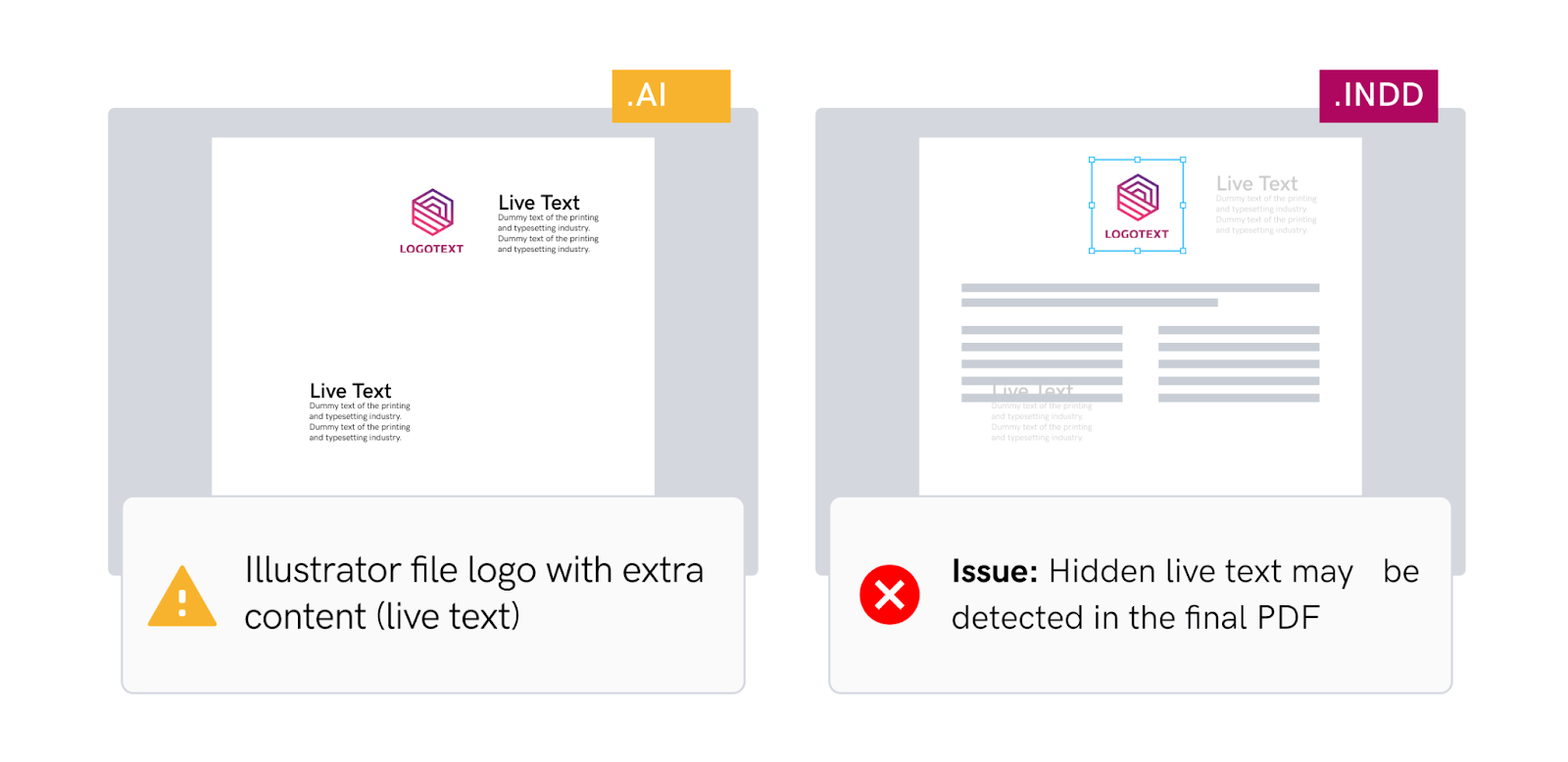
Soluções
Fazer
- Excluir todo o conteúdo não utilizado no Adobe Illustrator antes de colocá-lo no Adobe
InDesign (texto ao vivo).
- Verifique se não há texto oculto.
Não:
- Deixar qualquer texto não utilizado nos gráficos vinculados.
Dicas
As seguintes etapas podem ser aplicadas no Adobe Acrobat Pro para exibir texto oculto:
- Vá para Ferramentas e selecione Protecção.
- Selecione Remover Informações Ocultas.
- Certifique-se de que o texto oculto está marcado.
- Abra a janela de texto oculto e confira Somente Mostrar Texto Oculto.
- Certifique-se de que o texto oculto não contém nenhuma informação vital.
Usando fontes regulares e corajosas para o texto do corpo e manchetes respectivamente
Risco
Se você não usar as fontes apropriadas para corpo e manchetes, a diferença entre estilos de fonte em negrito e regular pode ser não detectada.
Problema
Usar fontes de estilo fino ou leve para representar o corpo de estilos regulares, substituindo as em títulos e títulos podem causar problemas de formatação.
Exemplo
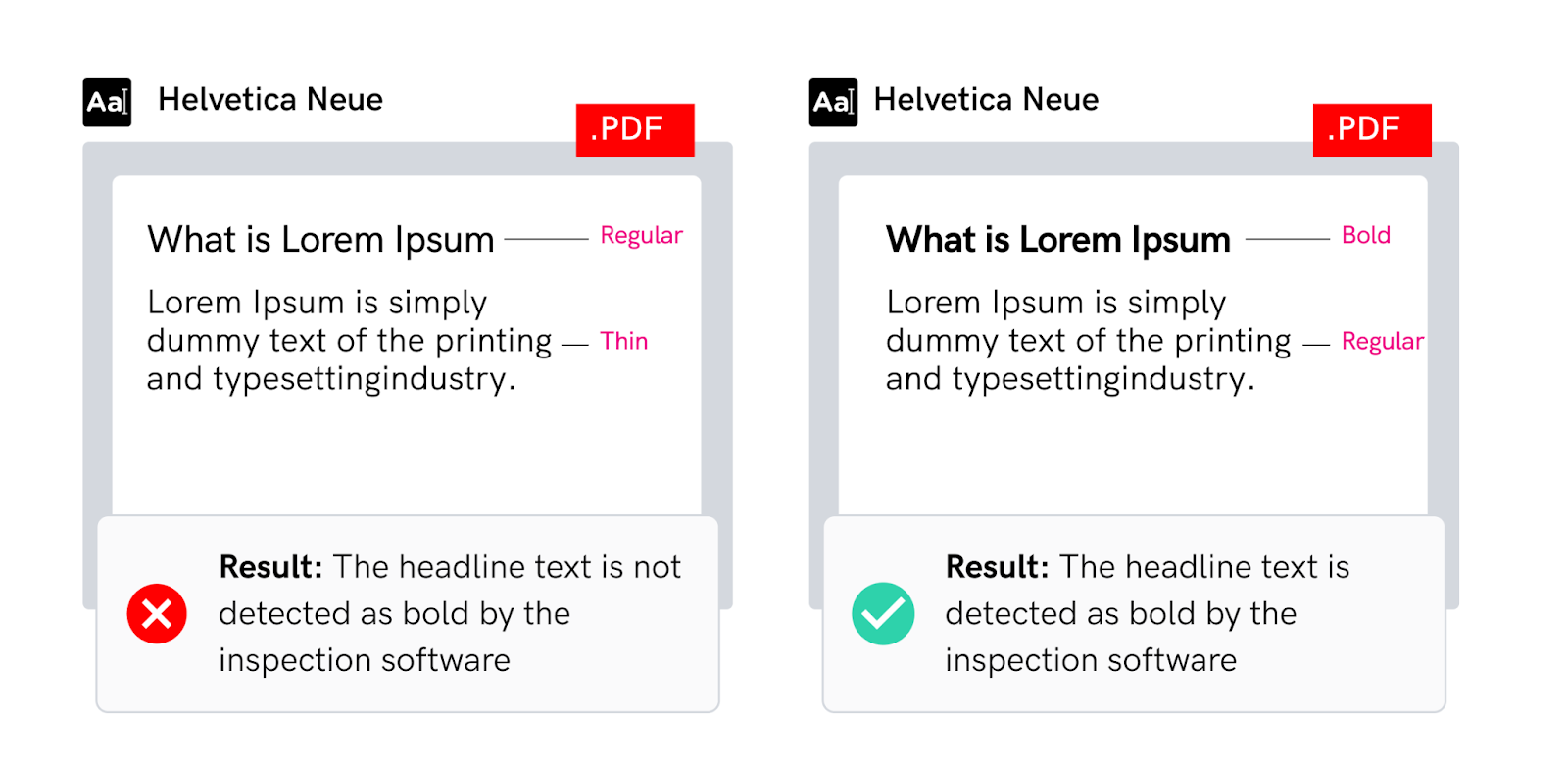
Soluções
Do:
- Use fontes em negrito para manchetes e títulos e títulos regulares para texto corporal.
- Use uma folha de estilos para controlar os aspectos de estilo da cópia no documento.
Não:
- Substituir fontes regulares por fontes claras.
Dicas
As etapas a seguir descrevem como exibir informações sobre uma determinada fonte quando
usando o Apple Font Book em um sistema Mac:
- Vá para Ver e selecione Exibir Informações de Fonte.
- Selecione a fonte.
- Ver o estilo da fonte.
Usando fontes com variações em negrito ou itálico
Risco
Fontes em negrito e itálico podem deixar de ser detectadas pelo software de inspeção se a fonte
efeitos são criados usando a configuração do traçado.
Problema
A formatação do texto falso pode não ser detectada pelo software de inspeção.
Exemplo
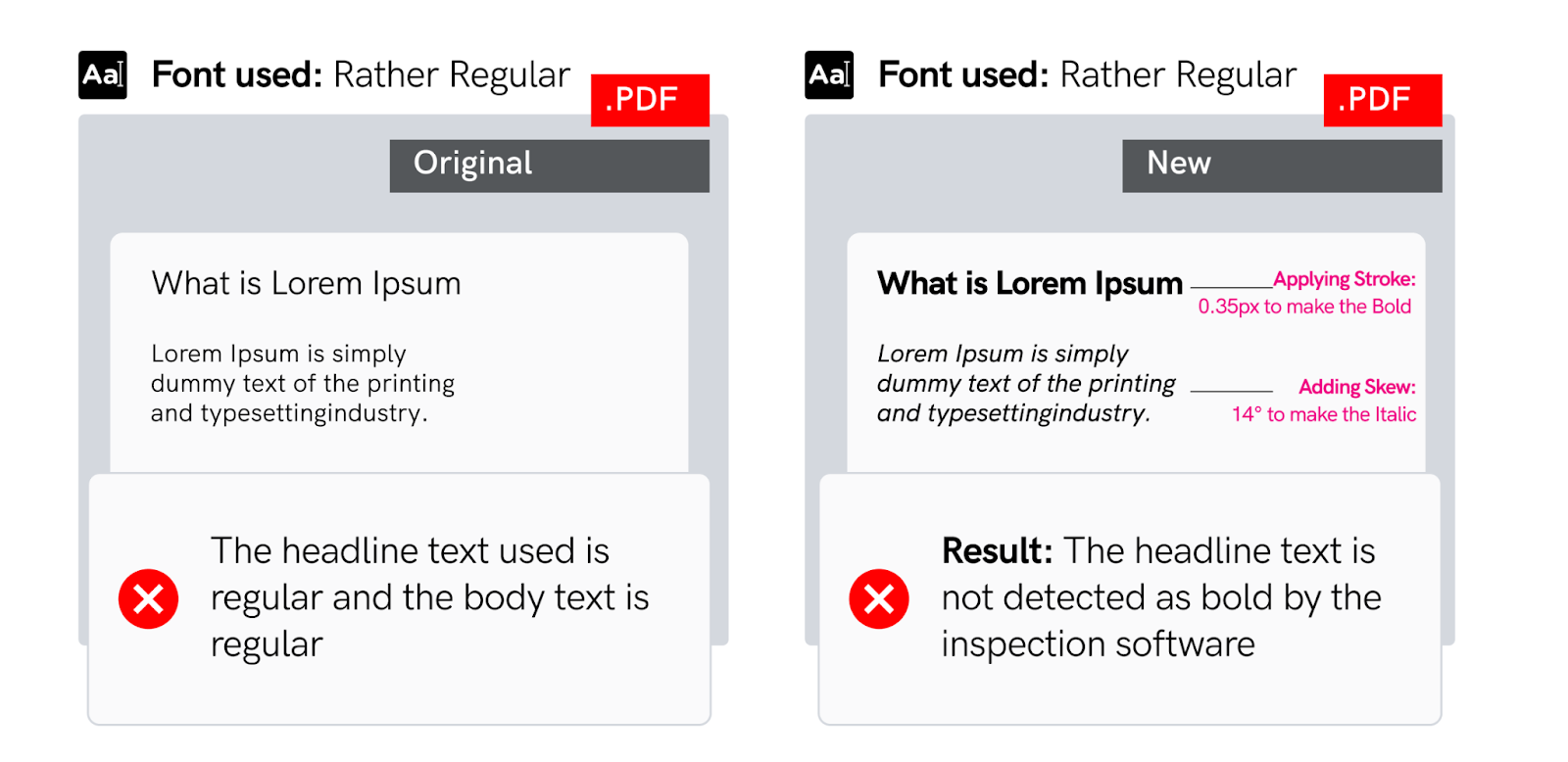
Soluções
Do:
- Usar fontes em negrito e itálico com variações "negrito" e "itálico".
Não:
- Aplique a configuração do traço para criar um efeito em negrito.
- Aplique a configuração de viés para criar um efeito itálico.
Dicas
As seguintes etapas descrevem como descobrir o nome de uma fonte em um PDF
usando o Adobe Acrobat Pro:
- Vá para Ferramentas e selecione Produção de Impressão.
- Ir para Pré-voo e selecione um perfil para analisar.
- Clique em Analisar e verificar os resultados ou salvar um relatório.
Manter o rastreamento até um mínimo na formatação de texto
Risco
Se você não continuar monitorando até um mínimo ao formatar texto, espaços indesejados podem ser detectados pelo software de revisão do material aprovado final.
Solicitações
- O software de revisão pode detectar um espaço inválido quando o rastreamento é definido com um valor superior.
- Espaços extras entre as letras podem ser detectados quando o texto é extraído.
Exemplo

Soluções
Fazer
- Use fontes OpenType Pro.
- Ajuste o rastreamento para menos de 120% ou mantenha no seu valor padrão.
Não:
- Ajuste o rastreamento para mais de 120% quando usando um OpenType PostScript
sabor.
Dicas
As etapas a seguir descrevem como exibir informações sobre uma determinada fonte quando usando o Apple Font Book em um sistema Mac:
- Vá para Ver e selecione Exibir Informações de Fonte.
- Selecione a fonte.
- Visualizar o tipo de fonte (ou seja, View the font type (i.e. OpenType, TrueType).
Colocando texto em arquivos do InDesign, importando documentos Word
Risco
Se você não colocar texto nos arquivos do InDesign ao importar documentos do Word, as inconsistências podem aparecer em documentos diferentes.
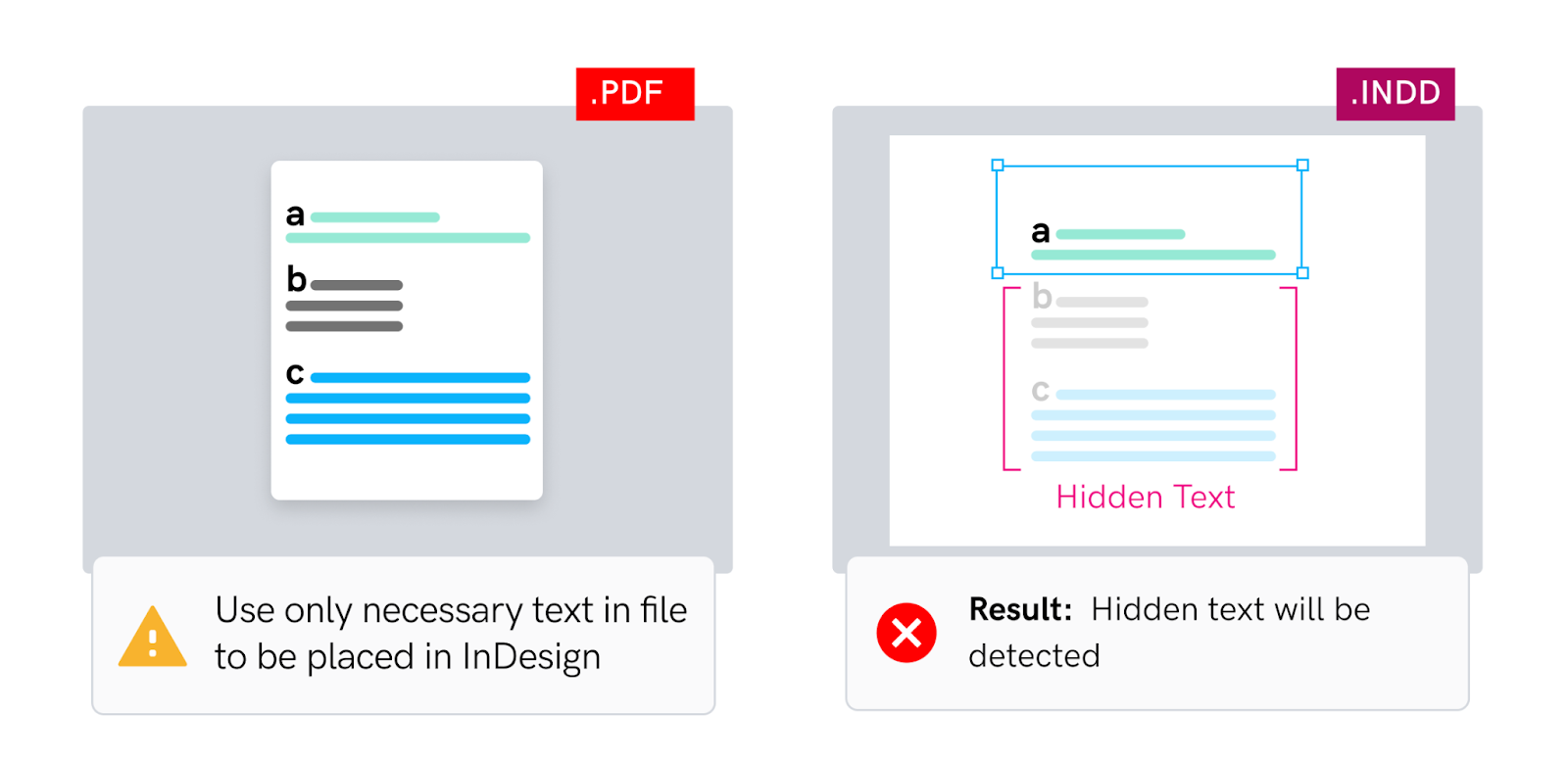
Problema
Texto duplicado pode ser detectado pelo software de revisão.
Exemplo
Soluções
Fazer
- Use copiar e colar texto na moldura de Texto InDesign.
- Importar arquivos de texto diretamente do Word.
- Importar somente conteúdo necessário em um quadro de texto.
Não:
- Coloque o conteúdo do PDF no quadro de texto com conteúdo extra que não é necessário.
- Importar PDFs em um quadro de texto e duplicar reduzindo os quadros.
- Import PDF content already included in duplicated content.
Dicas
See Appendix 09 (Unicode Table) List of common special characters Unicode values.
Nota: Adicione texto a um documento digitando, colando ou colocando texto a partir de uma aplicação de processamento de palavra.
Usando a mesma regra em Folhas de Estilo para arquivos de Design e Word
Risco
Se você usar a mesma regra em Folhas de Estilo para arquivos de Design e Word você detectará falsos positivos errados em seus arquivos.
Issue
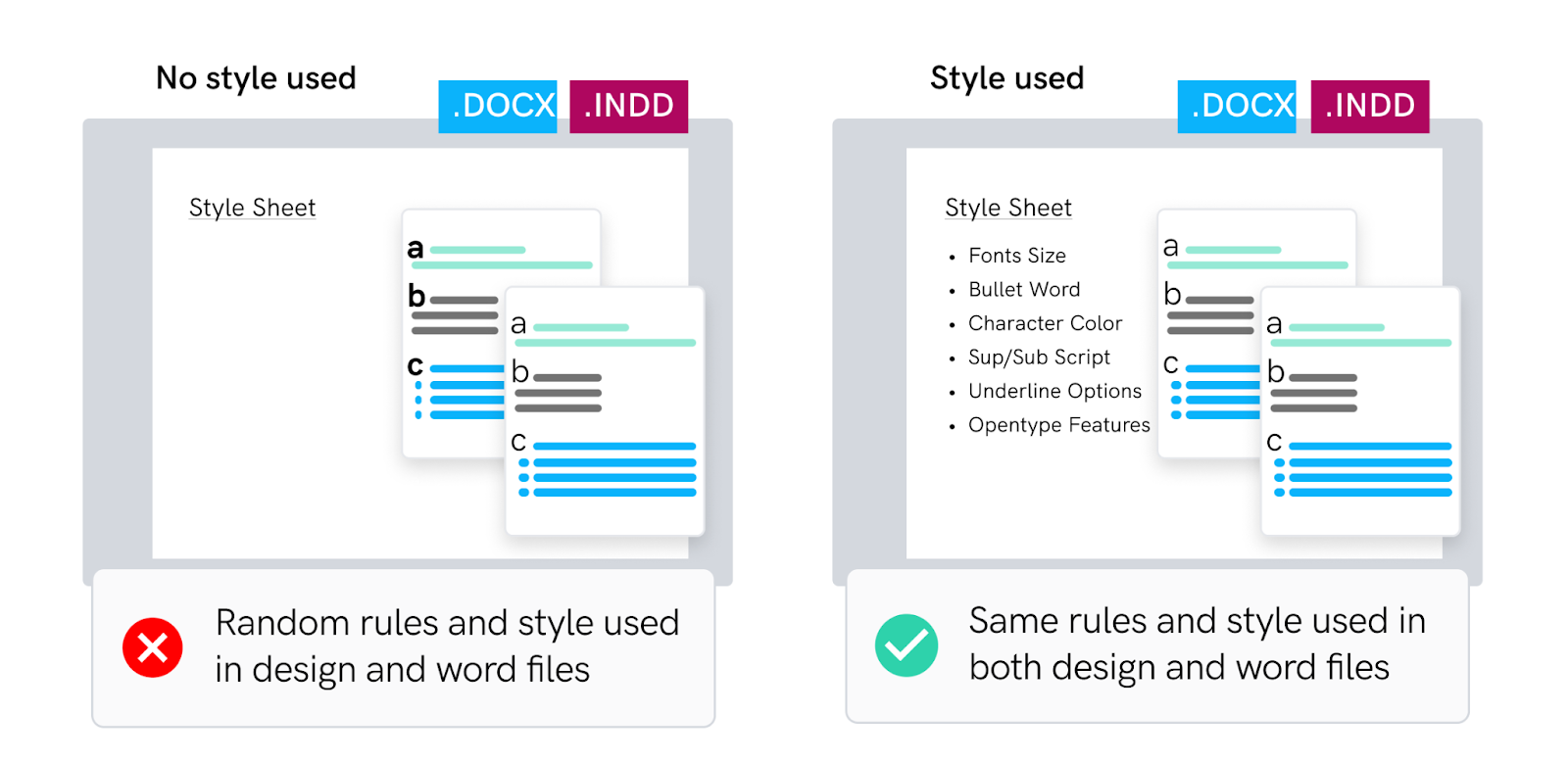
A extração de texto pode apresentar o valor Unicode errado.
Exemplo
Soluções
Fazer
- Use uma Folha de Estilo no software de processamento de Design e Word
- Use o mesmo valor Unicode com o mesmo valor em todos os seus arquivos.
- Estabeleça as mesmas regras para Sobrescrito e Subscript em programas de processamento de Design e Word
- Use estilos da lista para manter a formatação consistente para listas numeradas ou marcadas.
Não:
- Desativa a compatibilidade entre os softwares de processamento de Design e Word
- Aplique a formatação diretamente no texto sem usar estilos.
- Converter marcador para imagem.
Dicas
As seguintes etapas descrevem como visualizar informações sobre a Unicode.
Mapa de Caracteres (Windows) ou Visualizador de Caracteres (macOS):
- Para explorar e ver informações sobre caracteres Unicode no Windows, você pode encontrar o "Mapa de Caracteres" procurando no menu Iniciar.
- No macOS, você pode acessar o "Visualizador de caracteres" na barra de menu ou pressionando "Controlar + Comando + Espaço".



