
Tekst opmaak
PDF's kunnen verschillende soorten gegevens bevatten. Dit zijn tekst, raster graphics, vector afbeeldingen en lettertypen (glets). Een PDF-bestand bevat niet noodzakelijkerwijs alle soorten gegevens en sommige PDF-bestanden verschillen van wat ze lijken. Een PDF-bestand lijkt er bijvoorbeeld op dat het tekst bevat, terwijl het in feite alleen een afbeelding weergeeft die tekst bevat. Weergegeven tekst in deze mode gedraagt zich anders dan gewone tekst wanneer het bestand wordt gemanipuleerd door de display-software.
Tekst in een PDF wordt verwezen naar een specifieke lettertype en tekengrootte. Deze referentie kan betrekking hebben op lettertypen die zijn ingesloten in het bestand zelf of op externe lettertypen die verwacht worden beschikbaar te zijn voor de rendering software. Als de lettertypen niet beschikbaar zijn, wordt de uitvoer mogelijk niet goed weergeven. Interne lettertypen staan toe dat de tekens beschikbaar zijn. Dit is verder besproken in sectie 5 lettertypes.
Afbeeldingen (grafieken) kunnen ofwel raster of vector-gebaseerd zijn. Een rasterafbeelding (ook bekend als bitmapped) wordt vaak gemaakt door scannen. De resolutie van de afbeelding (pixelbreedte en hoogte) wordt bepaald wanneer het bestand wordt gemaakt. De weergave software schalen de afbeelding op basis van informatie in het bestand. Vector-gebaseerde afbeeldingen zijn gebouwd met lijnen en wiskundige curves. Dit type afbeeldingen kan worden ingezoomd zonder de kwaliteit van de afbeelding te verliezen. Wanneer een PDF is gemaakt van gescande afbeeldingen, de PDF fungeert simpelweg als een container voor de afbeelding zonder tekst in het bestand.
In dit gedeelte beschrijft GlobalVision de beste praktijken bij het maken van tekst binnen PDF's.
Het waarborgen van alle tekst is zichtbaar
Risico
Als je niet zeker weet dat alle tekst zichtbaar is, kunnen valse tekst verschijnen en/of worden gedetecteerd op definitieve gedrukte materialen.
Kwesties
- Tekst is verborgen in plaats van verwijderd.
- Tekst wordt bedekt met een afbeelding of een andere laag om te verbergen.
- Er wordt volledige transparantie toegepast op een tekstlaag.
- De tekstkleur is hetzelfde als de achtergrondkleur.
- De tekst staat boven op andere tekst.
- Tekst wordt verborgen en bijgesneden wanneer een tekstvak wordt gebruikt in MS Word.
Voorbeeld

Oplossing
Do:
- Noem al je tekstlagen zodat je geen track verliest.
- Standaardnamen van lagen naar eenvoudige en duidelijke namen.
- Alle ongebruikte lagen verwijderen voor het maken van een PDF.
- Een programma filter schaduw toepassen.
- Vermijd tekstvakken in MS Word omdat ze niet automatisch resizen. Gebruik in plaats daarvan tabellen of opmaakopties die dynamisch aan de tekst worden aangepast.
Niet:
- Maak je tekst dezelfde kleur als de achtergrond.
- Bedek je tekst met afbeeldingen en grafieken.
- Maak PDF-documenten met verborgen lagen.
- Plaats live tekstlagen onder de achtergrondlaag.
- Dupliceer tekst om een effect te maken (bijv. schaduwen/vet).
Tips
De volgende stappen kunnen worden toegepast in Adobe Acrobat Pro om verborgen tekst weer te geven:
- Ga naar gereedschap en selecteer bescherming.
- Selecteer Verwijderen Verborgen Informatie
- Zorg ervoor dat verborgen tekst is uitgeschakeld.
- Open het verborgen tekstvenster en vink alleen verborgen tekst uit.
- Zorg ervoor dat de verborgen tekst geen vitale informatie bevat.
Maak bestanden met live tekst en ontwerp
Risico
Als u geen PDF-bestanden met live tekst aanmaakt, kan tekst niet bewerkt worden en is deze niet toegankelijk op computersystemen.
Probleem
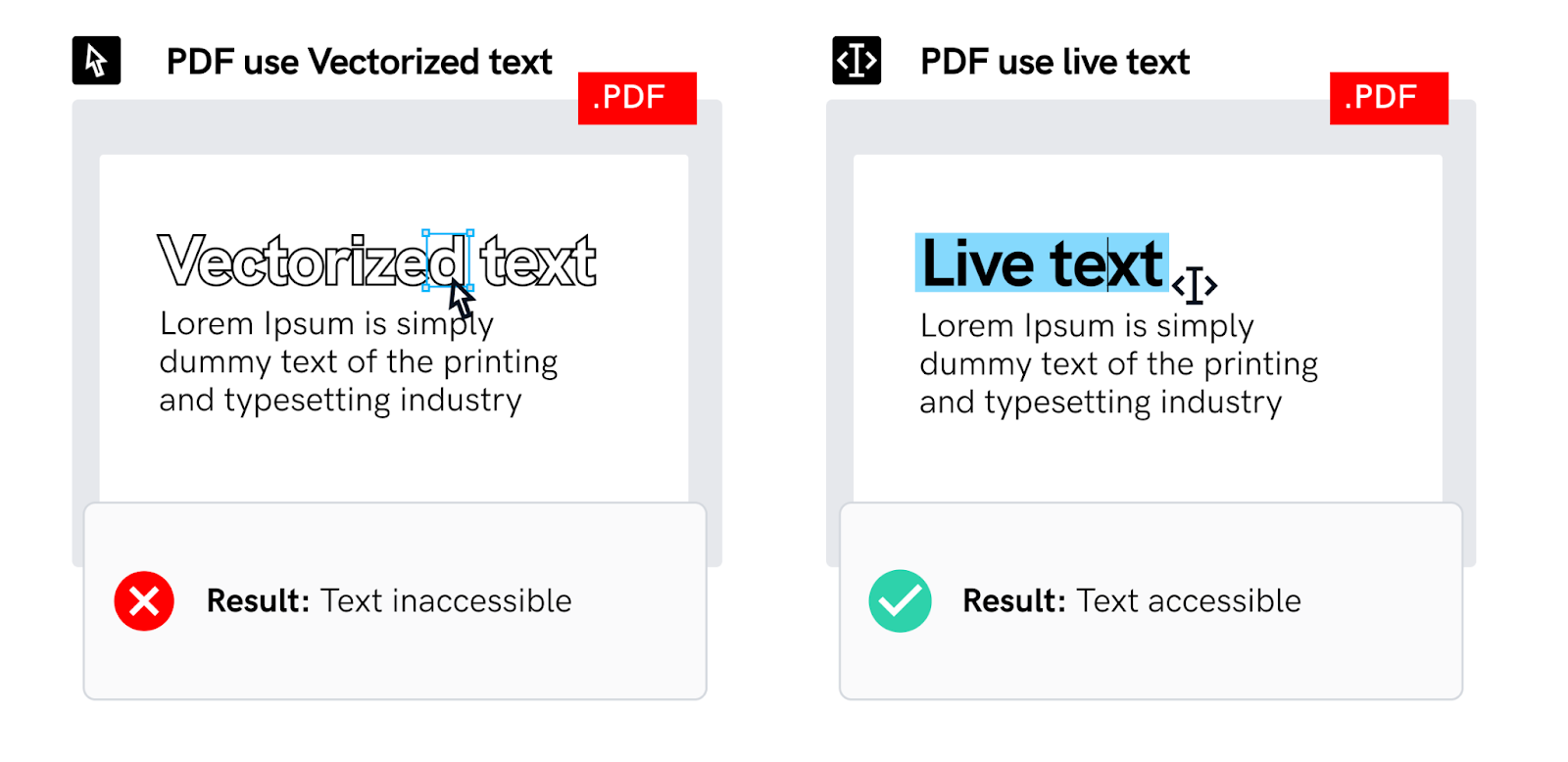
Omlijnde (gevectoriseerde) of gerastiseerde tekst vormt een afbeelding en kan niet worden bewerkt Dit teksttype heeft geen codering en kan niet worden gelezen of geïnspecteerd door computerprogramma's.
Voorbeeld
Oplossing
Do:
- Maak PDF's met live tekst zodat tekstcontroles kunnen worden uitgevoerd gedurende het ontwerp van de verpakking.
Niet:
- Gebruik de Adobe InDesign Transparency Vlammener bij het exporteren van een PDF. This
verwerk automatisch tekst converteert naar omlijnd en kan van invloed zijn op talen die speciale tekens of koppeltekens heeft.
Tips
De volgende stappen kunnen worden toegepast om te controleren of de tekst live is in een PDF.
In Adobe Acrobat:
- Als het document geen beveiligingsbeperkingen heeft, gebruik dan de Test Text Selection.
- U kunt eenvoudig tekst uit een PDF-document in Adobe Acrobat kopiëren en het in een andere toepassing plakken of vervolgens controleren welke tekst correct is gekopieerd.
- Ga naar "Weergave" > "Toon/verberg" > "Navigatie Panelen > "Inhoud."
- Als je een gestructureerde inhoudsboom met tekstelementen ziet, is de tekst lief.
Alleen zichtbare grafische inhoud in Adobe InDesign bestanden plaatsen
Risico
Als je alleen zichtbare grafische inhoud plaatst in Adobe InDesign bestanden, foutieve tekst kan verschijnen en/of worden gedetecteerd op definitieve goedgekeurde materialen door middel van proeflezensoftware.
Probleem
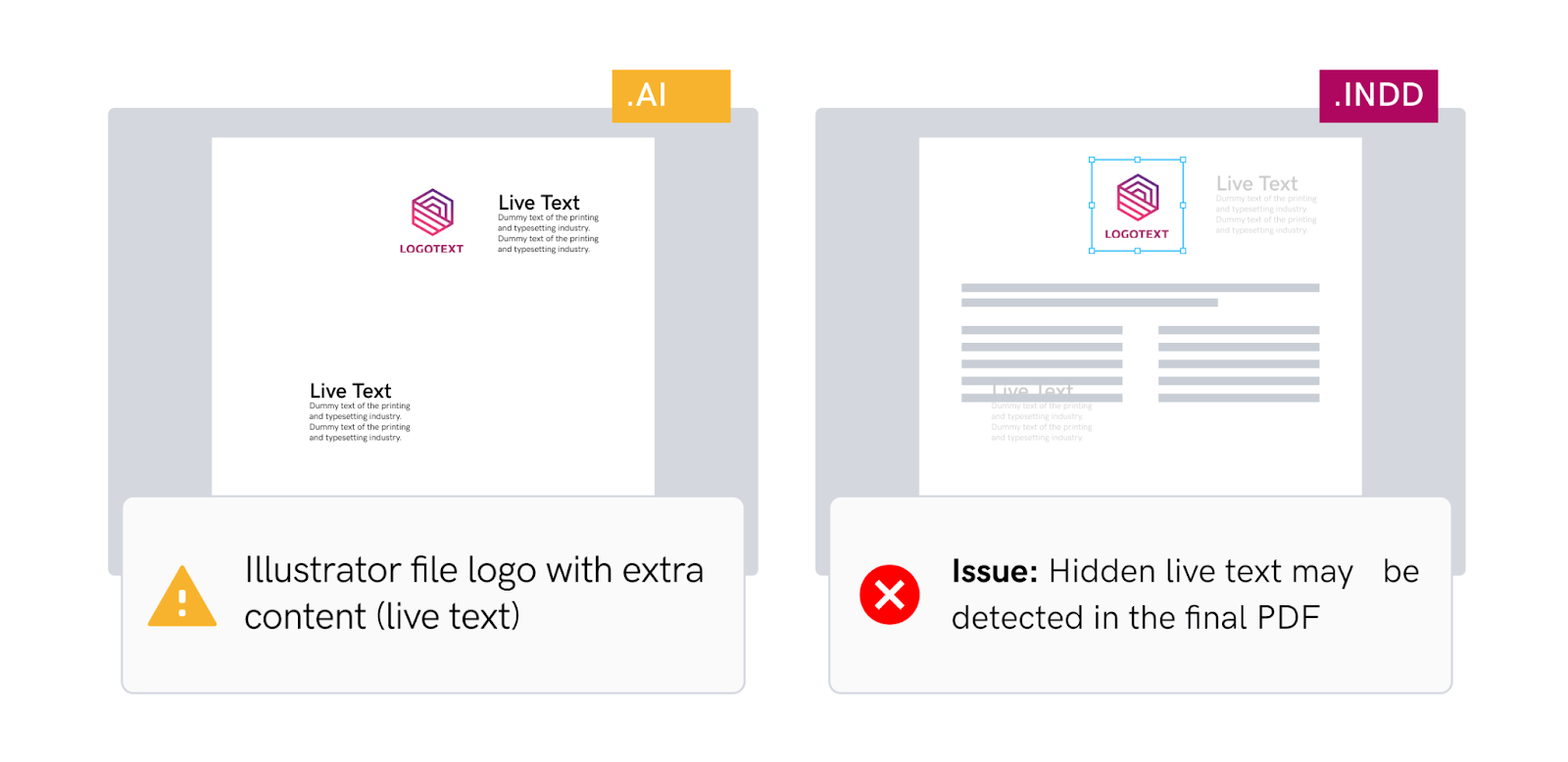
Dubbele tekst kan worden gedetecteerd.
Voorbeeld
Oplossing
Do:
- Delete all unused content in Adobe Illustrator before placing it in Adobe
InDesign (live tekst).
- Controleer of er geen verborgen tekst is.
Niet:
- Laat ongebruikte tekst in gekoppelde afbeeldingen achter.
Tips
De volgende stappen kunnen worden toegepast in Adobe Acrobat Pro om verborgen tekst weer te geven:
- Ga naar gereedschap en selecteer bescherming.
- Selecteer Verwijderen Verborgen Informatie
- Zorg ervoor dat verborgen tekst is uitgeschakeld.
- Open het verborgen tekstvenster en vink alleen verborgen tekst uit.
- Zorg ervoor dat de verborgen tekst geen vitale informatie bevat.
Regelmatige en stoutmoedige lettertypen gebruiken voor respectievelijk tekst en krantenkoppen
Risico
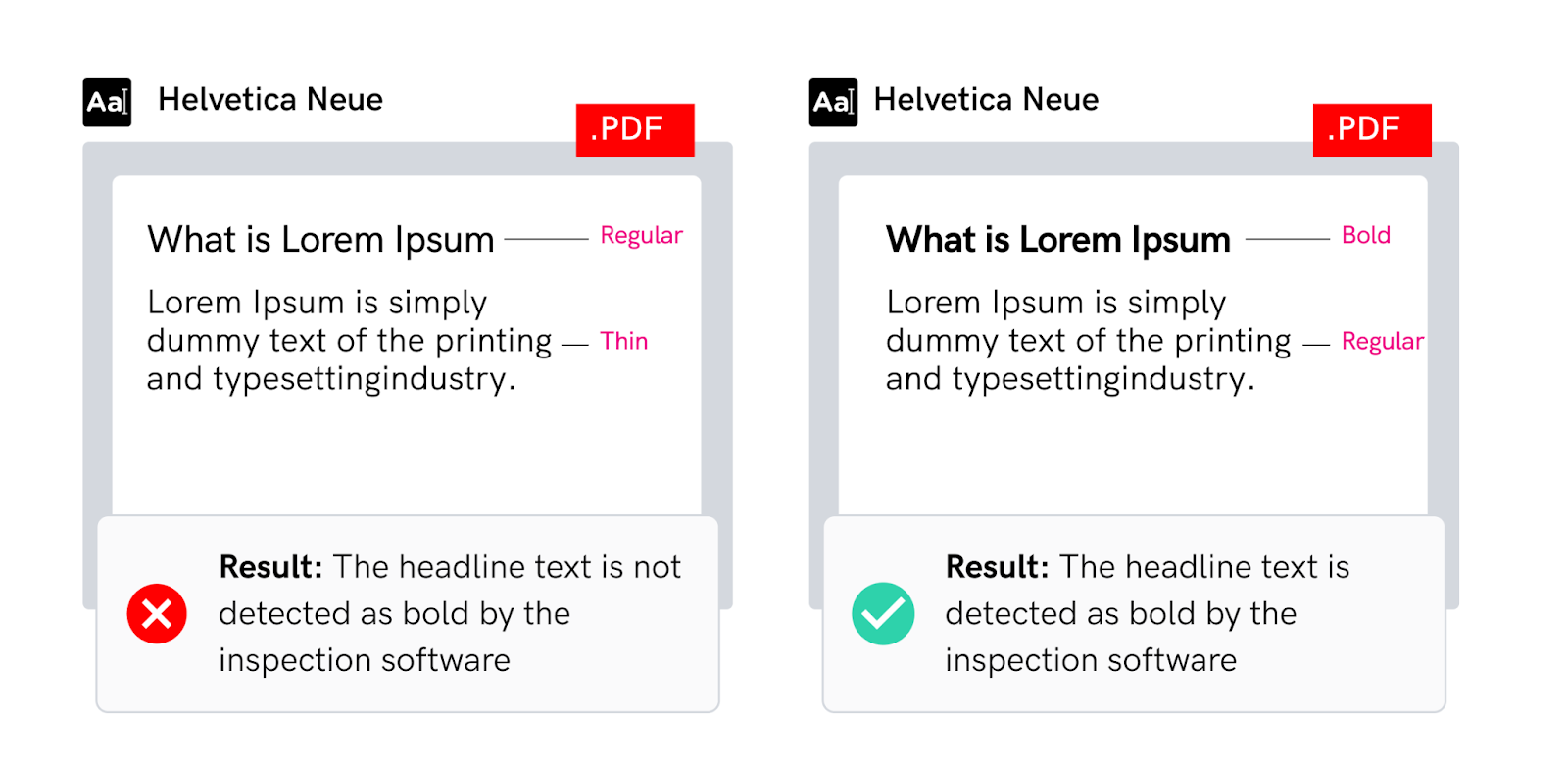
Als u niet de juiste lettertypen voor lichaamstekst en koptekst gebruikt, kan het verschil tussen vetgedrukte en reguliere lettertypen niet worden gedetecteerd.
Probleem
Het gebruik van dunne of lichtstijl lettertypen om lichaamstekst te vertegenwoordigen met regelmatige stijlen ter vervanging van vette lettertypen in titels en krantenkoppen kan leiden tot problemen bij de opmaak.
Voorbeeld
Oplossing
Doe:
- Gebruik vet lettertype voor koptekst en titels en standaard tekst
- Gebruik een stylesheet om de opmaak aspecten van de kopie in het document te beheren.
Niet:
- Regelmatige lettertypen vervangen door lichten.
Tips
De volgende stappen beschrijven hoe informatie over een bepaald lettertype weergeven wanneer
gebruik Apple Font Book op een Mac systeem:
- Ga naar weergave en selecteer lettertype-info.
- Selecteer het lettertype.
- Bekijk lettertypestijl.
Lettertypen gebruiken met vette of cursieve variaties
Risico
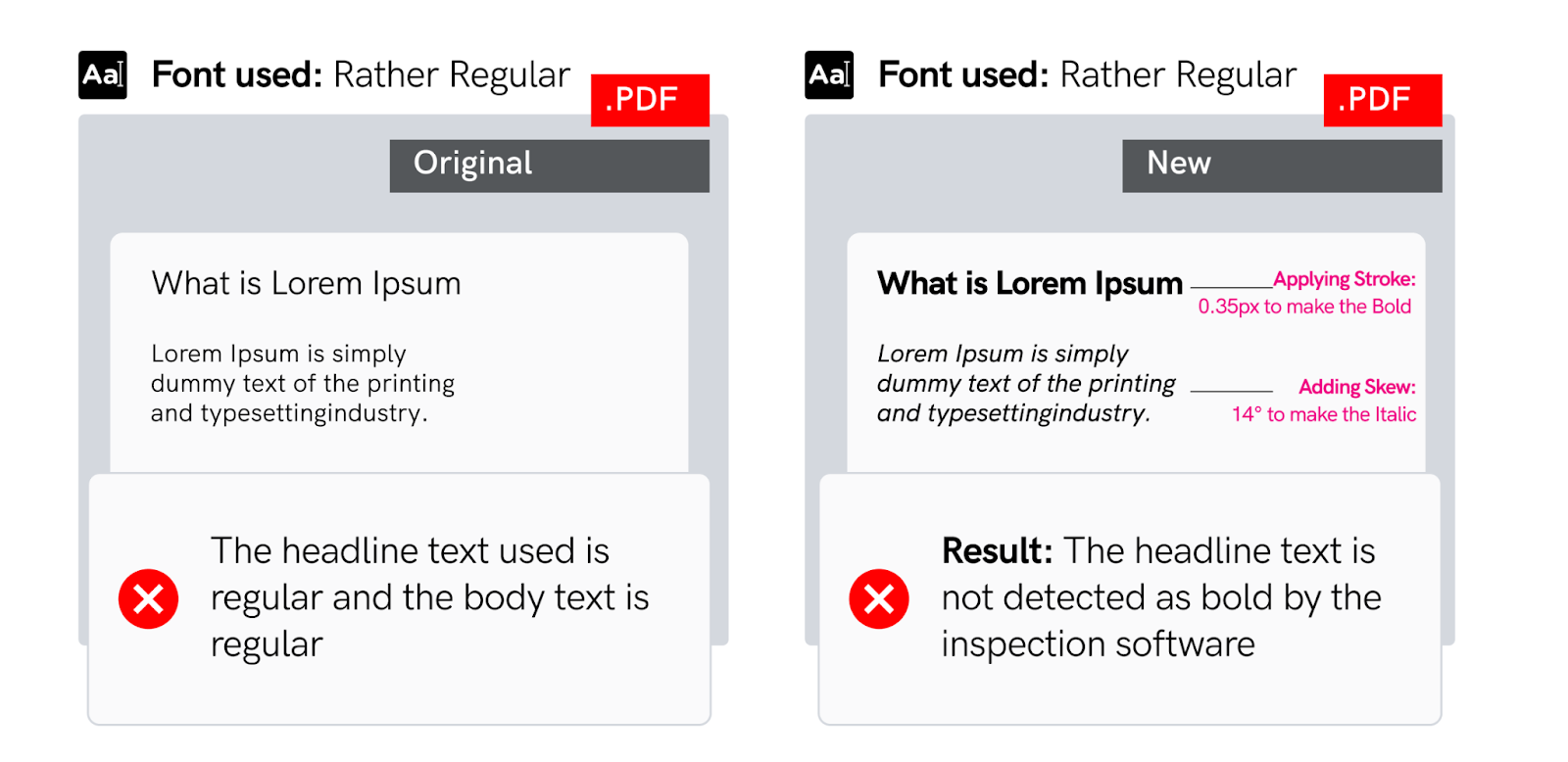
Vetgedrukt en cursieve lettertypen kunnen niet worden gedetecteerd door de inspectiesoftware als lettertype
effecten worden gemaakt met behulp van de penseelinstelling.
Probleem
False tekst-opmaak kan niet gedetecteerd worden door de inspectiesysteem.
Voorbeeld
Oplossing
Do:
- Gebruik vette en cursieve lettertypen met "vet" en "cursief" variaties.
Niet:
- Pas de lijnlijn instelling toe om een vet effect te maken.
- Pas de skew-instelling toe om een cursief effect te maken.
Tips
The following steps describe how to find out the name of a font in a PDF
gebruik van Adobe Acrobat Pro:
- Ga naar Hulpmiddelen en selecteer productie afdrukken.
- Ga naar Pre-Flight en selecteer een profiel om te analyseren.
- Klik op Analyseren en de resultaten controleren of een rapport opslaan.
Behoud de tracking tot een minimum bij tekstopmaak
Risico
Als u niet bij de opmaak van tekst blijft bijhouden ongewenste ruimtes kunnen worden gedetecteerd door het proeflezen van software op het laatst goedgekeurde materiaal.
Kwesties
- De proeflezersoftware detecteert mogelijk een ongeldige ruimte wanneer de tracking wordt ingesteld op een hogere waarde.
- Er kunnen extra spaties tussen letters worden gedetecteerd wanneer tekst wordt uitgepakt.
Voorbeeld

Oplossing
Do:
- Gebruik OpenType Pro lettertypen.
- De tracking aanpassen naar minder dan 120% of houd deze op zijn standaardwaarde.
Niet:
- De tracking aanpassen naar meer dan 120% bij het gebruik van een OpenType PostScript
smaken.
Tips
De volgende stappen beschrijven hoe informatie over een bepaald lettertype weergeven wanneer met behulp van Apple Font Book op een Mac systeem:
- Ga naar weergave en selecteer lettertype-info.
- Selecteer het lettertype.
- Bekijk het lettertype (bijv. OpenType, TrueType).
Tekst in Design bestanden plaatsen door Word-documenten te importeren
Risico
Als je geen tekst in InDesign bestanden plaatst door Woorddocumenten te importeren, kunnen inconsistenties voorkomen in verschillende documenten.
Probleem
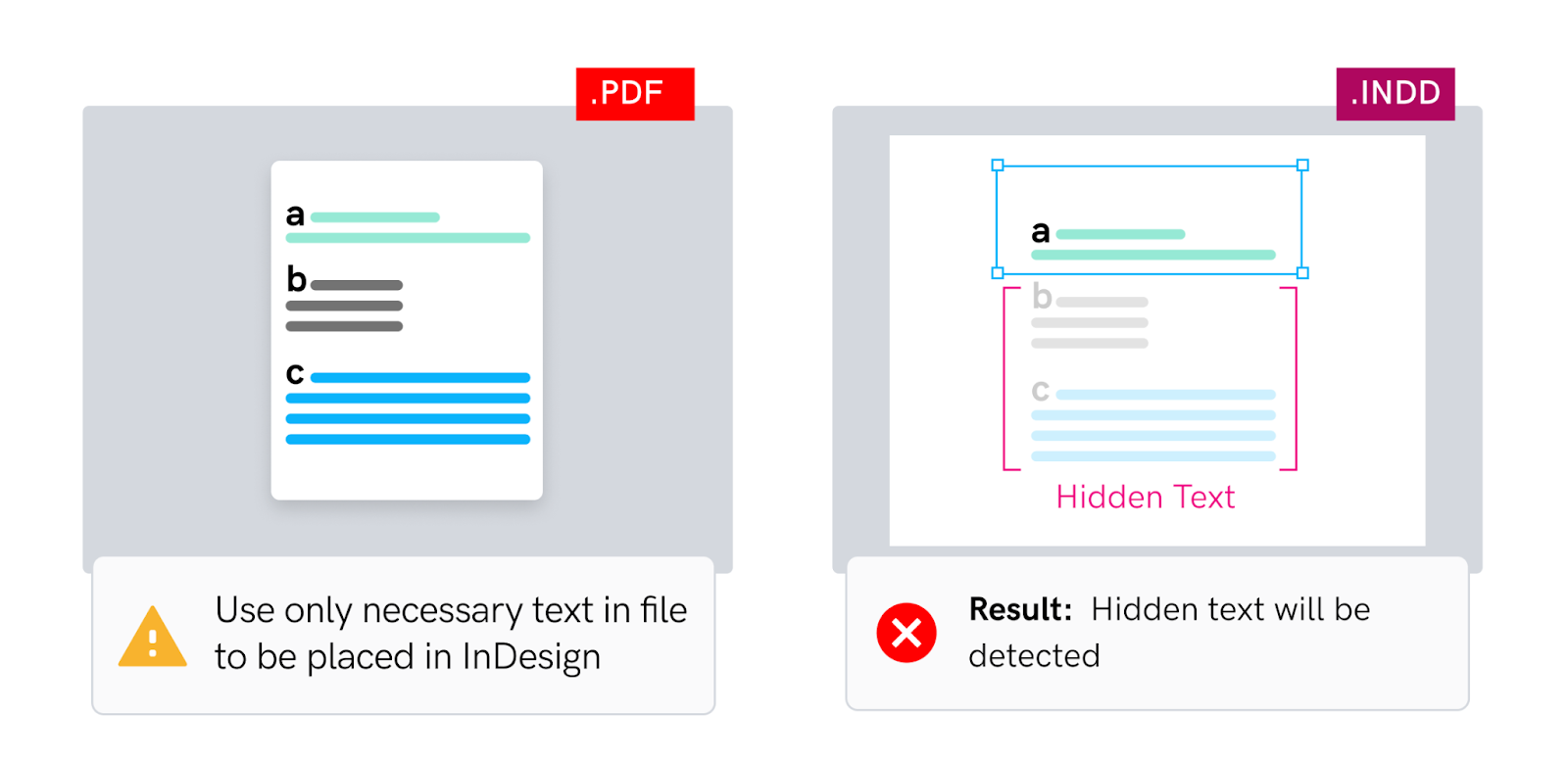
Dubbele tekst kan worden gedetecteerd door de proeflezersoftware.
Voorbeeld
Oplossing
Do:
- Gebruik kopieer en plak tekst in het ontwerp van tekstframe
- Tekstbestanden rechtstreeks van woord importeren.
- Importeer alleen de benodigde inhoud in een tekstkader.
Niet:
- Plaats PDF-inhoud in het tekstframe met extra inhoud die niet nodig is.
- Importeer PDF's in een tekstkader en duplicaat door de frames te verminderen.
- Importeer PDF-inhoud al opgenomen in gedupliceerde inhoud.
Tips
Zie de Appendix 09 (Unicode tabable) lijst met gemeenschappelijke tekens Unicode-waarden.
Opmerking: Voeg tekst toe aan een document door te typen, plakken of tekst vanuit een tekstverwerkingsapplicatie te plaatsen.
Dezelfde regel gebruiken in stijlbladen voor zowel ontwerpen als Word bestanden
Risico
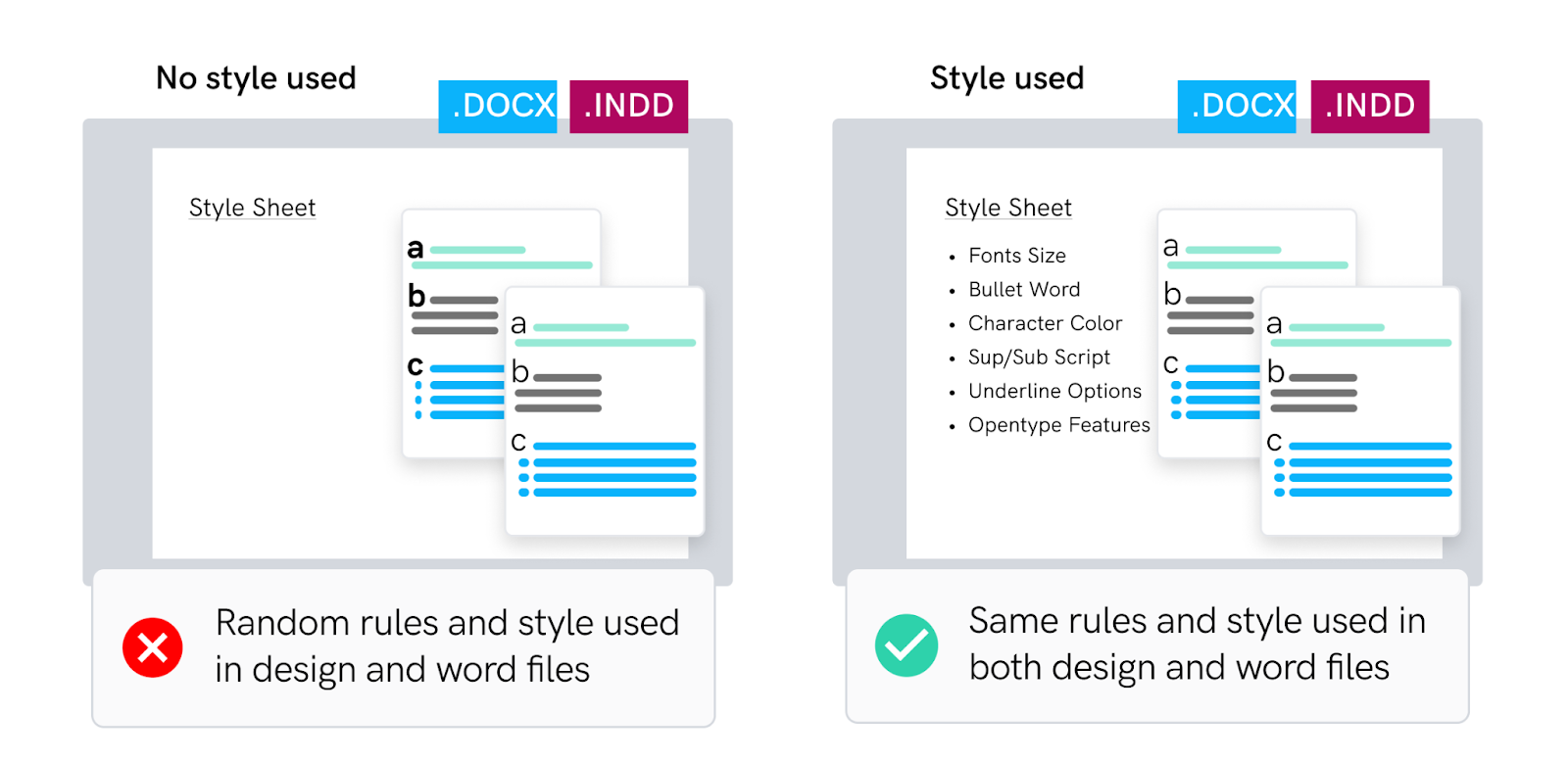
Als u dezelfde regel in stijlbladen gebruikt voor zowel ontwerp als Word bestanden, u detecteert onjuiste positieven in uw bestanden.
Issue
Tekst uitpakken kan de verkeerde Unicode waarde weergeven.
Example
Oplossing
Do:
- Gebruik een stijlblad in de ontwerp- en Word-verwerkingssoftware.
- Gebruik dezelfde Unicode-waarde met dezelfde waarde in al uw bestanden.
- Dezelfde regels instellen voor Superscript en Subscript in zowel ontwerp- als Word-verwerkingsprogramma's.
- Gebruik lijststijlen om consistente opmaak te behouden voor genummerde of opsommingstekens.
Niet:
- Negatief compatibiliteit tussen ontwerp- en Woord-verwerkingsprogramma's.
- Opmaak rechtstreeks op tekst toepassen zonder stijlen te gebruiken.
- Kogel converteren naar afbeelding.
Tips
De volgende stappen beschrijven hoe informatie over Unicode te bekijken.
Karakter Kaart (Windows) of Karakter Viewer (macOS):
- Om informatie over Unicode tekens op Windows te verkennen en te bekijken, vind je "Karakter Map" door te zoeken in het startmenu.
- In macOS heb je toegang tot "Karakter Viewer" vanuit de menubalk of door op "Control + Command + Space." te drukken.



