
PDF Aanmaken
PDF is kort voor Portable Document Format, een bestandsindeling ontwikkeld door Adobe Systems. PDF/X is een paraplu term voor een reeks ISO-normen die subsets van het PDF-formaat definieert, specifiek op maat gemaakt voor grafische uitwisseling in de drukkerij- en uitgeverijsector.
Er zijn PDF/X-normen ontwikkeld om de unieke vereisten en uitdagingen aan te pakken die samenhangen met betrouwbare en consistente grafische voortplanting in professionele drukwerkstromen. Deze normen bieden richtlijnen en beperkingen om ervoor te zorgen dat een PDF/X-compliant bestand zich voorspelbaar zal gedragen wanneer het gebruikt wordt voor kwalitatief hoogstaande printen.
PDF's nemen opmaak informatie van verschillende desktoppublicatie toepassingen, het mogelijk maken om documenten te verzenden en ze te laten zien op de monitoren van de ontvangers of als afdrukken zoals ze bedoeld waren. Een PDF-bestand vertegenwoordigt een geordende reeks van vaste pagina's. De voorgenomen verschijning van alles wat elke pagina bevat is volledig gespecificeerd, tot in het kleinste detail. Alle tekst, afbeeldingen en afbeeldingen worden opgegeven om te verschijnen op exacte locaties op elke pagina in een bepaalde kleur, van een gegeven en vaste grootte. De maker van het PDF-bestand bepaalt het exacte uiterlijk dat de viewer zal zien en PDF-renderers zoals Adobe Reader toont de pagina-inhoud precies zoals gespecificeerd.
In deze sectie beschrijft GlobalVision de beste praktijken met betrekking tot het maken van PDF bestanden.
PDF/X bestanden normaliseren
Risico
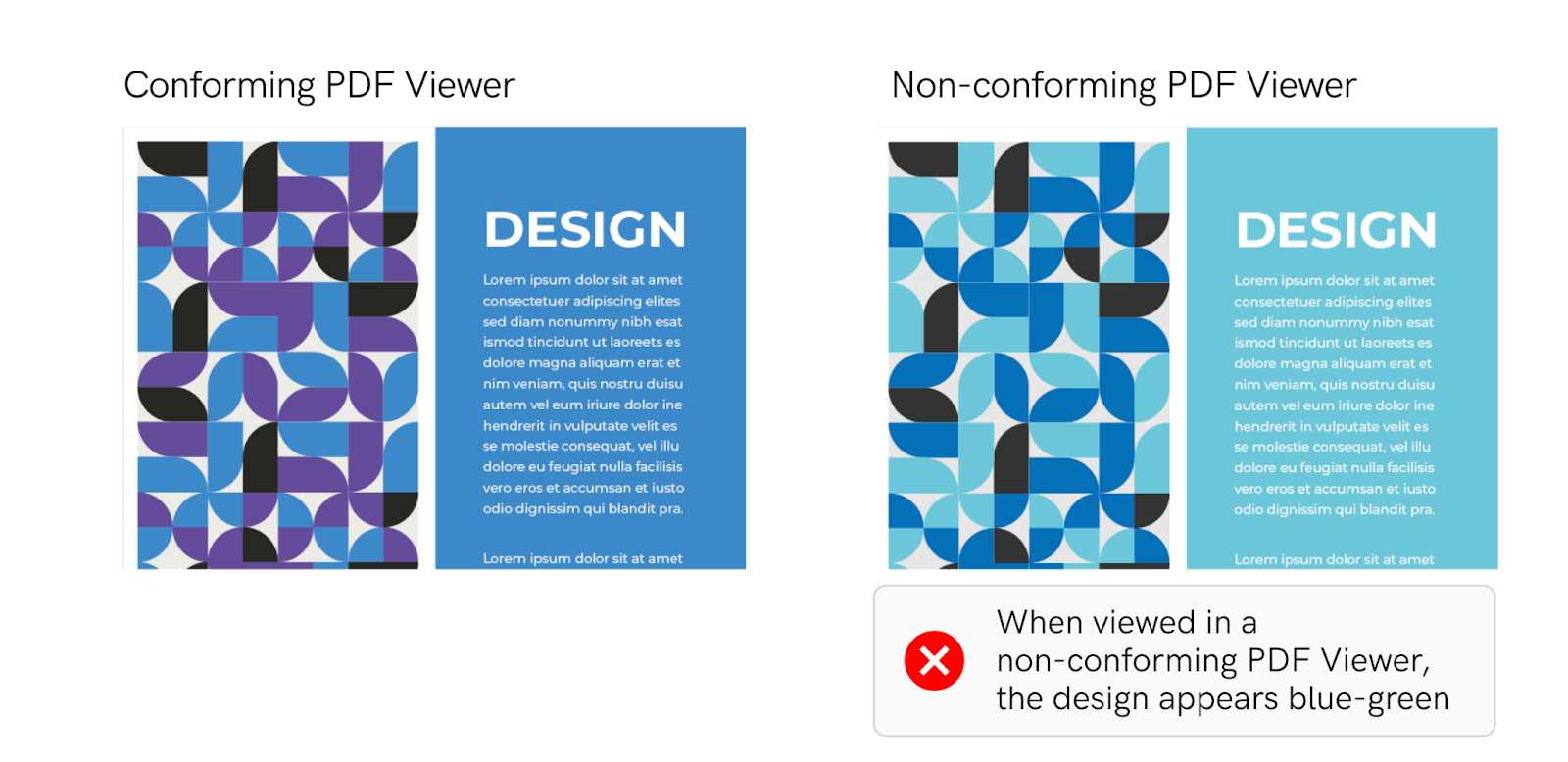
Als PDF/X-bestanden niet gestandaardiseerd zijn, kunnen verwerkingsfouten optreden in de proef- en prepres-fases.
Probleem
Het is mogelijk dat de printer de oorspronkelijk ontworpen bestanden niet nauwkeurig kan repliceren.
Example
Oplossing
Doen
- Standaardeer uw PDF-aanmaakmethode.
- Begrijp de PDF/X-normen en kies de normen die in overeenstemming zijn met uw specifieke vereisten.
- Alle lettertypen en afbeeldingen in het PDF/X-bestand insluiten.
- Voer pre-flight controles uit met behulp van preflight tools om eventuele problemen in de PDF/X te identificeren en op te lossen.
Niet
- Creëer een versleutelde PDF.
- Maak PDF's in een andere toepassing dan Adobe Acrobat.
- Creëer kleur-gescheiden PDF's.
- Gebruik afbeeldingen met lage resolutie.
- Gebruik PDF/X voor niet-afgedrukte workflows.
Tips
De volgende stappen kunnen worden toegepast in Adobe Acrobat Pro om een standaard te bewaren
conform PDF-bestand:
- Go to the File Menu and click Save As.
- Selecteer PDF/X of PDF/A.
- Typ de bestandsnaam in en klik op Opslaan.
Zorg voor de kwaliteit van PDF's met behulp van pre-flight tools
Risico
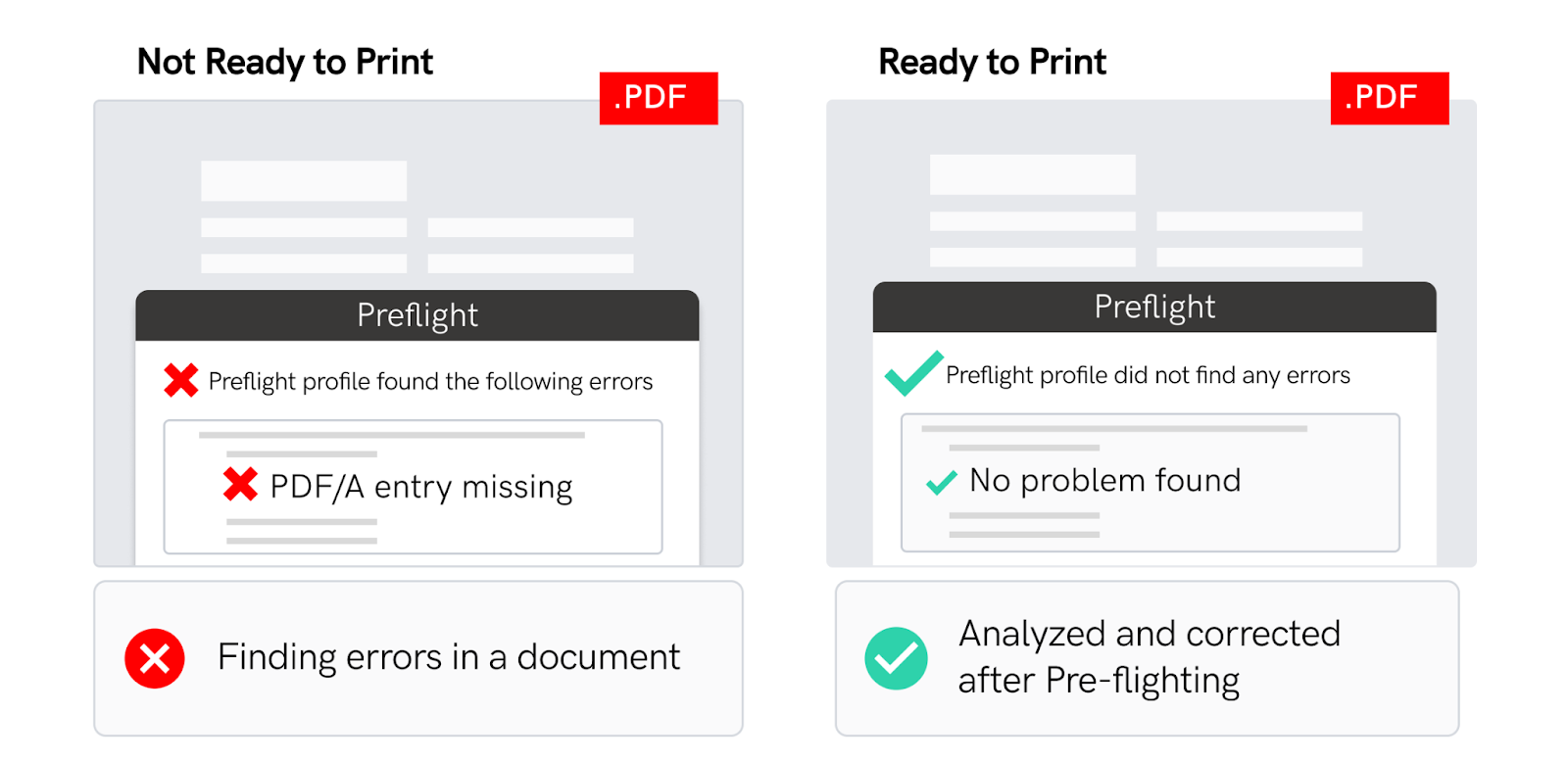
Als prefy-tools niet worden gebruikt, kunnen verwerkingsfouten voorkomen in de proef- en prepress fases.
Kwesties
Wat u op het scherm ziet, is niet altijd wat wordt weergegeven in afdrukken. Het is mogelijk dat de printer de oorspronkelijke bestanden niet nauwkeurig kan repliceren.
Voorbeeld
Oplossing
Do:
- Voeg een preflight proces toe aan uw workflow om de kwaliteitscontrole van uw bestanden te waarborgen.
- Maak en gebruik aangepaste preflight profielen die zijn afgestemd op uw specifieke behoeften.
- Leg de bestanden vast in Adobe InOntwerp voor het maken van de PDF als voorzorgsmaatregel om fouten te voorkomen.
- Gebruik Adobe Acrobat Pro om te preflight PDF's om fouten te vermijden voordat je print.
Niet:
- Keur de definitieve bestanden goed zonder ze eerst voor te bereiden.
- Negeer pre-flight waarschuwingen of fouten. Waarschuwingen negeren kan leiden tot afdrukfouten of andere kwaliteitsproblemen.
Tips
De volgende stappen detail hoe je een PDF moet preferen in Adobe Acrobat Pro:
- Ga naar het menu en selecteer Weergeven en dan Gereedschappen.
- In het Hulpmiddelen paneel klikt u op afdrukken en selecteer Prefllight
- Gebruik een bestaand profiel of maak er een aan.
- Analyseer en breng de juiste wijzigingen aan.
Een toegankelijke PDF van een Microsoft Word-document aanmaken
Risico
De leesvolgorde in de PDF kan niet goed worden gedetecteerd als je geen toegankelijke PDF aanmaakt vanuit een Microsoft Word-document.
Kwesties
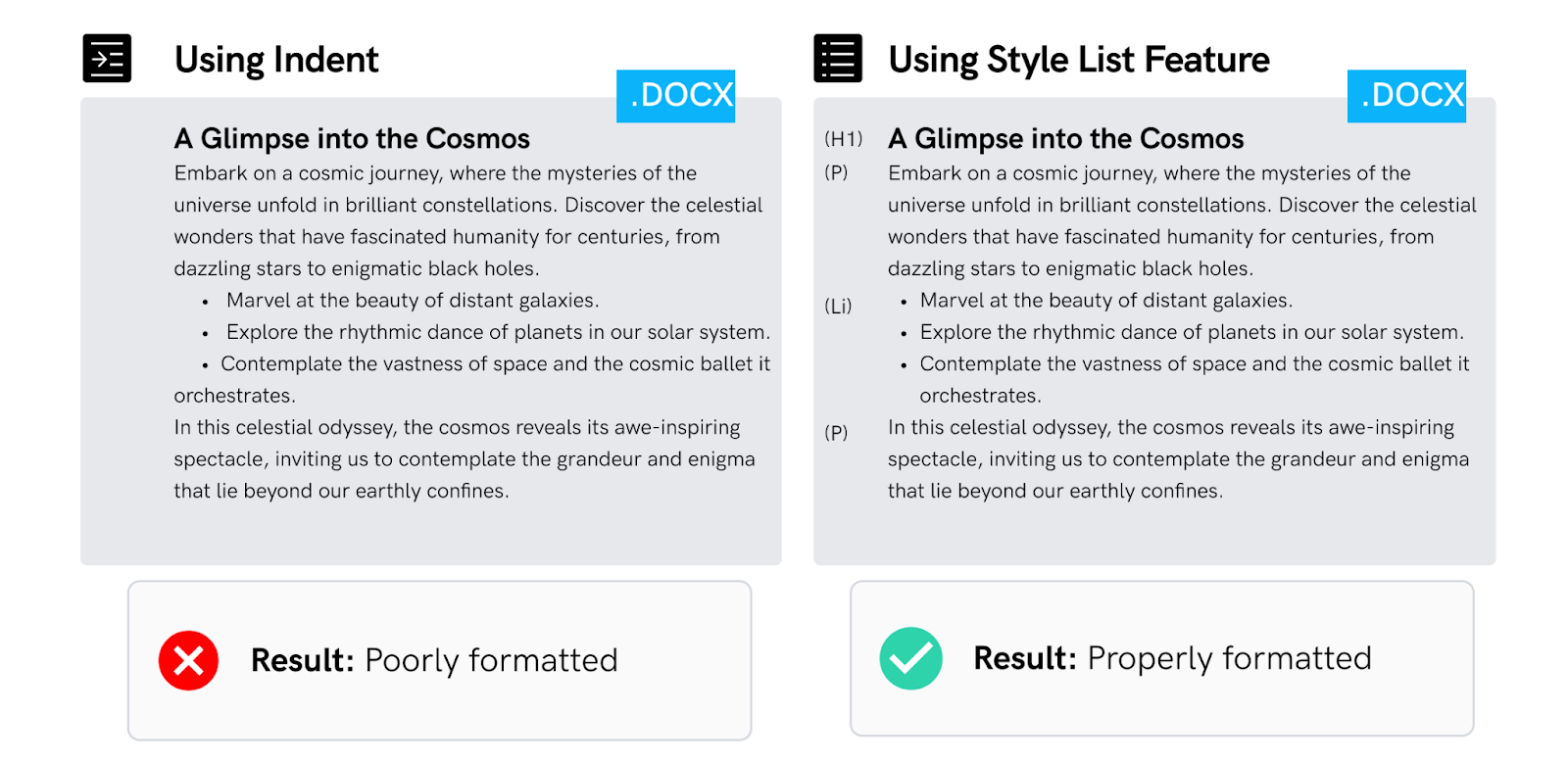
- Slechte tekstopmaak.
- Slecht gedefinieerde data tabellen als gevolg van word-processing incompatibiliteit.
Voorbeeld
Oplossing
Do:
- Gebruik opmaakstijlen en koppen in documenten.
- Gebruik de bulleted-list functie in Microsoft Word.
- Opslaan als een PDF met behulp van Adobe steg-in.
- Een getagde PDF opslaan.
Niet:
- Gebruik inspraakpunten en opsommingspunten om lijsten te maken.
- Gebruik de rand- en schaduwoptie om tekst om te heen in plaats van een goede tafel te maken.
- Gebruik tekstvakken voor kritieke inhoud omdat tekstvakken mogelijk niet in de juiste volgorde worden gelezen.
- Gebruik afbeeldingen van tekst zonder werkelijke tekstinhoud op te geven.
Tips
De volgende stappen detail je hoe je een getagd PDF in Microsoft Word:
- Ga naar Bestand en selecteer Afdrukken.
- Selecteer Adobe PDF als printer en klik op Afdrukken om een Adobe PDF aan te maken.
De PDF taggen als stijlen worden toegepast op de tekst
Risico
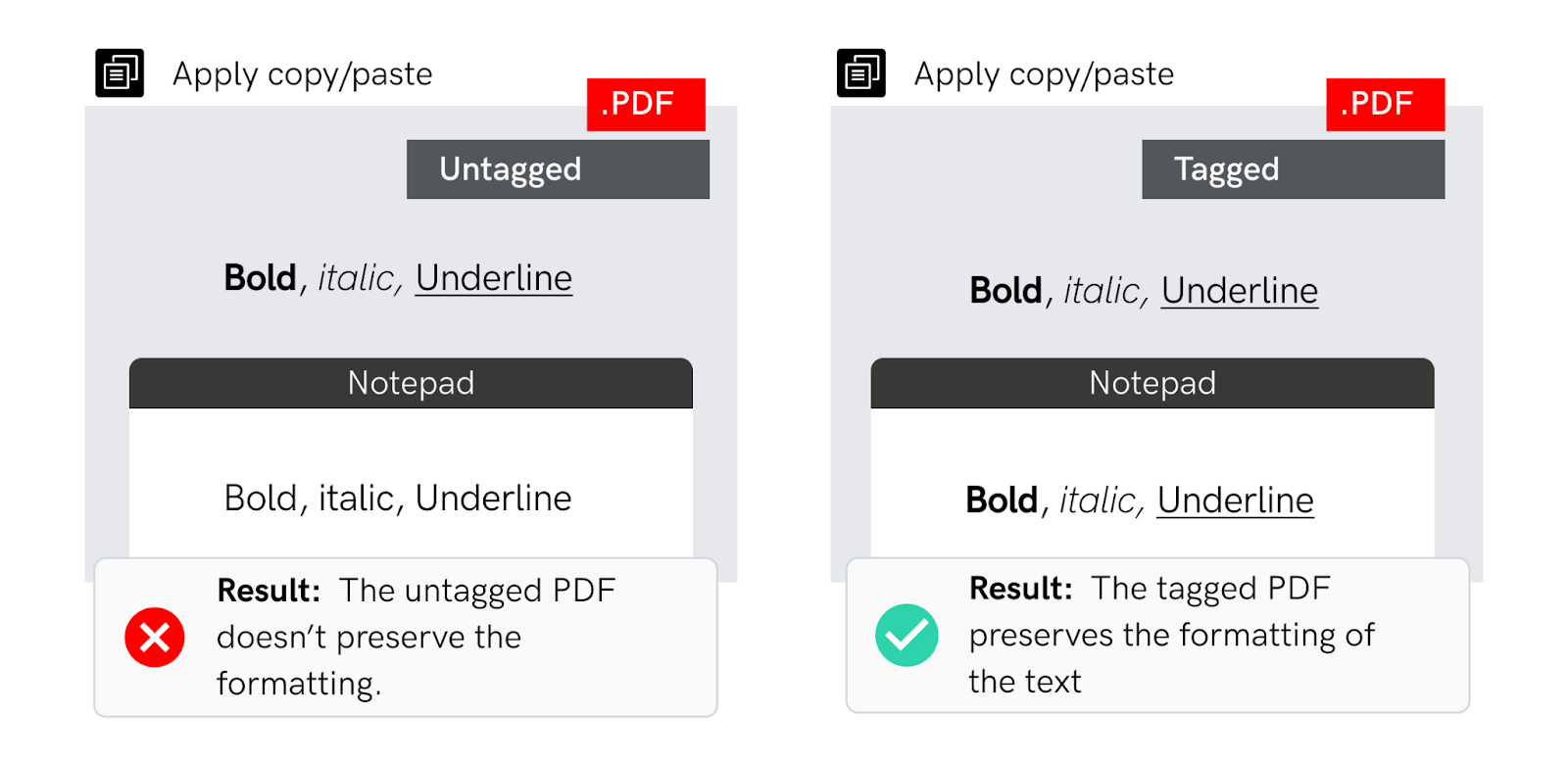
Als u het PDF-bestand niet tagt, kunnen stijlen niet worden gedetecteerd door de proeflezersoftware.
Probleem
Verschillen kunnen niet worden gedetecteerd door de proeflezersoftware.
Voorbeeld
Oplossing
Do:
- Maak een getagd PDF bij gebruik van verschillende stijlen om tekst op te maken (onderstrep, cursief, vet, enz.).
- Sla het document op om de toegankelijkheidsfuncties te behouden.
Don’t:
- Laat inhoud ongemerkt, om te zorgen voor een zinvolle en toegankelijke structuur.
- Gebruik preflight profielen die zijn afgestemd op uw specifieke vereisten.
- Alleen op visuele opmaak, zoals vette of cursieve tekst, zonder goed te taggen.
Tips
De volgende stappen kunnen worden toegepast om een gelabeld PDF aan te maken in Adobe InDesign:
- Ga naar bestand en selecteer Adobe PDF Presets.
- Selecteer de gewenste PDF-presets.
- Ga naar het PDF venster Export-opties menu.
- Controleer getagde PDF aanmaken.
De volgende stappen kunnen worden toegepast om een getagd PDF te maken in Adobe Acrobat Pro:
- Ga naar gereedschap en selecteer Toegankelijkheid.
- Voeg tags toe aan het document.
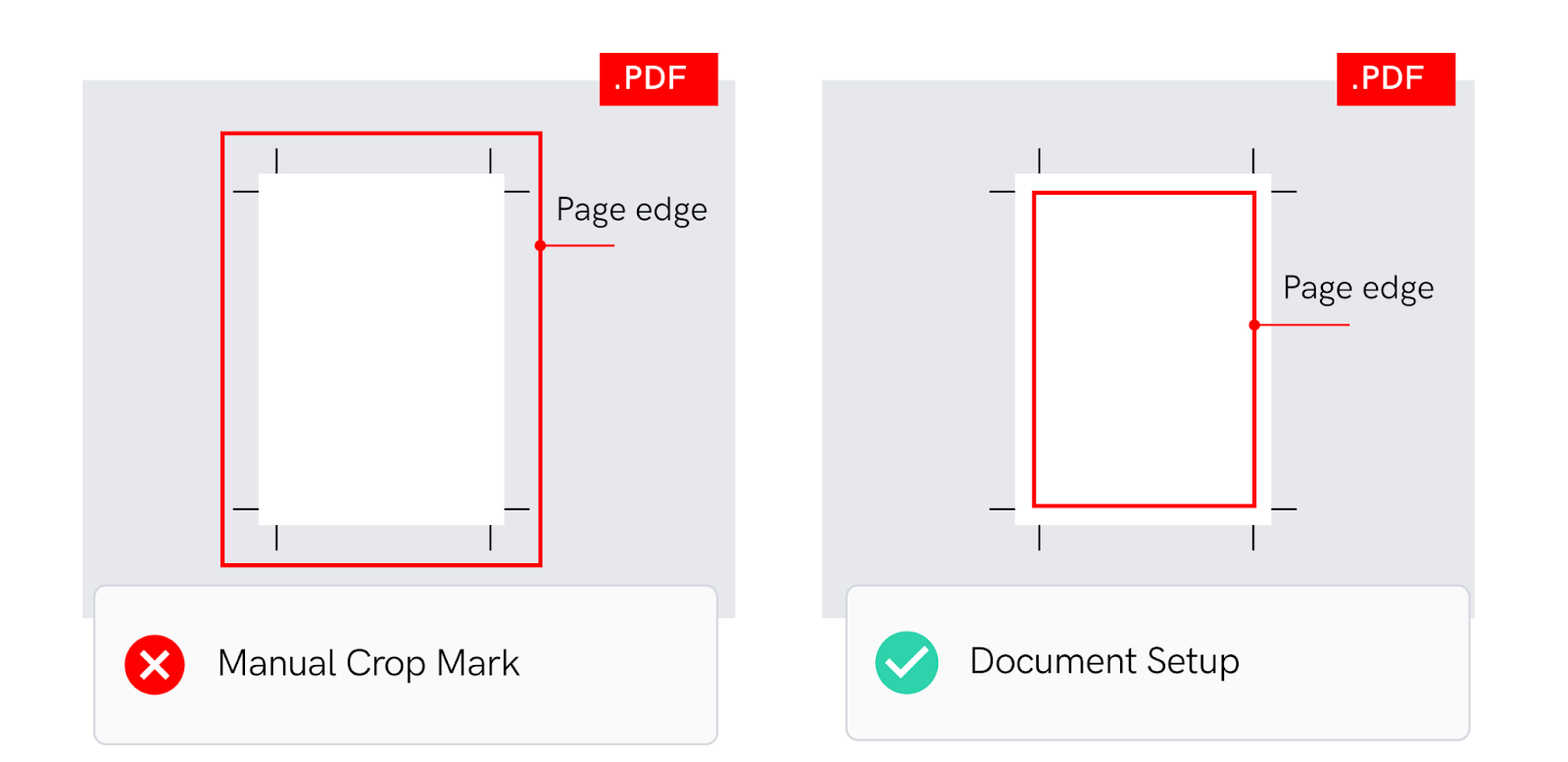
Altijd het trim vak in een PDF opgeven
Risico
Als u het bijsnijdvak in uw PDF-bestanden niet opgeeft, kan ongewenste inhoud in het document worden afgedrukt. Ongedefinieerde uitknipsel kan ook leiden tot onvoorspelbare resultaten in afdrukken of weergeven.
Probleem
Ongewenste inhoud in het document kan in de definitieve afdruk worden weergegeven als de bijsnijding niet is opgegeven.
Voorbeeld
Oplossing
Do:
- Definieer de trim en de afloop gebieden bij het opzetten van het document in de design software.
- Geef voor elke pagina in de PDF altijd het bijknipveld op.
Niet:
- Laat het document beperkt door de zijkant van de pagina.
Tips
The following steps may be applied in Adobe Acrobat Pro to set the Trim Box
kenmerk in een PDF:
- Ga naar Productie Afdrukken en selecteer Gereedschappen.
- Stel de afzonderlijke pagina boxen in.
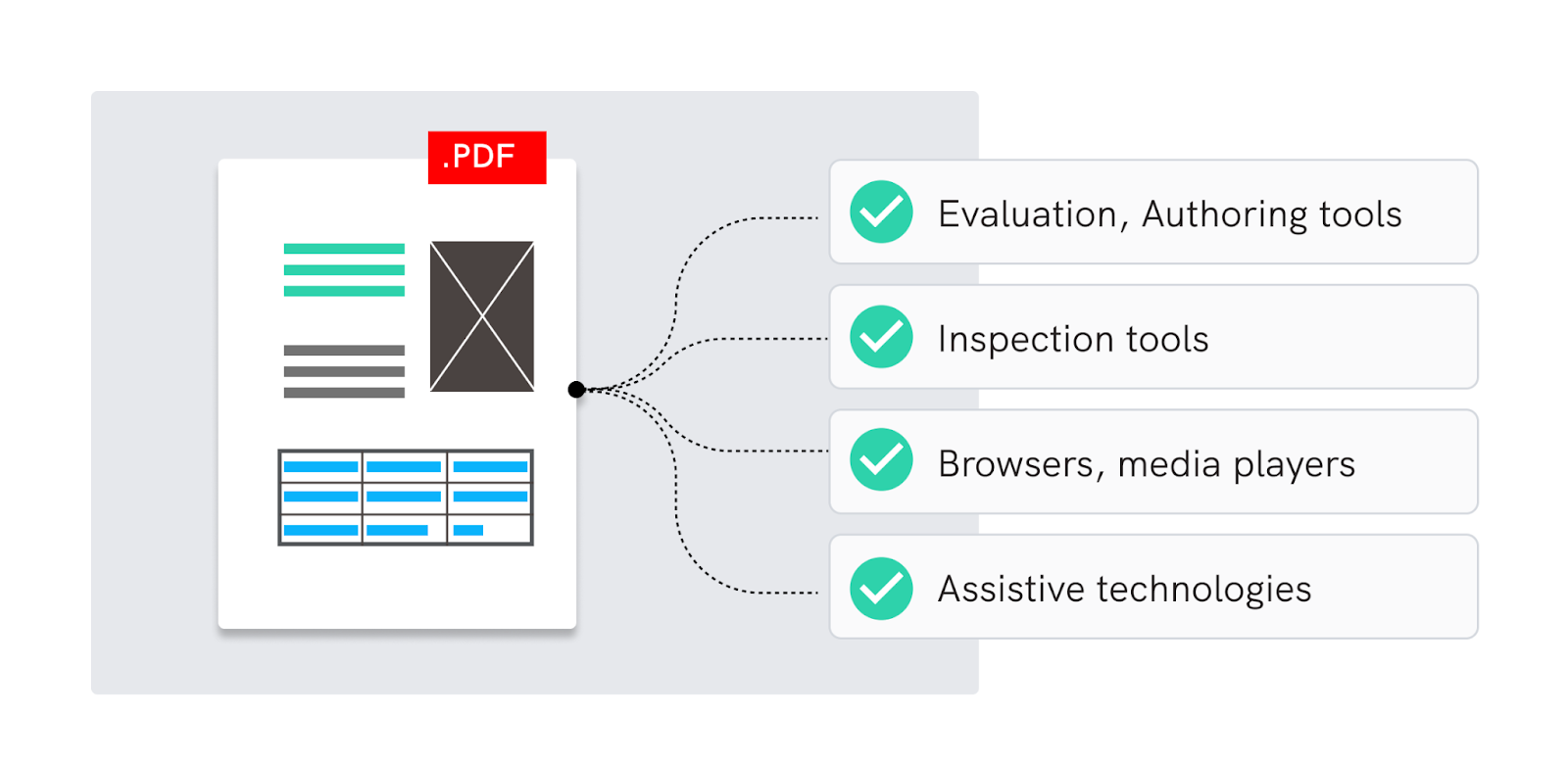
Het waarborgen van alle inhoud in een PDF is toegankelijk
Risico
Als alle inhoud in uw PDF-bestand niet toegankelijk is, detecteert de proeflezersoftware mogelijk niet alle verschillen.
Kwesties
- Toegankelijkheid in het document kan in gevaar worden gebracht.
- Tekstextractie en de volgorde van het lezen kunnen in gevaar worden gebracht.
Voorbeeld
Oplossing
Do:
- Maak doorzoekbare tekstbestanden (live tekst) aan.
- Gebruik tags om de structurele elementen van de documenten aan te geven.
- Gebruik een duidelijke en eenvoudig te volgen volgorde.
- Geef de tekst taal op.
- Gebruik lettertypen die het mogelijk maken om tekens te extraheren.
Niet:
- Gebruik omlijnde tekst in de PDF.
- Beperk gebruikers van het afdrukken, kopiëren, uitpakken of bewerken met behulp van beveiligingsinstellingen.
Tips
The following steps may be applied to check the accessibility in an Adobe
Acrobat Pro PDF-bestand en helpt bij het evalueren en identificeren van gebieden die kunnen conflicteren met
Toegankelijke richtlijnen:
- Ga naar gereedschap en selecteer Toegankelijkheid.
- Selecteer volledige controle.
- Controleer het Toegankelijkheidsrapport.
Standariseren van PDF-producenten om PDF's aan te maken
Risico
Als u niet standaardiseert op een PDF-producent, kunnen slechte PDF-bestanden worden gemaakt, samen met PDF-bestanden met toegankelijkheidsproblemen.
Kwesties
- Verschillende PDF-producenten maken PDF-bestanden van verschillende kwaliteit.
- Oudere PDF-producenten kunnen PDF-bestanden maken met behulp van instellingen van lage kwaliteit.
- Resultaten kunnen van de ene PDF-versie naar de andere afwijken.
Voorbeeld

Oplossing
Do:
- Gebruik de laatste versie van Adobe Acrobat Pro om PDF's aan te maken.
- Upgrade uw Adobe Creative Suite op regelmatige basis.
- Standardize de PDF-versie die wordt gebruikt om bestanden aan te maken.
- Prioriteer PDF-producenten die de creatie van toegankelijke PDF's ondersteunen.
Niet:
- Gebruik oude technologie PDF-producenten.
- Maak PDF's in verouderde versies van Adobe Acrobat.
Tips
Raadpleeg de volgende bijlagen voor meer informatie over welke PDF-producent naar
standaard op:
- Appendix 01 PDF Compatibility Levels.
- Appendix 02 PDF/X Comparison.
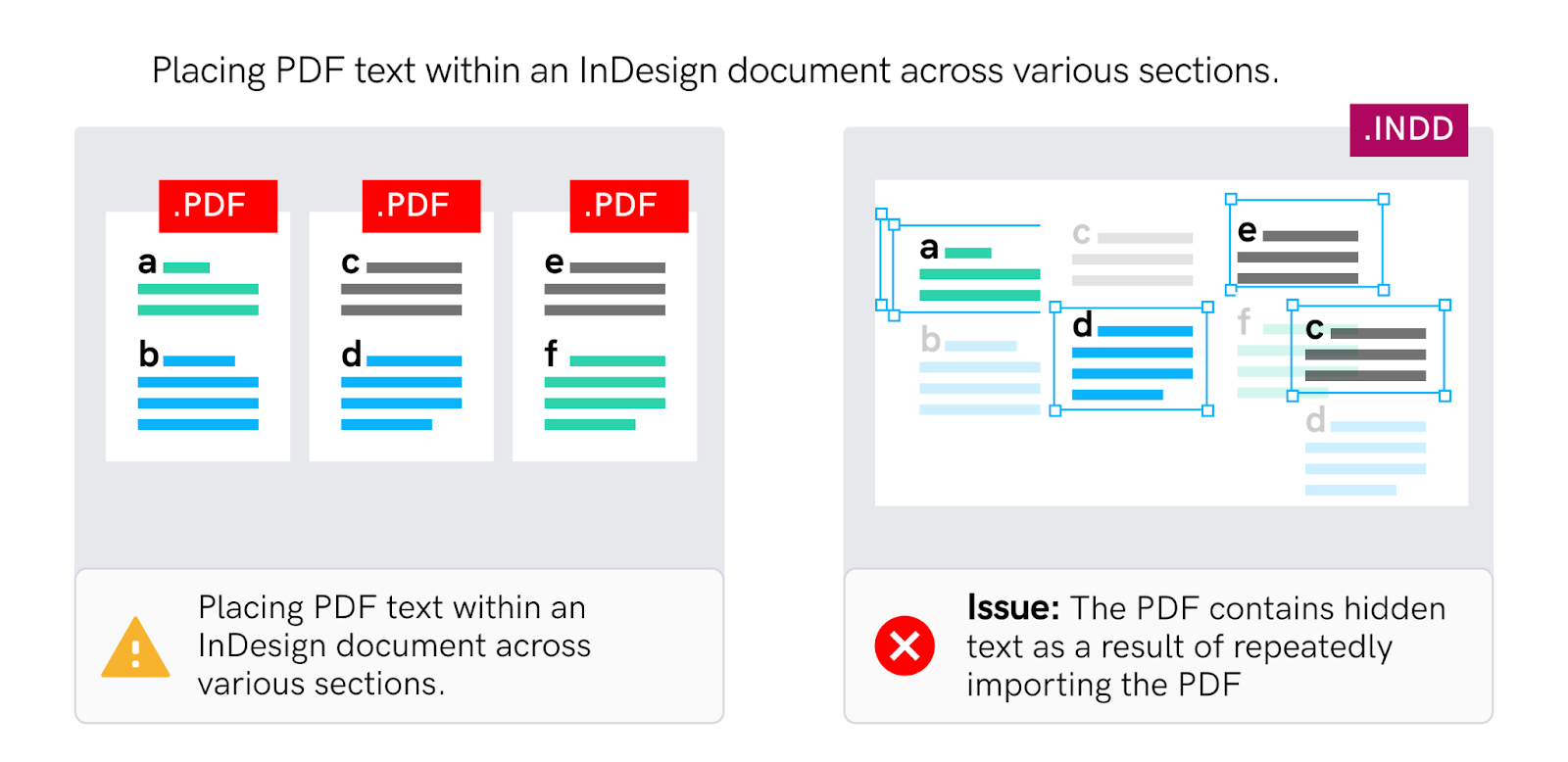
Dubbele tekstframes met extra verborgen inhoud vermijden
Risico
Ongewenste inhoud zal worden gedetecteerd in de laatste, goedgekeurde materiaal PDF.
Kwesties
- Dubbele tekst kan worden gedetecteerd door de proeflezersoftware.
- Tekst overschrijft in de laatste PDF.
Voorbeeld
Oplossing
Do:
- Alleen de benodigde inhoud in de tekstframes plaatsen.
- Inhoud rechtstreeks importeren vanuit een Word doc.
Niet:
- Plaats PDF tekst in het tekstframe met extra tekst.
- Maskeer de extra inhoud van de PDF.
- Tekstkader afbreken.
Tips
Gebruik het Preflight paneel: InDesign heeft een Preflight paneel dat je kan helpen potentiële problemen in je document te herkennen, inclusief overingestelde tekst. ontbrekende koppelingen en andere problemen.
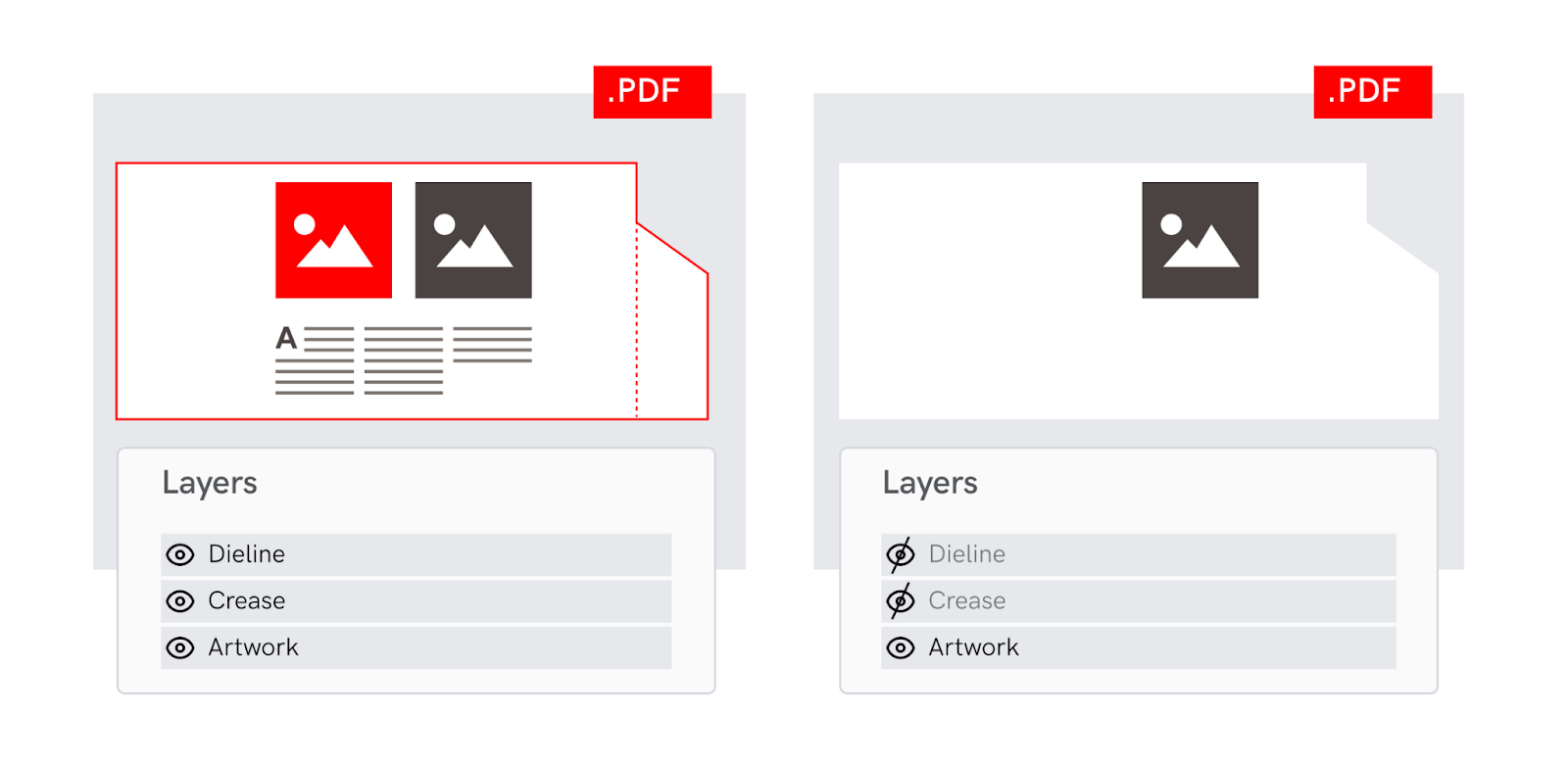
Een lijn gebruiken in een aparte laag en in een unieke kleur
Risico
Als je geen dielines in een aparte laag en in unieke kleuren gebruikt geldige inhoud kan niet worden gedetecteerd wanneer deze in een lijnlaag wordt gebruikt.
Issue
Geldige inhoud die verdwijnt bij het gebruik van de lijnlaag wordt gebruikt om het gebied rond het label of pakket te verbergen.
Voorbeeld
Oplossing
Do:
Kos•Gebruik de aflijn alleen in een unieke laag.
• Een unieke kleur toepassen op de dieline.
• Gebruik een andere kleur om een crease te maken.
• Normaal de namen van de lagen door uitgebreide namen (dieline, crease, etc.).
heb niet:
ľ•Mix de geldige inhoud binnen de lijnlaag.
• Gebruik de lijnkleur voor elk ander object in het document.
Tips
De volgende stappen beschrijven hoe u informatie kunt bekijken bij het maken van een PDF met lagen in InDesign en Illustrator:
- Exporteren naar PDF.
- Kies de PDF-voorkeursinstelling.
- Zorg ervoor dat je de "Create Acrobat Layers Top-Level Layers" aanvinkt,
- De compatibiliteit van de lagen wordt bijgewerkt (u gebruikt een bijgewerkte versie van Adobe).
Het verzekeren van lagen en scheidingen heeft geen invloed op elkaar wanneer één uitgeschakeld is
Risico
Als u niet zeker bent van laag en scheidingen hebben geen invloed op elkaar wanneer uitgeschakeld, geldige inhoud wordt niet gedetecteerd wanneer deze in inactieve lagen is opgenomen.
Issue
Wanneer een laag wordt verborgen, zoals de dieet of de vermaak, andere geldige inhoud wordt ook uitgeschakeld en kan daarom niet worden geïnspecteerd in proefleessoftware.
Voorbeeld
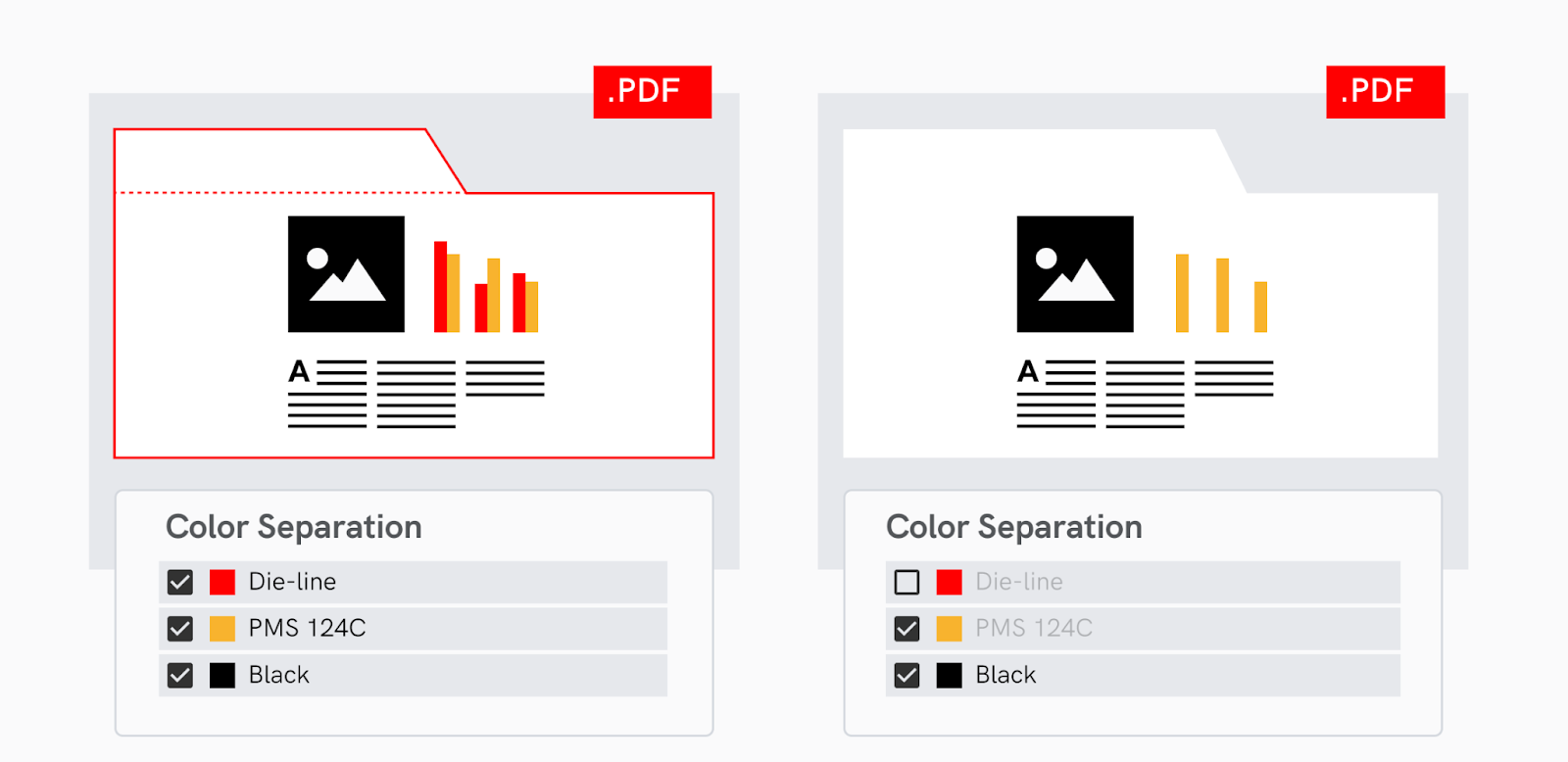
Solution
Doe:
• Gebruik geldige inhoud in aparte lagen.
• Namen standaardiseren naar eenvoudige en duidelijke namen.
• De lijnlijn als een unieke laag gebruiken.
niet:
• Mix inhoud met lijn- of informatielagen.
• Gebruik dezelfde waarde kleur van de lijn- en vernis ongeldige inhoud.
Tips
De volgende stappen beschrijven hoe u informatie kunt bekijken bij het maken van een PDF met lagen:
InDesign en Illustrator:
- Exporteren naar PDF.
- Kies de PDF-voorinstelling.
- Maak zeker om de "Create Acrobat Layers Top Level Layers" aan te vinden:
- De compatibiliteit van de lagen wordt bijgewerkt (u gebruikt een bijgewerkte versie van Adobe).
Overprinten die alleen van invloed zijn op het geplande overdrukobject
Risico
If you do not ensure your overprint only affects the planned overprint object, valid content will not be detected when applied to a no-planned overprint.
Kwesties
Bij het inschakelen van overprint is andere geldige inhoud ook uitgeschakeld en kan daarom niet worden gecontroleerd.
Voorbeeld
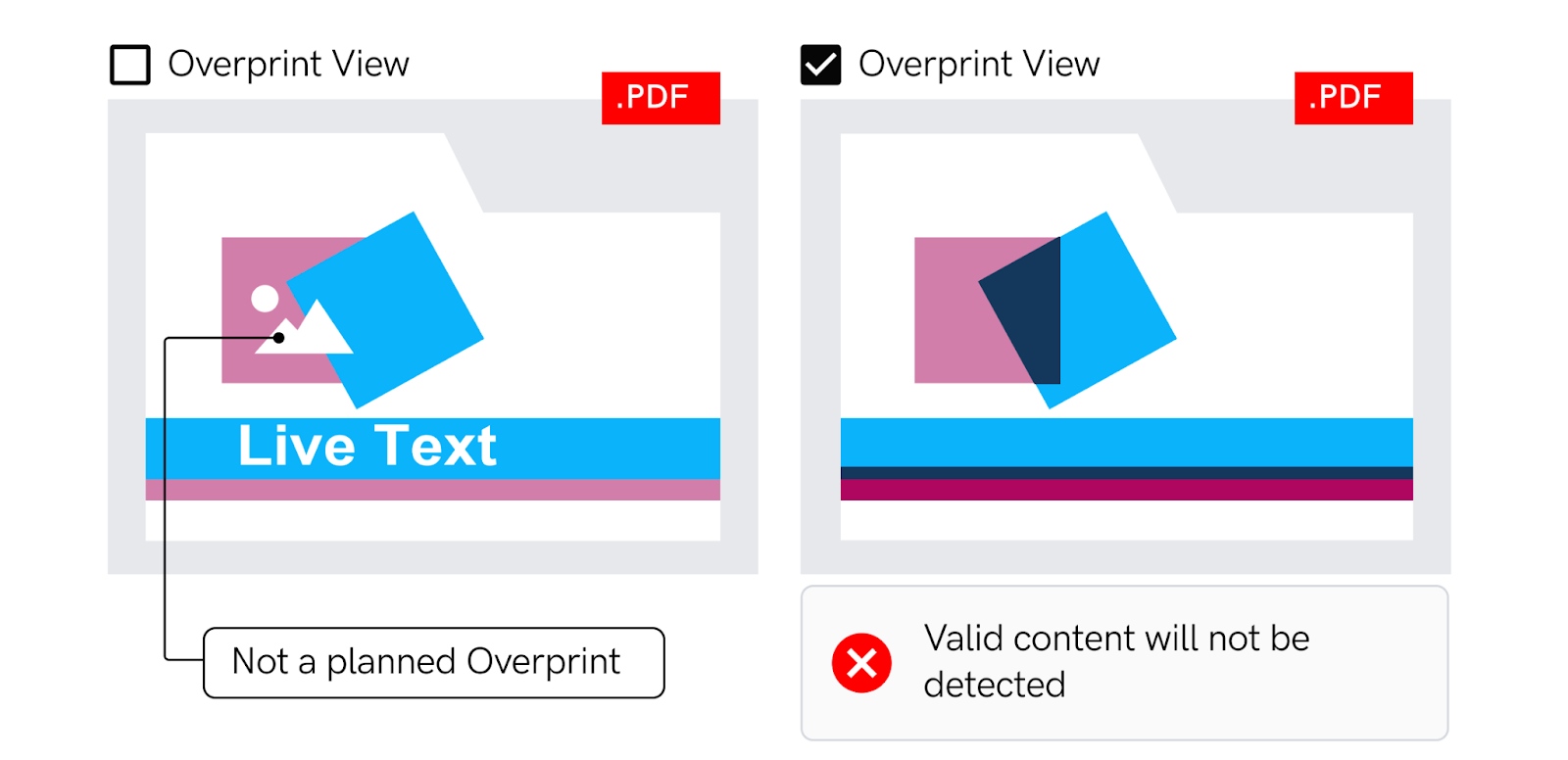
Solution
Do:
- Haal je drukinstellingen goed op.
- Namen naar eenvoudige en duidelijke namen standaardiseren.
- Gebruik de lijn in een unieke laag.
Niet:
- Mix inhoud met dag- of informatielagen.
- Gebruik dezelfde kleurwaarde van de lijn voor de ongeldige vernis inhoud.
Tips
De volgende stappen beschrijven hoe informatie over een Overprint te bekijken in PDF in.
In Adobe Acrobat:
- Ga naar Gereedschappen.
- Klik op Afdrukken Productie.
- Kies "Uitvoer Voorbeeld" na het openen van deze tool.
- Verander uw voorbeeld in "Kleurwaarschuwingen".
- Vink dan het vakje "Toon Overprinten" aan.
Genereren van een bitmap PDF ongeldig
Risico
Als je een bitmap PDF genereert, worden er tijdens de inspectie ontbrekende elementen in de PDF gedetecteerd.
Kwesties
- Een PDF die volledig in proeflezersoftware geladen is, kan ontbrekende elementen van ontoegankelijkheid tot een deel van de PDF detecteren.
- Kan geen andere inhoud bevatten, zoals doorzoekbare tekst.
Example
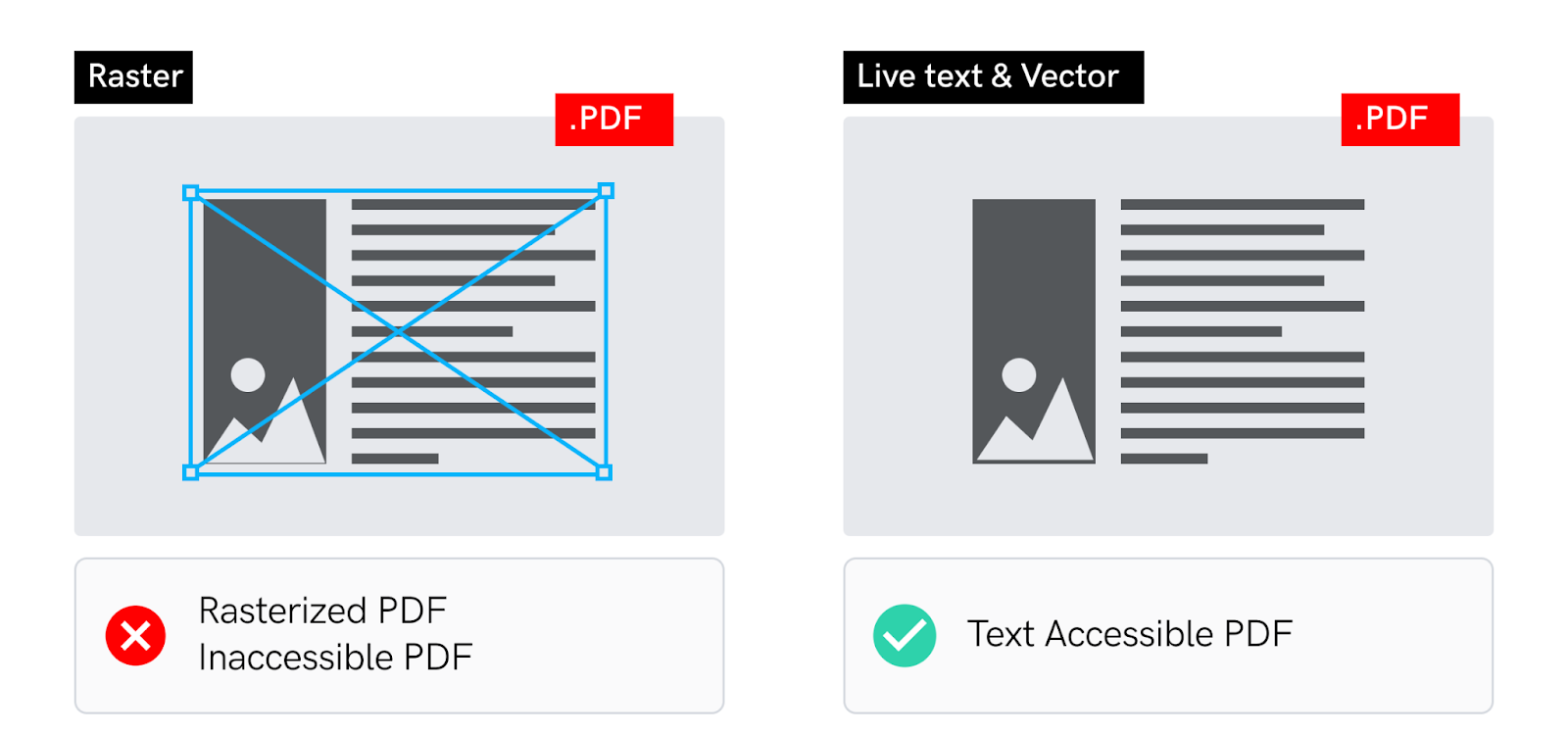
Oplossing
Do:
- Houd alle tekst live voor toegankelijkheid.
- Sla de laatste PDF op, die gelaagd en bewerkt kan worden in Adobe Illustrator.
- Insluiten van lettertypen in het PDF om ervoor te zorgen dat het document wordt weergegeven als bedoeld in andere systemen.
Niet:
- Verander het PDF in een bitmap PDF.
- Maak een omlijning van de tekst in de PDF.
- Gebruik afbeeldingen met lage resolutie.
Tips
De volgende stappen beschrijven hoe informatie over live tekst te bekijken in een PDF in Adobe Acrobat:
- Ga vanuit de menubalk naar Bewerken.
- Selecteer PDF-inhoud
- Selecteer alle tekst.
- Alle tekst in de PDF moet blauw worden gemarkeerd. Als de tekens niet worden gemarkeerd, zijn ze ofwel een raster of een vectorafbeelding.
Het gebruik van de originele PDF is geen geflatted kopie van de PDF
Risico
Het gebruik van een PDF-bestand met geflatteerde lagen in plaats van het oorspronkelijke bestand vermindert de bruikbaarheid van een PDF.
Probleem
PDF's met platte lagen maken het veel moeilijker om inhoud uit te pakken.
Voorbeeld
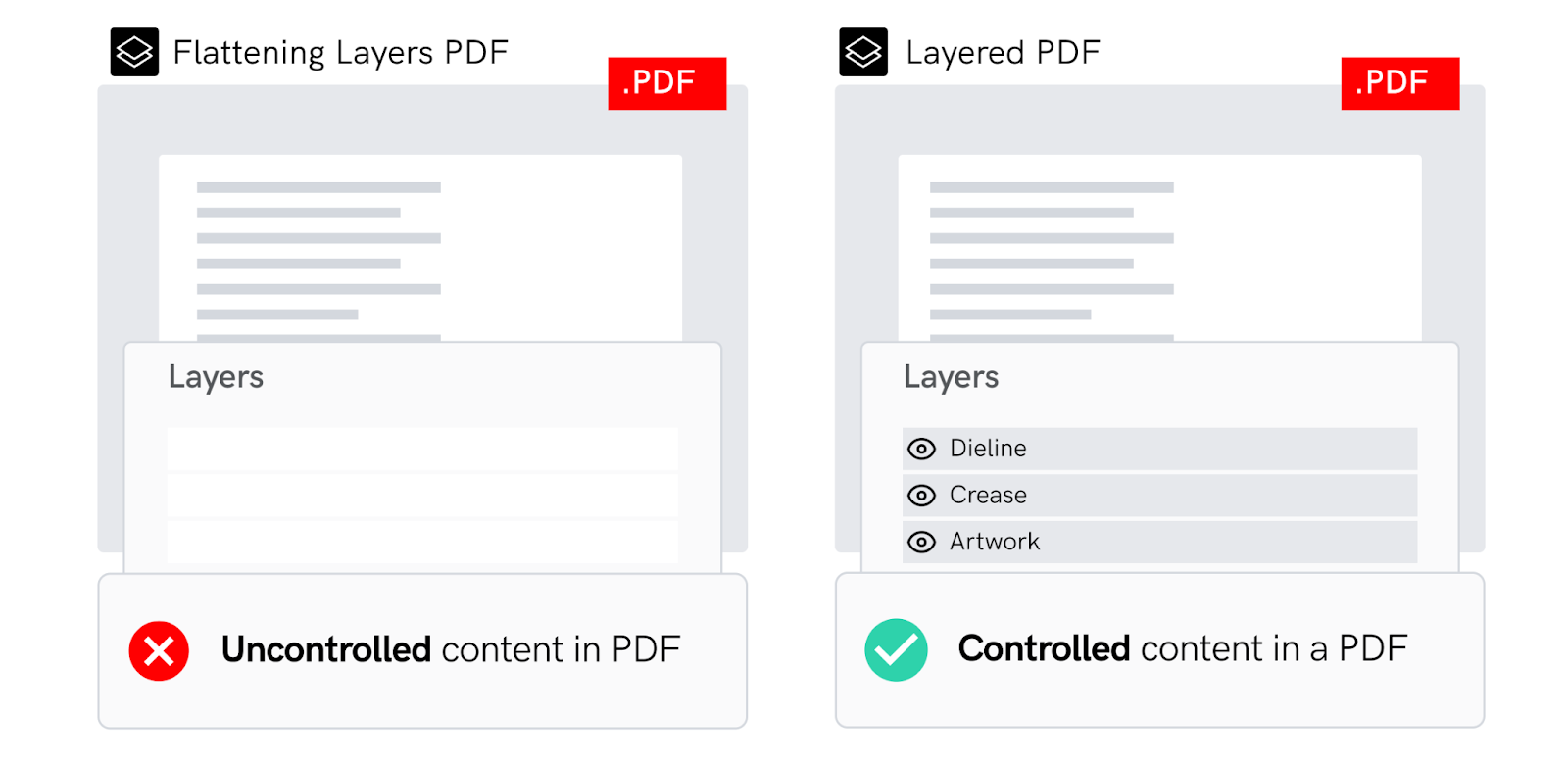
Oplossing
Do:
- Maak een PDF met lagen.
- Houd alle tekst live voor toegankelijkheid.
- Standaardnamen van de laag (bijv. Dielines, Artwork, Braille, Barcodes, etc.).
Niet:
- Landen vastmaken.
- Maak PDF's in verouderde versies van Adobe Acrobat zoals versie 1.4 en lager.
Tips
De volgende stappen beschrijven hoe informatie over het maken van een PDF met lagen kan worden weergegeven.
InDesign en Illustrator:
- Ga naar Exporteren naar PDF.
- Kies de PDF-voorkeursinstelling.
- Zorg ervoor dat je de "Create Acrobat Layers Top Level Layers" aanklikt.
- Standardize op een nieuwere PDF-compatibiliteitsversie.
Dubbele frames met extra inhoud in de lay-out vermijden
Risico
Als u dubbele frames gebruikt, zal het ertoe leiden dat ongewenste inhoud wordt gedetecteerd in de definitieve goedgekeurde materiële PDF.
Kwesties
Dubbele tekst kan worden gedetecteerd door de proeflezersoftware.
Voorbeeld

Oplossing
Doet:
• Plaats alleen de benodigde inhoud in de tekst frames.
• Importeer inhoud rechtstreeks vanuit een Woorddocument.
niet:
• Plaats inhoud PDF in het tekstframe met extra tekst.
• Mis de extra inhoud van de PDF.
Tips
De volgende stappen beschrijven hoe informatie over een gegeven lettertype in
te bekijken met behulp van Apple Font Book op een Mac systeem:
- Selecteer een lettertype door erop te klikken.
- Klik op de "Info knop" om het Informatie Paneel te openen.
- In het Informatiepanel, verken secties zoals "Talen", "Gebruik", "Identificator", en meer om toegang te krijgen tot gedetailleerde informatie over het geselecteerde lettertype.
Vermijd het combineren van meerdere PDF's in één enkele
Risico
Als je meerdere PDF-bestanden combineert tot één, kan dit de laagafscheiding in gevaar brengen.
Kwesties
- Een gecombineerde PDF, die alle lagen tegelijk weergeeft met een springpagina wanneer je OFF lagen draait.
- Gecombineerde PDF's verwerken PDF-lagen slecht.
- Gecombineerde PDF's weergave lagen met dezelfde naam als het bestand.
Voorbeeld

Oplossing
Do:
- Genereer een PDF met meerdere pagina's direct vanaf InDesign.
Niet:
- Combineer meerdere PDF's in één PDF.
- Maak PDF's direct aan door verschillende bestanden te importeren.
Tips
- Inspecteer elk PDF-bestand individueel met behulp van een multi-file inspectie-functie als proces



