
Creazione PDF
PDF è breve per Portable Document Format, un formato di file sviluppato da Adobe Systems. PDF/X è un termine ombrello per una serie di standard ISO che definiscono sottoinsiemi del formato PDF specificamente adattati per lo scambio di grafici nel settore della stampa e dell'editoria.
Sono stati sviluppati standard PDF/X per affrontare le esigenze e le sfide uniche associate alla riproduzione grafica affidabile e coerente nei flussi di lavoro di stampa professionali. Questi standard forniscono linee guida e restrizioni per garantire che un file PDF/X-compliant si comporti prevedibilmente quando utilizzato per la stampa di alta qualità.
PDF cattura le informazioni di formattazione da una varietà di applicazioni di desktop publishing, consentire di inviare documenti e farli apparire sui monitor dei destinatari o come stampati come previsto. Un file PDF rappresenta una sequenza ordinata di pagine fisse. L'aspetto pianificato di tutto ciò che ogni pagina contiene è completamente specificato, fino al minimo dettaglio. Tutto il testo, la grafica e le immagini sono specificati per apparire in posizioni precise su ogni pagina con un colore particolare, di dimensioni determinate e fisse. Il creatore del file PDF determina l'aspetto esatto che il visualizzatore vedrà e visualizzatori PDF come Adobe Reader visualizza il contenuto della pagina esattamente come specificato.
In questa sezione, GlobalVision descrive le migliori pratiche relative alla creazione di file PDF .
Standardizzazione dei file PDF/X
Rischio
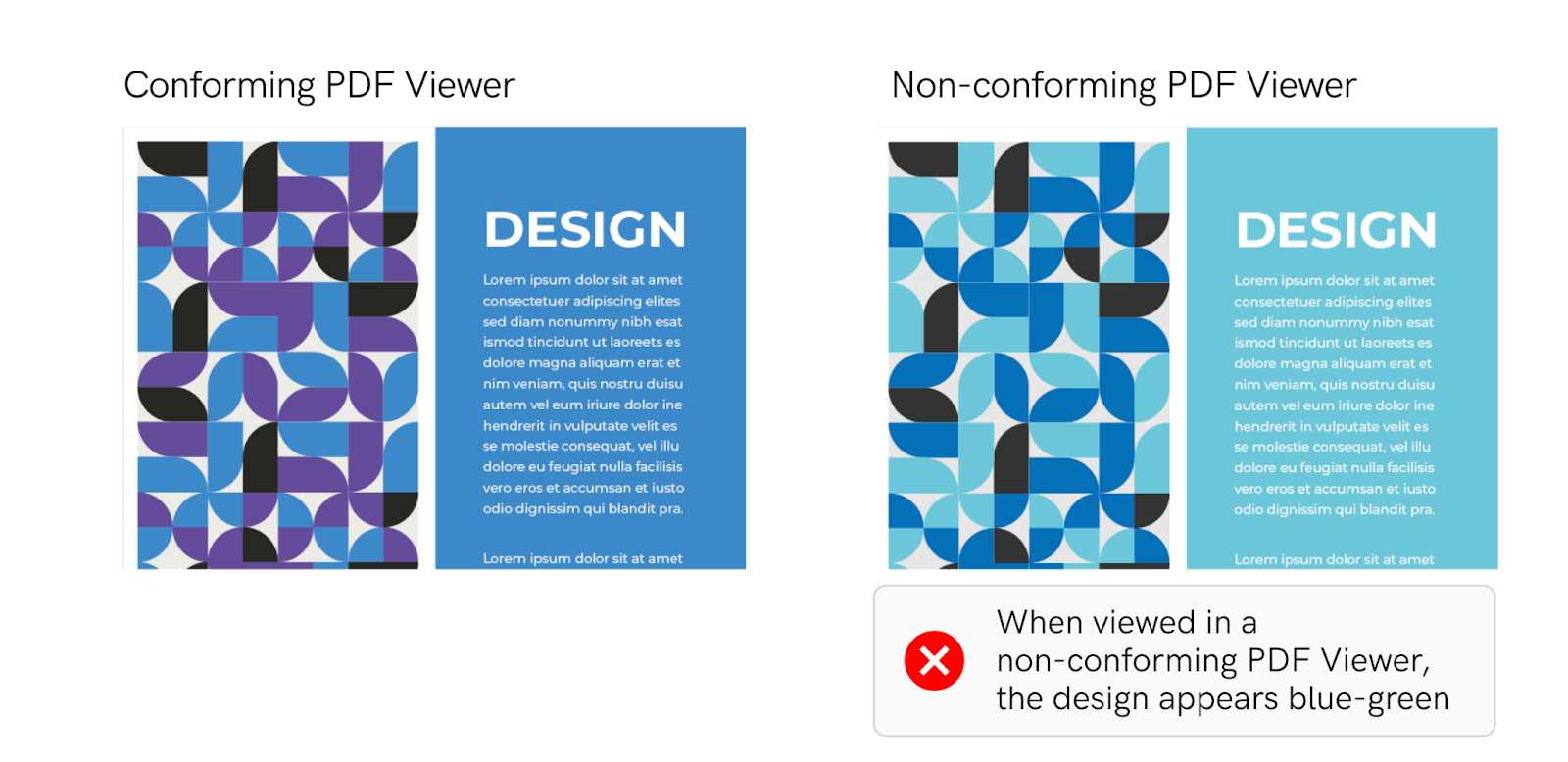
Se i file PDF/X non sono standardizzati, possono verificarsi errori di elaborazione nelle fasi di prova e di prepressione.
Problema
La stampante potrebbe non essere in grado di replicare con precisione l'opera originariamente progettata.
Esempio
Soluzione
Fai
- Standardizzare il metodo di creazione PDF.
- Comprendi gli standard PDF/X e scegli quelli che si allineano con i tuoi requisiti specifici.
- Incorpora tutti i caratteri e le immagini nel file PDF/X.
- Eseguire controlli prima del volo utilizzando strumenti di prevolo per identificare e risolvere eventuali problemi nel PDF/X.
Non
- Crea un PDF crittografato.
- Crea PDF in qualsiasi applicazione diversa da Adobe Acrobat.
- Crea PDF separati da colori.
- Usa immagini a bassa risoluzione.
- Usa PDF/X per i flussi di lavoro non stampati.
Suggerimenti
I seguenti passaggi possono essere applicati in Adobe Acrobat Pro per salvare uno standard
file PDF conforme:
- Vai al menu File e fare clic su Salva come.
- Selezionare PDF/X o PDF/A.
- Digitare il nome del file e fare clic su Salva.
Zorg voor de kwaliteit van PDF's met behulp van pre-flight tools
Risico
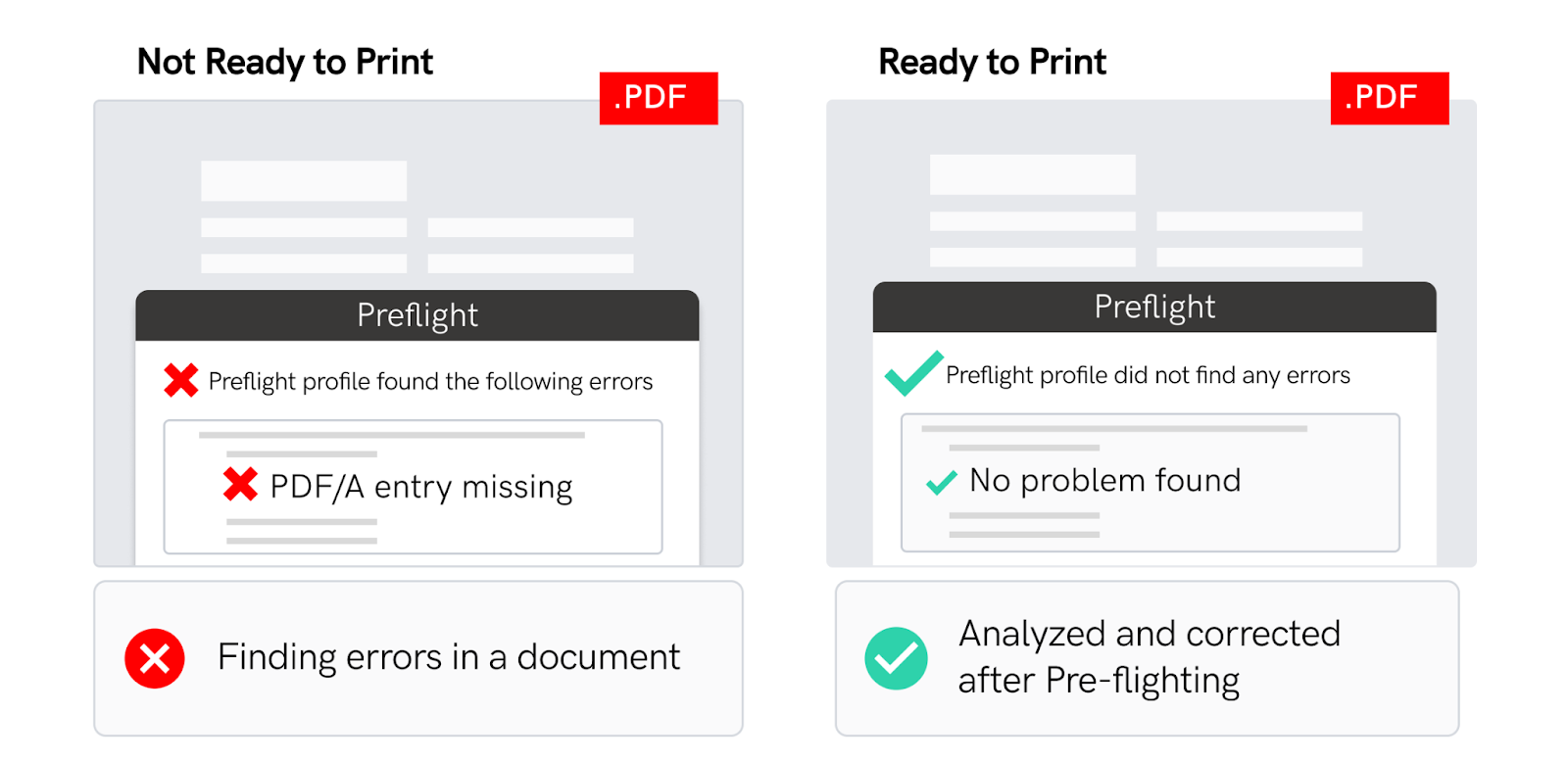
Als prefy-tools niet worden gebruikt, kunnen verwerkingsfouten voorkomen in de proef- en prepress fases.
Kwesties
Wat u op het scherm ziet, is niet altijd wat wordt weergegeven in afdrukken. Het is mogelijk dat de printer de oorspronkelijke bestanden niet nauwkeurig kan repliceren.
Voorbeeld
Oplossing
Do:
- Voeg een preflight proces toe aan uw workflow om de kwaliteitscontrole van uw bestanden te waarborgen.
- Maak en gebruik aangepaste preflight profielen die zijn afgestemd op uw specifieke behoeften.
- Leg de bestanden vast in Adobe InOntwerp voor het maken van de PDF als voorzorgsmaatregel om fouten te voorkomen.
- Gebruik Adobe Acrobat Pro om te preflight PDF's om fouten te vermijden voordat je print.
Niet:
- Keur de definitieve bestanden goed zonder ze eerst voor te bereiden.
- Negeer pre-flight waarschuwingen of fouten. Waarschuwingen negeren kan leiden tot afdrukfouten of andere kwaliteitsproblemen.
Tips
De volgende stappen detail hoe je een PDF moet preferen in Adobe Acrobat Pro:
- Ga naar het menu en selecteer Weergeven en dan Gereedschappen.
- In het Hulpmiddelen paneel klikt u op afdrukken en selecteer Prefllight
- Gebruik een bestaand profiel of maak er een aan.
- Analyseer en breng de juiste wijzigingen aan.
Creare un PDF accessibile da un documento Microsoft Word
Rischio
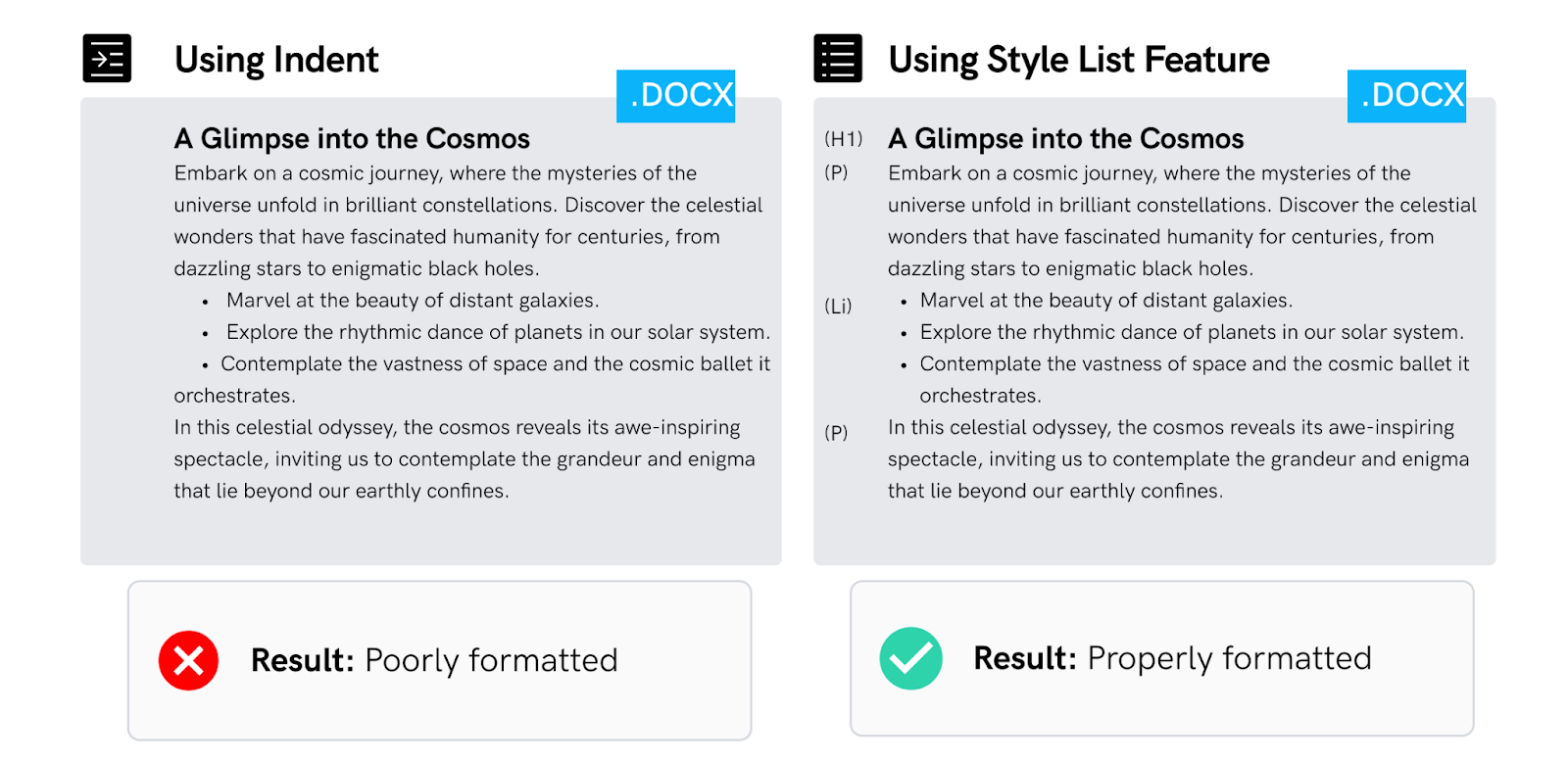
L'ordine di lettura in PDF potrebbe non essere rilevato correttamente se non si crea un PDF accessibile da un documento Microsoft Word.
Problemi
- Scarsa formattazione del testo.
- Tabelle di dati scarsamente definite a causa di incompatibilità nell'elaborazione delle parole.
Esempio
Soluzione
Da:
- Usa stili di formattazione e intestazioni nei documenti.
- Utilizzare la funzione della lista puntata in Microsoft Word.
- Salva come PDF utilizzando un plugin Adobe.
- Salva un PDF taggato.
Non Fare:
- Usa indentazioni e punti proiettile per creare liste.
- Usa l'opzione bordo e ombreggiatura per circondare il testo invece di creare una tabella corretta.
- Usa caselle di testo per contenuti critici perché le caselle di testo potrebbero non essere lette nell'ordine corretto.
- Usa immagini di testo senza fornire contenuti di testo effettivi.
Suggerimenti
I seguenti passaggi dettagliano come creare un PDF taggato in Microsoft Word:
- Vai su File e seleziona Stampa.
- Selezionare Adobe PDF come stampante e fare clic su Stampa per creare un Adobe PDF.
Contrassegnare il PDF quando gli stili sono applicati al testo
Rischio
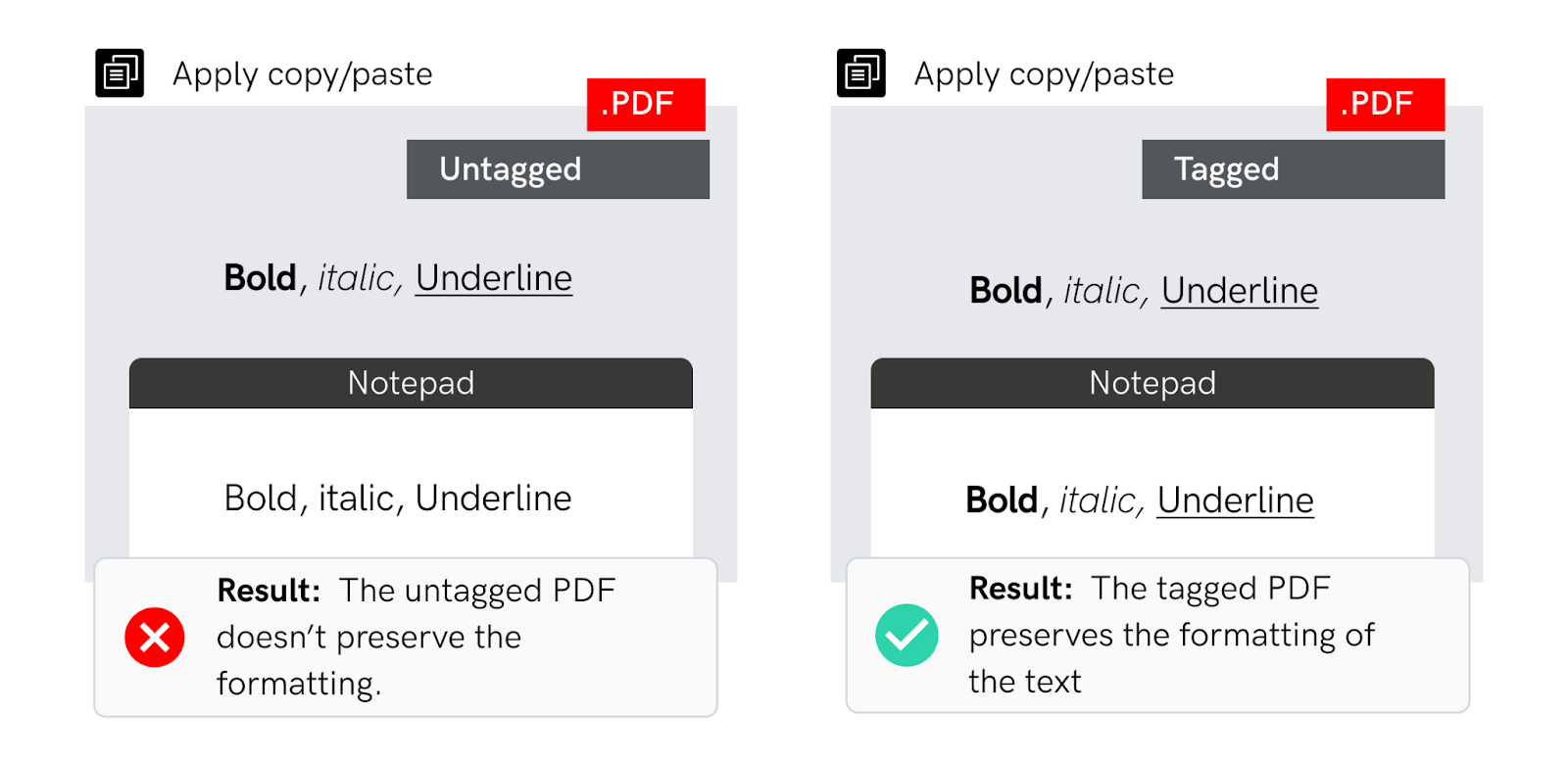
Se non si tag il file PDF, gli stili potrebbero non essere rilevati dal software di correzione di bozze.
Problema
Le differenze non possono essere rilevate dal software di correzione delle prove.
Esempio
Soluzione
Da:
- Crea un PDF taggato quando usi stili diversi per formattare il testo (sottolineatura, corsivo, grassetto, ecc.).
- Salva il documento per mantenere le funzionalità di accessibilità.
Don’t:
- Lasciare il contenuto intrecciato, per garantire una struttura significativa e accessibile.
- Utilizzare profili prevolo su misura per le vostre esigenze specifiche.
- Rely solo su formattazione visiva, come il testo in grassetto o in corsivo, senza un'adeguata etichettatura.
Suggerimenti
I seguenti passaggi possono essere applicati per creare un PDF tagged in Adobe InDesign:
- Vai su File e seleziona Adobe PDF Preset.
- Selezionare le preimpostazioni PDF mirate.
- Vai al menu Esporta le opzioni della finestra PDF.
- Controlla Crea Etichettato PDF.
I seguenti passaggi possono essere applicati per creare un PDF tagged in Adobe Acrobat Pro:
- Vai a Strumenti e seleziona Accessibilità.
- Aggiungi tag al documento.
Specifica sempre il riquadro di rifinitura in un PDF
Rischio
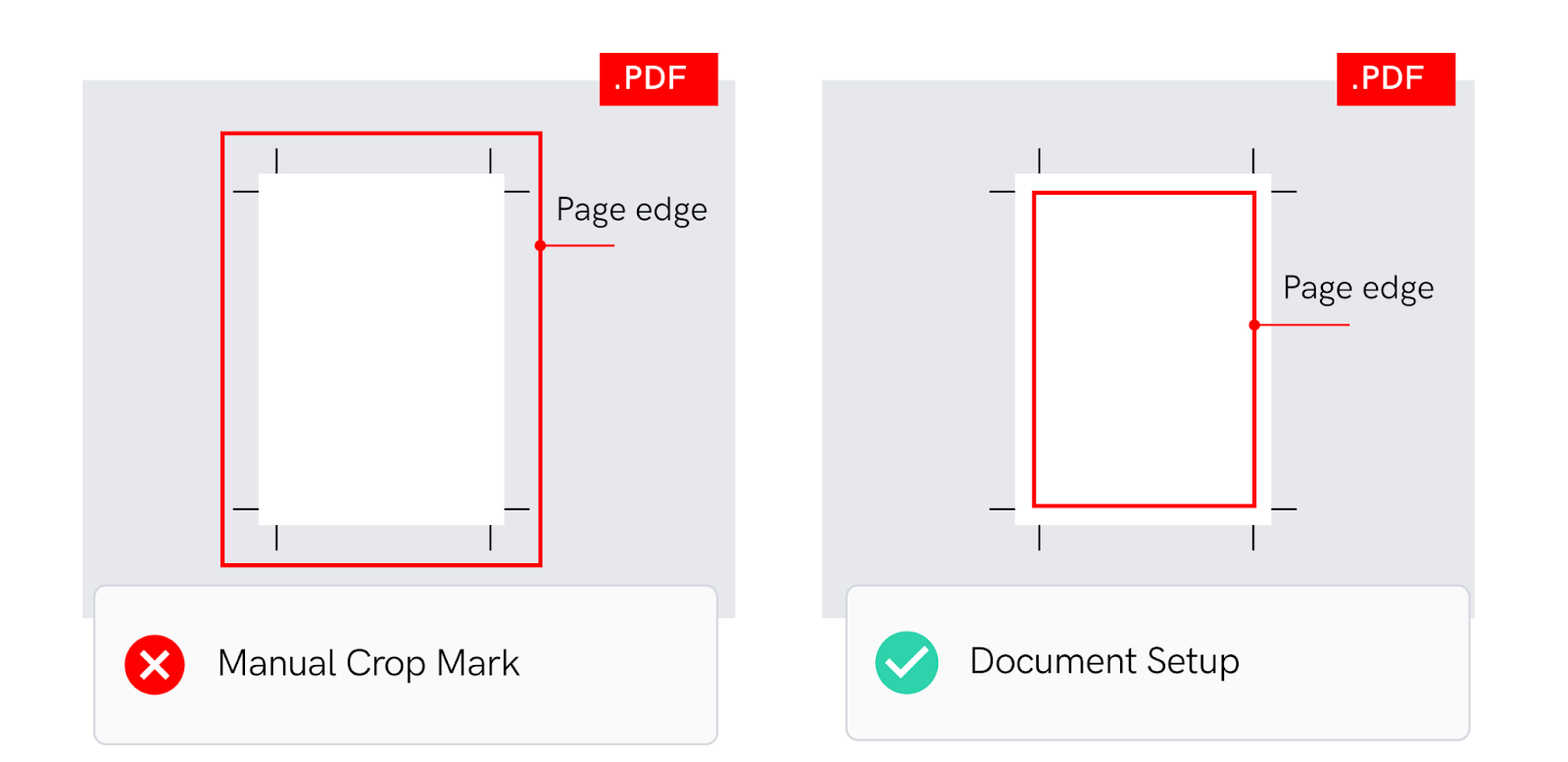
Se non si specifica il riquadro di rifinitura nei file PDF, il contenuto indesiderato del documento può essere stampato. Lasciare la scatola di rifinitura non definita può anche portare a risultati imprevedibili nella stampa o nella visualizzazione.
Problema
Il contenuto indesiderato del documento può apparire nella stampa finale se il riquadro di rifinitura non è specificato.
Esempio
Soluzione
Da:
- Definire la finitura e le aree di sanguinamento quando si imposta il documento nel software di progettazione.
- Specifica sempre il riquadro di rifinitura per ogni pagina del PDF.
Non Fare:
- Lascia il documento limitato solo dal bordo della pagina.
Suggerimenti
I seguenti passaggi possono essere applicati in Adobe Acrobat Pro per impostare il Trim Box
caratteristica in un PDF:
- Vai a Produzione di stampa e seleziona Strumenti.
- Imposta le singole caselle di pagina.
Garantire che tutti i contenuti in un PDF siano accessibili
Rischio
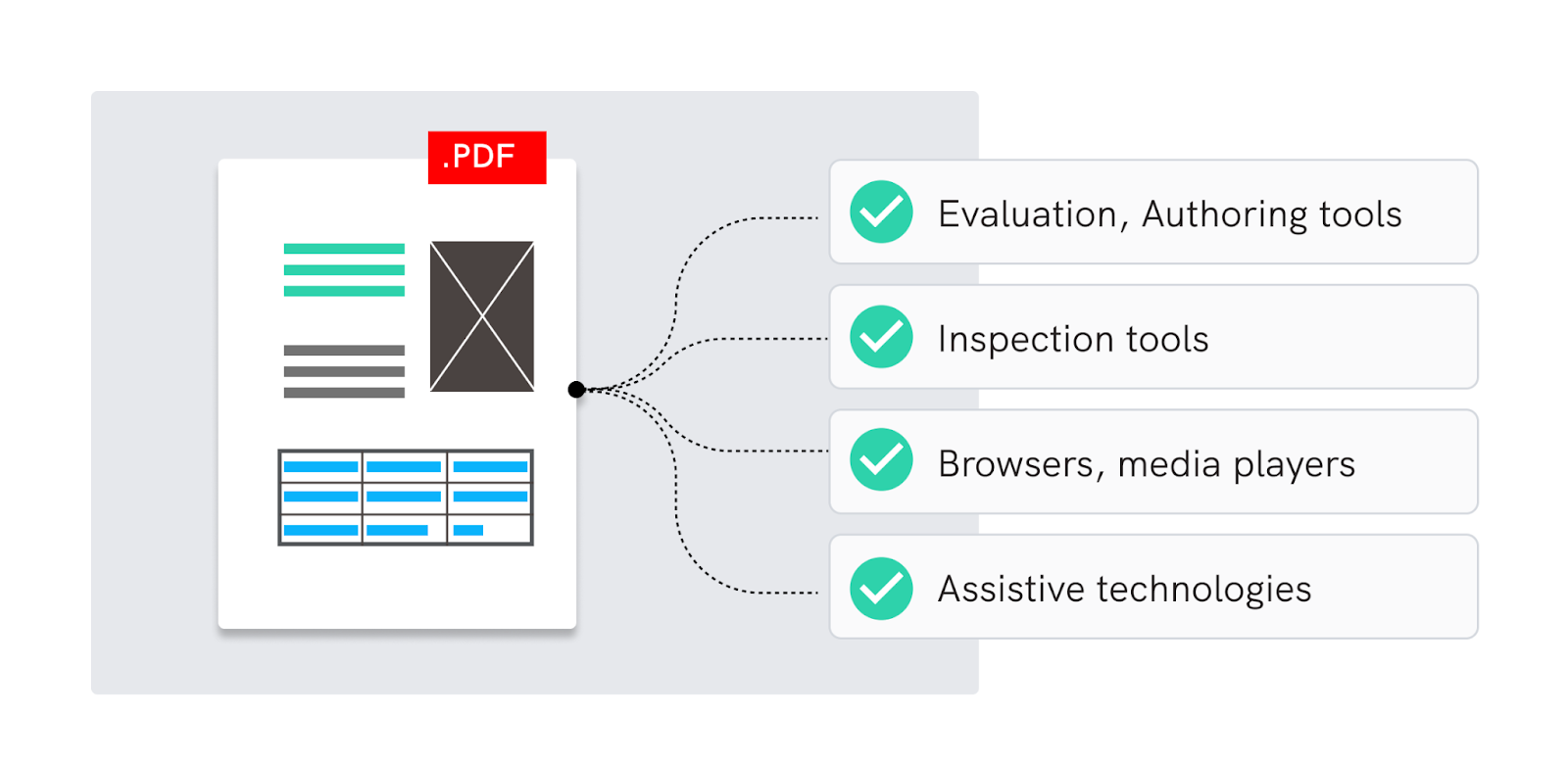
Se tutti i contenuti nel file PDF non sono accessibili, il software di correzione potrebbe non rilevare tutte le differenze.
Problemi
- L'accessibilità del documento può essere compromessa.
- L'estrazione del testo e l'ordine di lettura possono essere compromessi.
Esempio
Soluzione
Da:
- Crea documenti di testo ricercabili (testo dal vivo).
- Utilizzare i tag per indicare gli elementi strutturali dei documenti.
- Utilizzare un ordine di lettura chiaro e facile da seguire.
- Specifica la lingua del testo.
- Usa i caratteri che permettono di estrarre i caratteri nel testo.
Non Fare:
- Usa il testo delineato nel PDF.
- Limita agli utenti di stampare, copiare, estrarre o modificare il testo utilizzando le impostazioni di sicurezza.
Suggerimenti
I seguenti passaggi possono essere applicati per verificare l'accessibilità in un Adobe
Acrobat Pro PDF file e aiutare a valutare e identificare le aree che possono entrare in conflitto con
orientamenti di accessibilità:
- Vai a Strumenti e seleziona Accessibilità.
- Seleziona Controllo Completo.
- Verifica la relazione di accessibilità.
Normalizzazione dei produttori PDF per creare PDF
Rischio
Se non si standardizzano su un produttore PDF, file PDF di scarsa qualità possono essere creati insieme a file PDF con problemi di accessibilità.
Problemi
- Diversi produttori PDF creano file PDF di diversa qualità.
- I produttori PDF più vecchi possono creare file PDF utilizzando impostazioni di bassa qualità.
- I risultati possono differire da una versione PDF ad un'altra.
Esempio

Soluzione
Da:
- Usa l'ultima versione di Adobe Acrobat Pro per creare PDF.
- Aggiorna regolarmente la tua Adobe Creative Suite.
- Standardizzare la versione PDF utilizzata per creare file.
- Dare priorità ai produttori PDF che supportano la creazione di PDF accessibili.
Non Fare:
- Utilizzare vecchi produttori di tecnologia PDF.
- Crea PDF in versioni obsolete di Adobe Acrobat.
Suggerimenti
Si prega di fare riferimento alle seguenti appendici per informazioni su quale produttore PDF a
standardizzare il:
- Appendix 01 PDF Compatibility Levels.
- Appendice 02 Confronto PDF/X.
Evitare di duplicare i quadri di testo all'interno di contenuti extra nascosti
Rischio
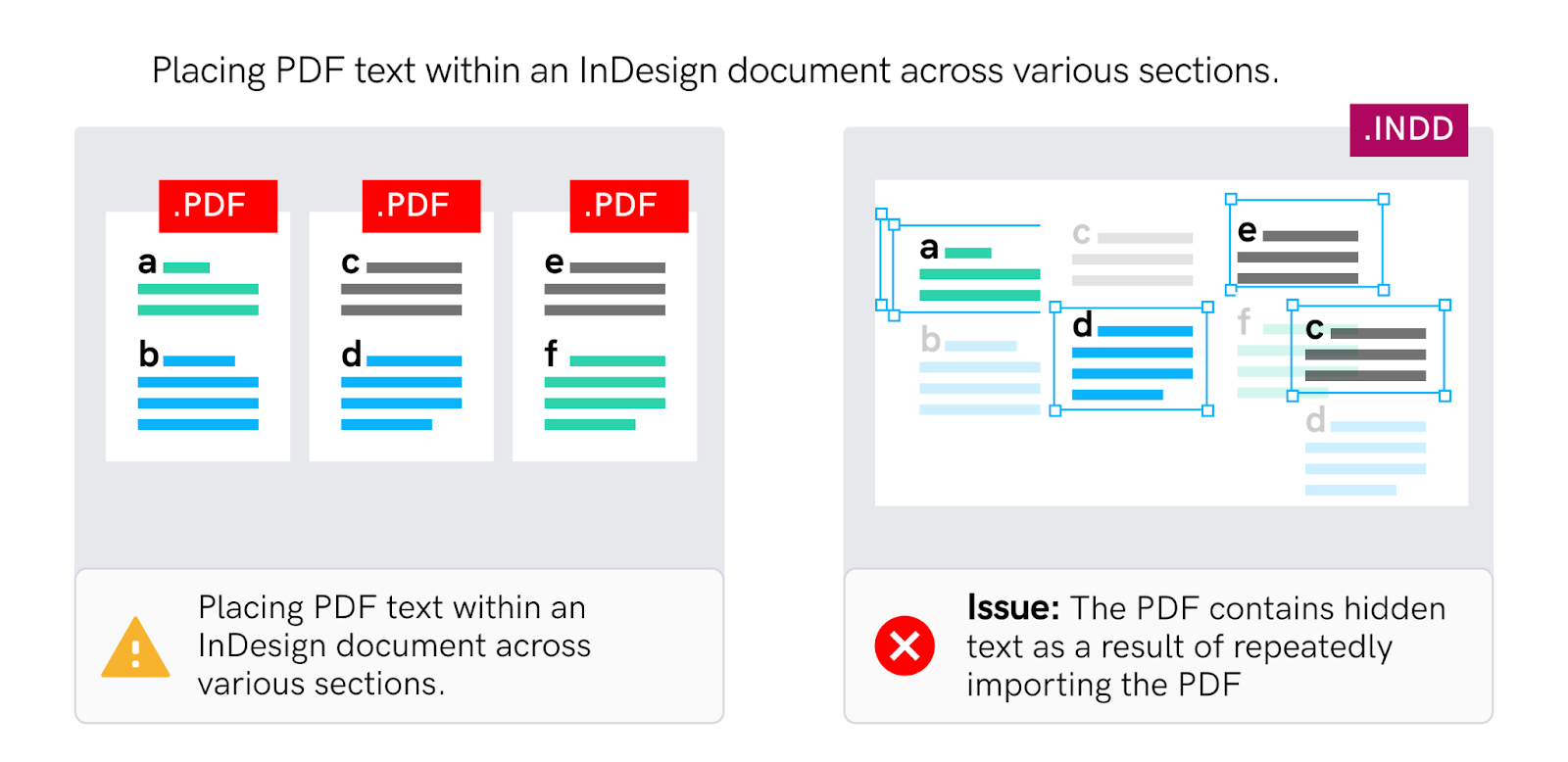
Il contenuto indesiderato verrà rilevato nel materiale finale approvato PDF.
Problemi
- Il testo duplicato può essere rilevato dal software di correzione delle prove.
- Il testo sovrascrive nel PDF finale.
Esempio
Soluzione
Da:
- Metti solo il contenuto necessario nei quadri di testo.
- Importa il contenuto direttamente da un documento di Word.
Non Fare:
- Posiziona il contenuto PDF nella cornice di testo con testo aggiuntivo.
- Maschera il contenuto extra dal PDF.
- Troncare cornice di testo.
Tips
Utilizzare il pannello Preflight InDesign ha un pannello Preflight che può aiutarti a identificare potenziali problemi nel documento incluso il testo sovraimpostato, i collegamenti mancanti e altri problemi.
Usare una dieline in uno strato separato e in un colore unico
Rischio
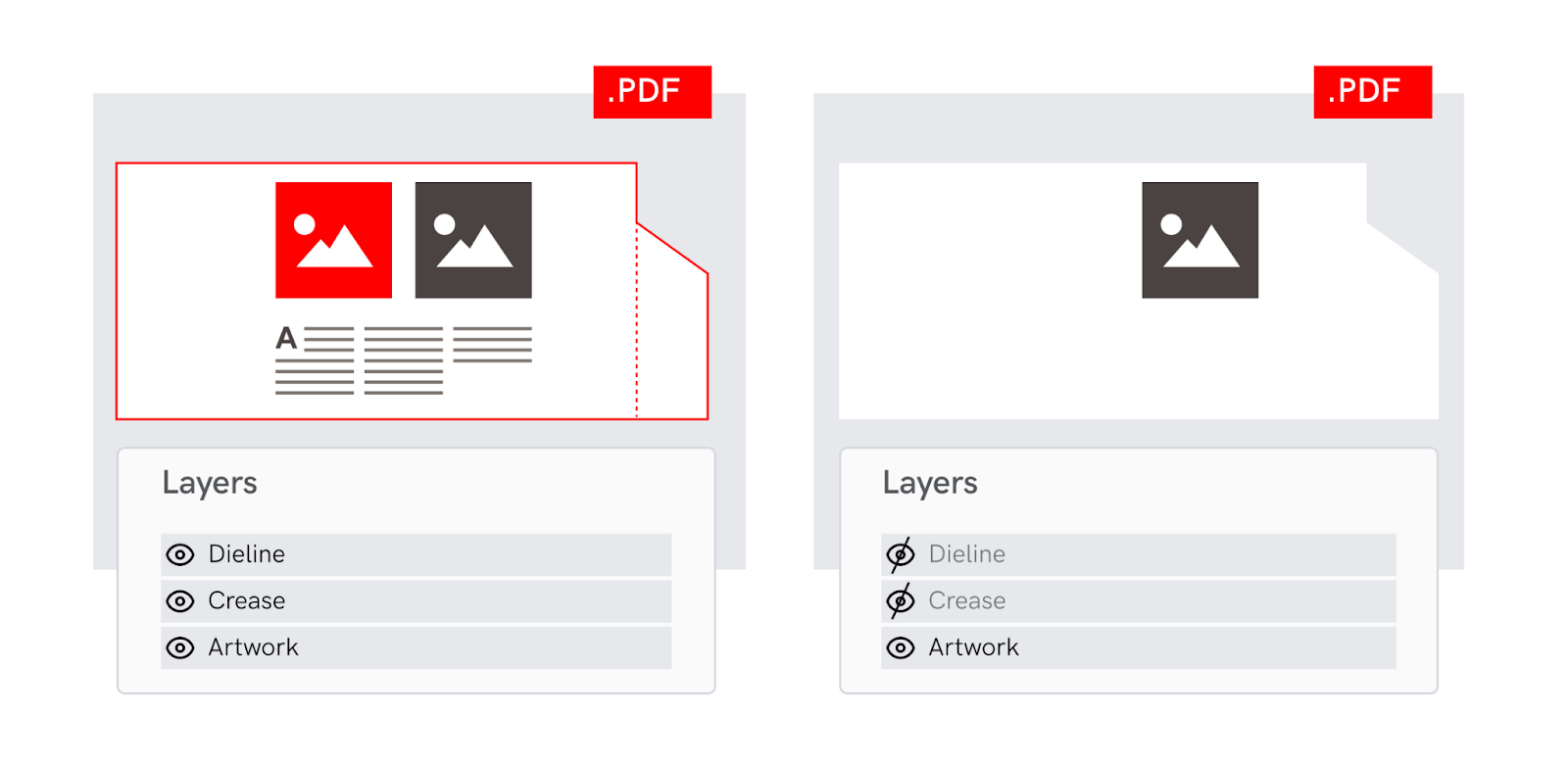
Se non utilizzi le dieline in uno strato separato e in colori unici, un contenuto valido non può essere rilevato quando usato in uno strato dielina.
Emissione
Contenuto valido che scompare quando si utilizza lo strato dielina verrà utilizzato per mascherare l'area che circonda l'etichetta o il pacchetto.
Esempio
Soluzione
Do:
•Usa un colore diverso per progettare una piega.
•Standardizzare i nomi dei livelli attraverso la denominazione completa (dielina, crease, ecc.).
Don’t:
• Utilizzare il colore della dieline per qualsiasi altro oggetto nel documento.
Tips
I seguenti passaggi descrivono come visualizzare le informazioni quando si crea un PDF con livelli in InDesign e Illustrator:
- Esporta in PDF.
- Scegliere la preimpostazione PDF.
- Assicurarsi di controllare il “Crea livelli di livello superiore Acrobat”.
- La compatibilità dei livelli viene aggiornata (cioè si sta utilizzando una versione aggiornata di Adobe).
Garantire livelli e separazioni non si influenzano a vicenda quando uno è disabilitato
Rischio
Se non assicuri che il livello e le separazioni non si influenzino a vicenda quando disabilitato, contenuto valido non verrà rilevato quando incluso in livelli inattivi.
Emissione
Quando si nasconde un livello come il taglio della muffa o la vernice, altri contenuti validi saranno anche disabilitati e quindi non sarà in grado di essere ispezionati in un software di correzione di bozze.
Esempio
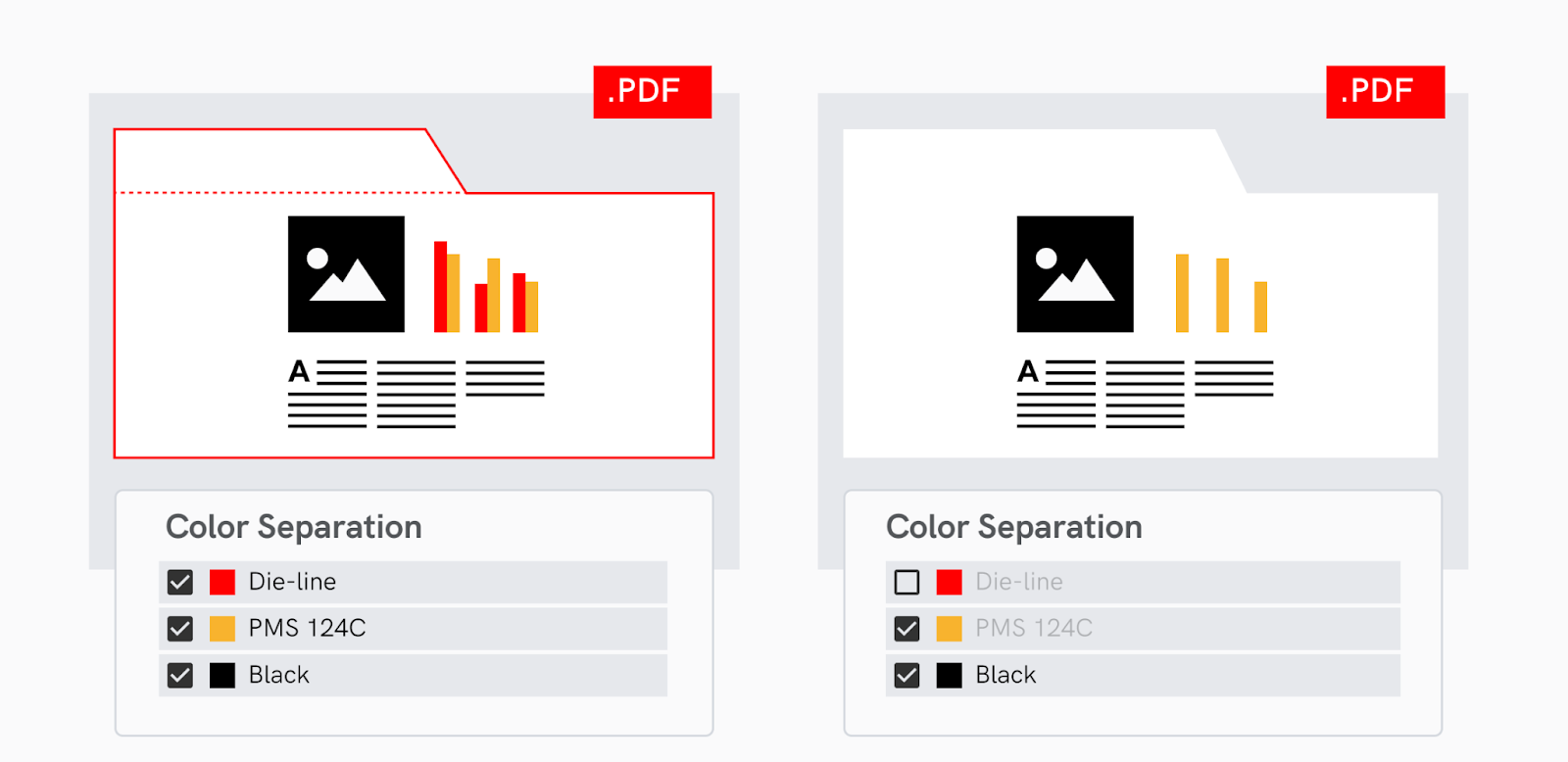
Soluzione
Do:
• Utilizzare contenuti validi in livelli separati.
• Standardizzare i nomi a nomi semplici e chiari.
• Utilizzare la dielina come uno strato unico.
Don’t:
• Miscela il contenuto con dieline o livelli di informazioni.
• Utilizzare lo stesso colore del valore della dielina e vernice contenuto non valido.
Tips
I seguenti passaggi descrivono come visualizzare le informazioni quando si crea un PDF con strati:
InDesign e Illustratore:
- Esporta in PDF.
- Scegliere la preimpostazione PDF.
- Assicurarsi di controllare il “Crea livelli di livello superiore Acrobato”.
- La compatibilità dei livelli viene aggiornata (cioè si sta utilizzando una versione aggiornata di Adobe).
Sovrascrivi che influiscono solo sull'oggetto sovrastampato pianificato
Rischio
Se non si assicura che l'overprint influisca solo sull'oggetto overprint pianificato, il contenuto valido non verrà rilevato quando applicato a un overprint non pianificato.
Problemi
Quando si attiva il sovrastampa, anche altri contenuti validi sono disabilitati e quindi non possono essere ispezionati.
Esempio
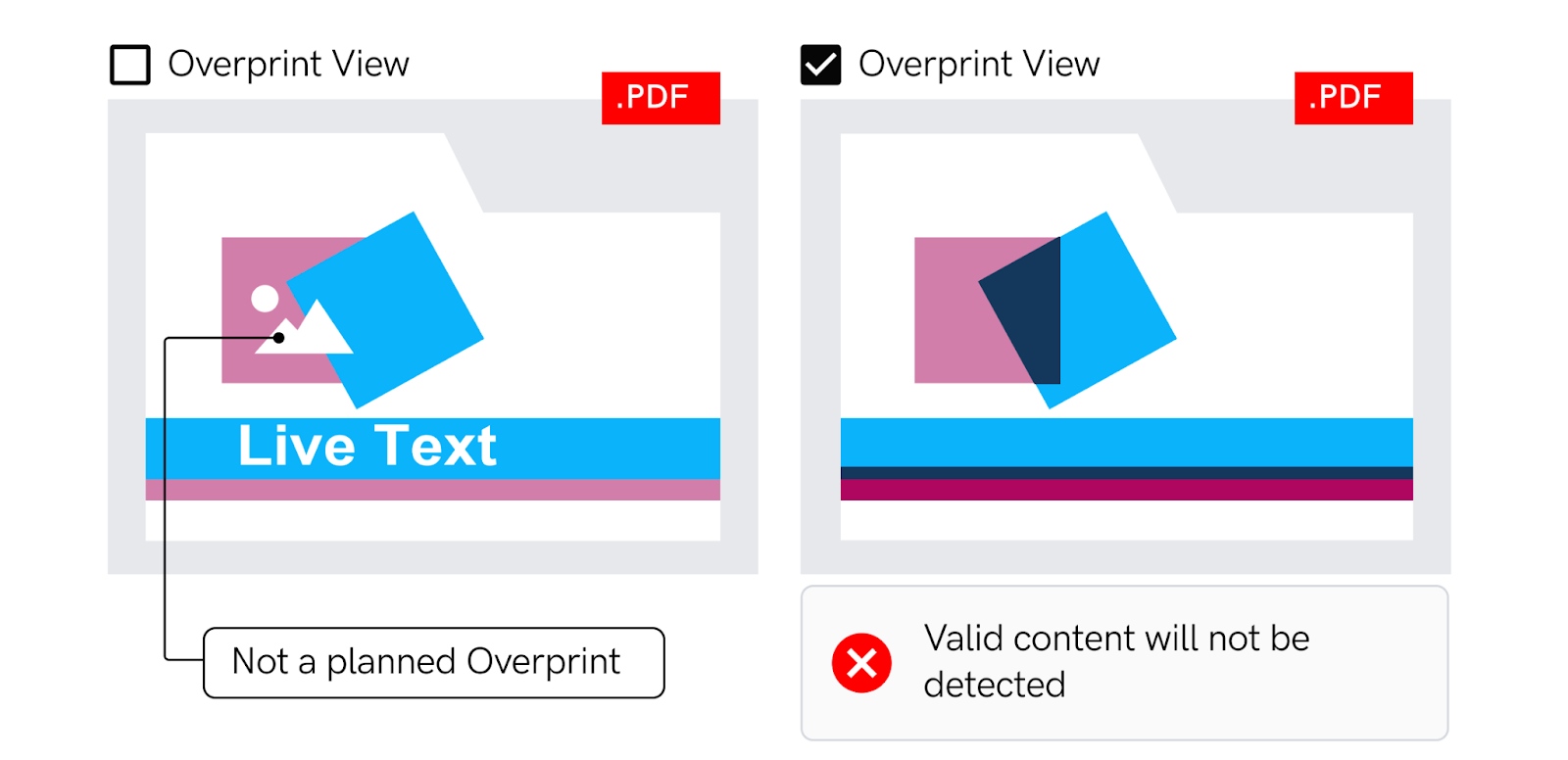
Soluzione
Do:
- Ottieni le tue impostazioni di sovrastampa.
- Standardizzare i nomi a nomi semplici e chiari.
- Usa la dielina in un livello unico.
Non Fare:
- Mescolare il contenuto con dieline o livelli di informazioni.
- Usa lo stesso valore di colore della dielina per il contenuto della vernice non valido.
Suggerimenti
I seguenti passaggi descrivono come visualizzare le informazioni su un Overprint nel PDF in.
In Adobe Acrobat:
- Vai agli strumenti.
- Fare clic su Produzione Di Stampa.
- Scegli "Anteprima di output" dopo aver aperto questo strumento.
- Cambia l'anteprima in "Avvertenze di colore".
- Quindi selezionare la casella "Mostra sovrastampa".
Evitare di generare un bitmap PDF
Rischio
Se si genera un bitmap PDF, gli elementi mancanti saranno rilevati nel PDF durante l'ispezione.
Problemi
- Un PDF che è completamente caricato nel software di correzione di bozze può rilevare elementi mancanti di inaccessibilità a una parte del PDF.
- Impossibile contenere altri contenuti come il testo ricercabile.
Esempio
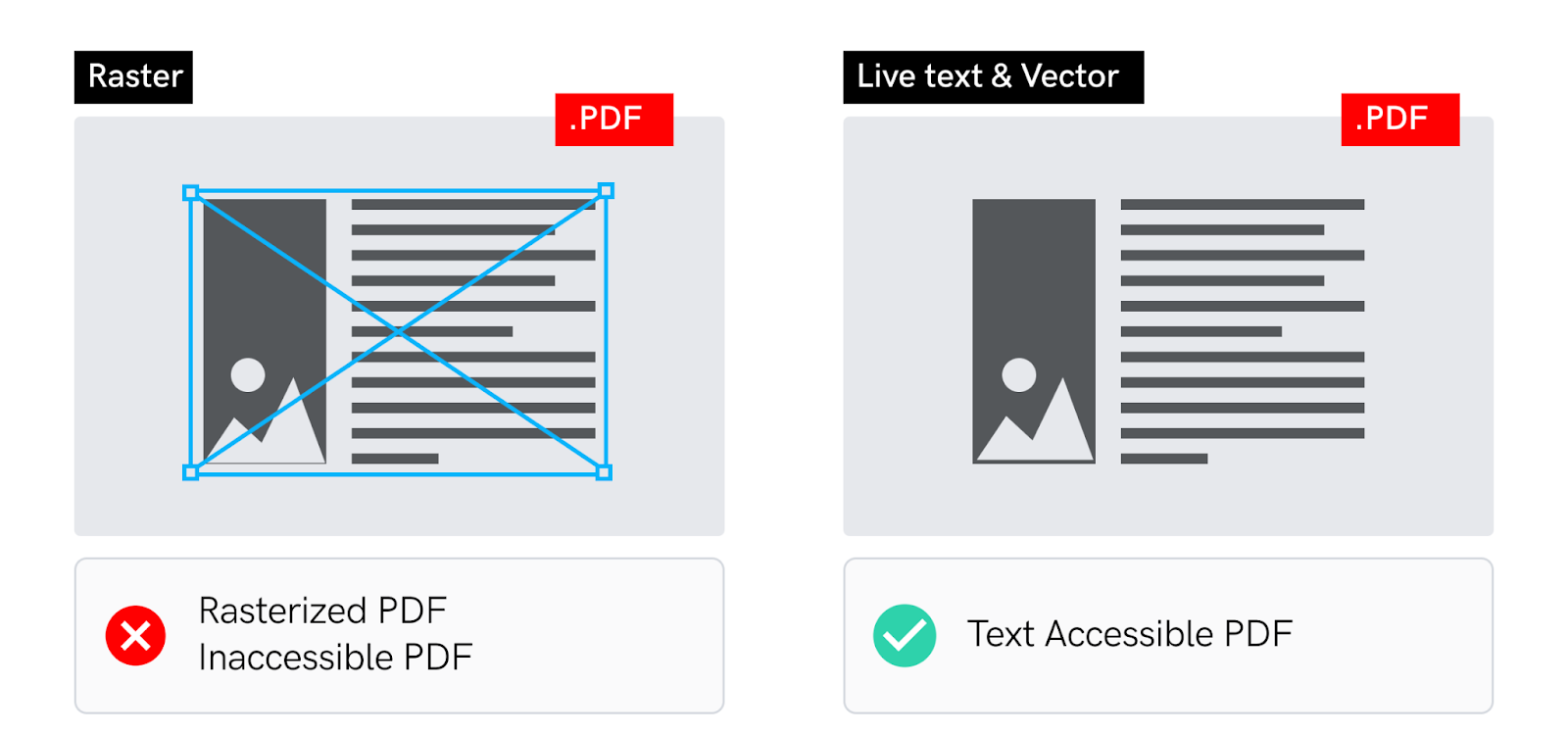
Soluzione
Da:
- Mantenere tutto il testo in diretta per l'accessibilità.
- Salvare il PDF finale che è stratificato e modificabile in Adobe Illustrator.
- Incorpora i caratteri nel PDF per assicurarsi che il documento appaia come previsto in altri sistemi.
Non Fare:
- Trasforma il PDF in un bitmap PDF.
- Crea un contorno del testo nel PDF.
- Usa immagini a bassa risoluzione.
Suggerimenti
I seguenti passaggi descrivono come visualizzare le informazioni sul testo in diretta in un PDF in Adobe Acrobat:
- Dalla barra dei menu, vai a Modifica.
- Seleziona Contenuto PDF.
- Seleziona Tutto Il Testo.
- Tutto il testo nel PDF deve essere evidenziato in blu. Se i caratteri non sono evidenziati, sono un'immagine raster o vettoriale.
Utilizzare il PDF originale non una copia appiattita del PDF
Rischio
L'utilizzo di un file PDF con livelli appiattiti invece del file originale riduce l'usabilità di un PDF.
Problema
I PDF con strati appiattiti rendono molto più difficile estrarre contenuti.
Esempio
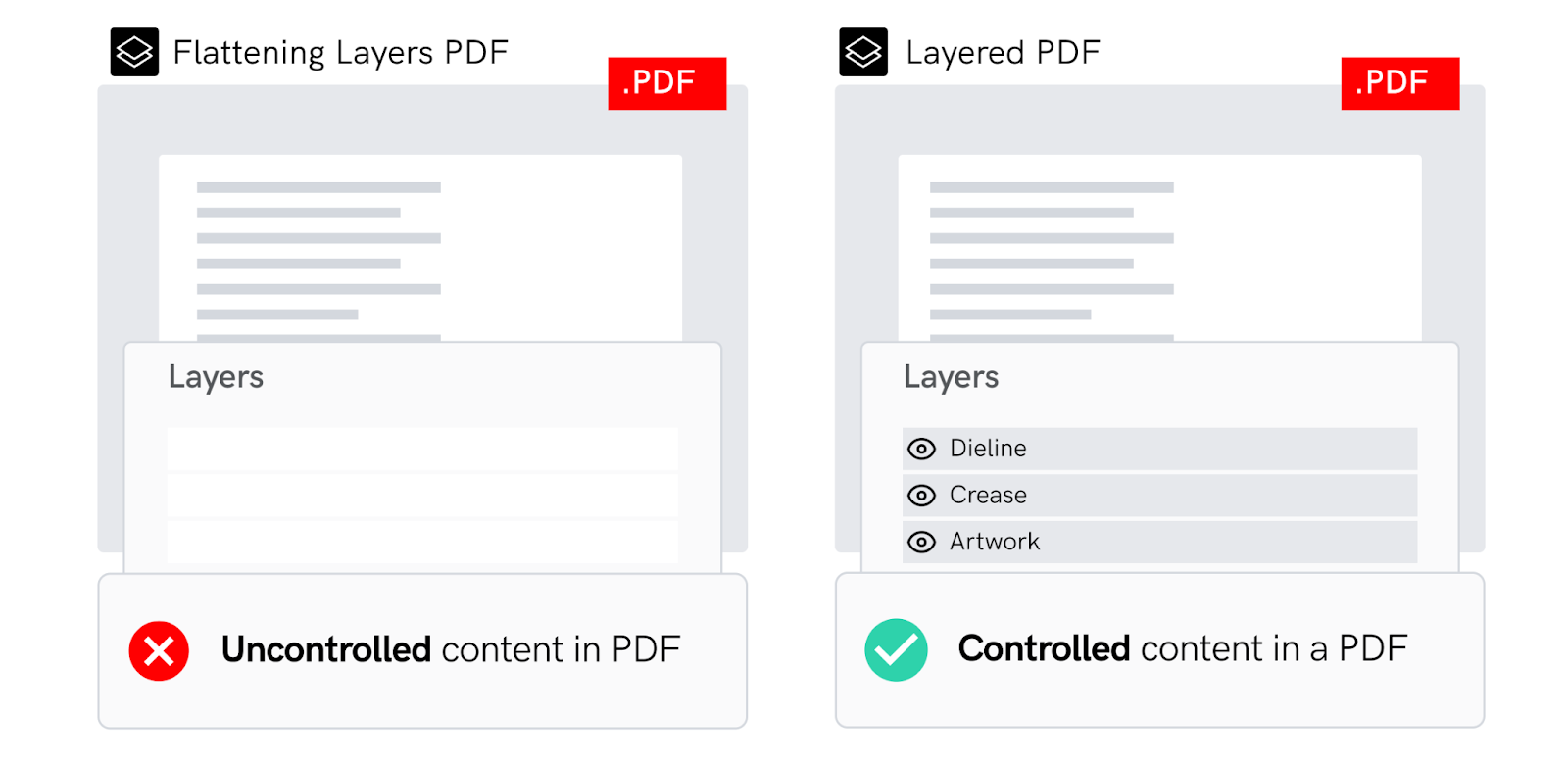
Soluzione
Da:
- Crea un PDF con livelli.
- Mantenere tutto il testo in diretta per l'accessibilità.
- Standardizzare i nomi dei livelli (ad esempio Dieline, Artwork, Braille, Codici a Barre, ecc.).
Non Fare:
- Appiattisci i livelli.
- Crea PDF in versioni obsolete di Adobe Acrobat come le versioni 1.4 e inferiori.
Suggerimenti
I seguenti passaggi descrivono come visualizzare le informazioni sulla creazione di un PDF con i livelli.
InDesign e Illustratore:
- Vai a Esporta in PDF.
- Scegliere la preimpostazione PDF.
- Assicurarsi di controllare il “Crea livelli di livello superiore Acrobat”.
- Standardizzare su una versione di compatibilità PDF più recente.
Evitare di duplicare i quadri con contenuti extra nel layout
Rischio
Se si utilizzano quadri duplicati, ciò porterà a contenuti indesiderati rilevati nel materiale finale approvato PDF.
Problemi
Il testo duplicato può essere rilevato dal software di correzione delle prove.
Esempio

Soluzione
Do:
• Posiziona solo il contenuto necessario nei quadri di testo.
• Importa il contenuto direttamente da un documento di Word.
Don’t:
• Posiziona il contenuto PDF nella cornice di testo con testo aggiuntivo.
• Maschera il contenuto extra dal PDF.
Tips
I seguenti passaggi descrivono come visualizzare le informazioni su un dato font quando
utilizza Apple Font Book su un sistema Mac:
- Seleziona un tipo di carattere facendo clic su di esso.
- Fare clic sul pulsante "Info " per aprire il Pannello Informazioni.
- Nel Pannello Informazioni, esplora sezioni come "Lingue", "Uso", "Identificatori" e molto altro per accedere a informazioni dettagliate sul carattere selezionato.
Evitare di combinare più PDF in un unico
Rischio
Se si combinano più file PDF in uno, può compromettere la gestione della separazione dei livelli.
Problemi
- Un PDF combinato, che mostra tutti i livelli contemporaneamente con una pagina di salto quando si spengono i livelli.
- I PDF combinati gestiscono male gli strati PDF.
- I PDF combinati mostrano i livelli con lo stesso nome del file.
Esempio

Soluzione
Da:
- Genera un PDF multipage direttamente da InDesign.
Non Fare:
- Combina più PDF in un unico PDF.
- Crea PDF direttamente importando file diversi.
Suggerimenti
- Ispeziona ogni file PDF singolarmente utilizzando una funzione di ispezione multi-file come processo



