
Creación de PDF
PDF es la abreviatura del formato de documento portable, un formato de archivo desarrollado por Adobe Systems. PDF/X es un término paraguas para una serie de estándares ISO que definen subconjuntos del formato PDF específicamente diseñados para el intercambio de gráficos en la industria de la impresión y publicación.
Los estándares PDF/X se desarrollaron para abordar los requisitos y desafíos únicos asociados con una reproducción gráfica confiable y consistente en los flujos de trabajo de impresión profesionales. Estas normas proporcionan directrices y restricciones para asegurar que un archivo compatible con PDF/X se comporte de manera predecible cuando se utiliza para la impresión de alta calidad.
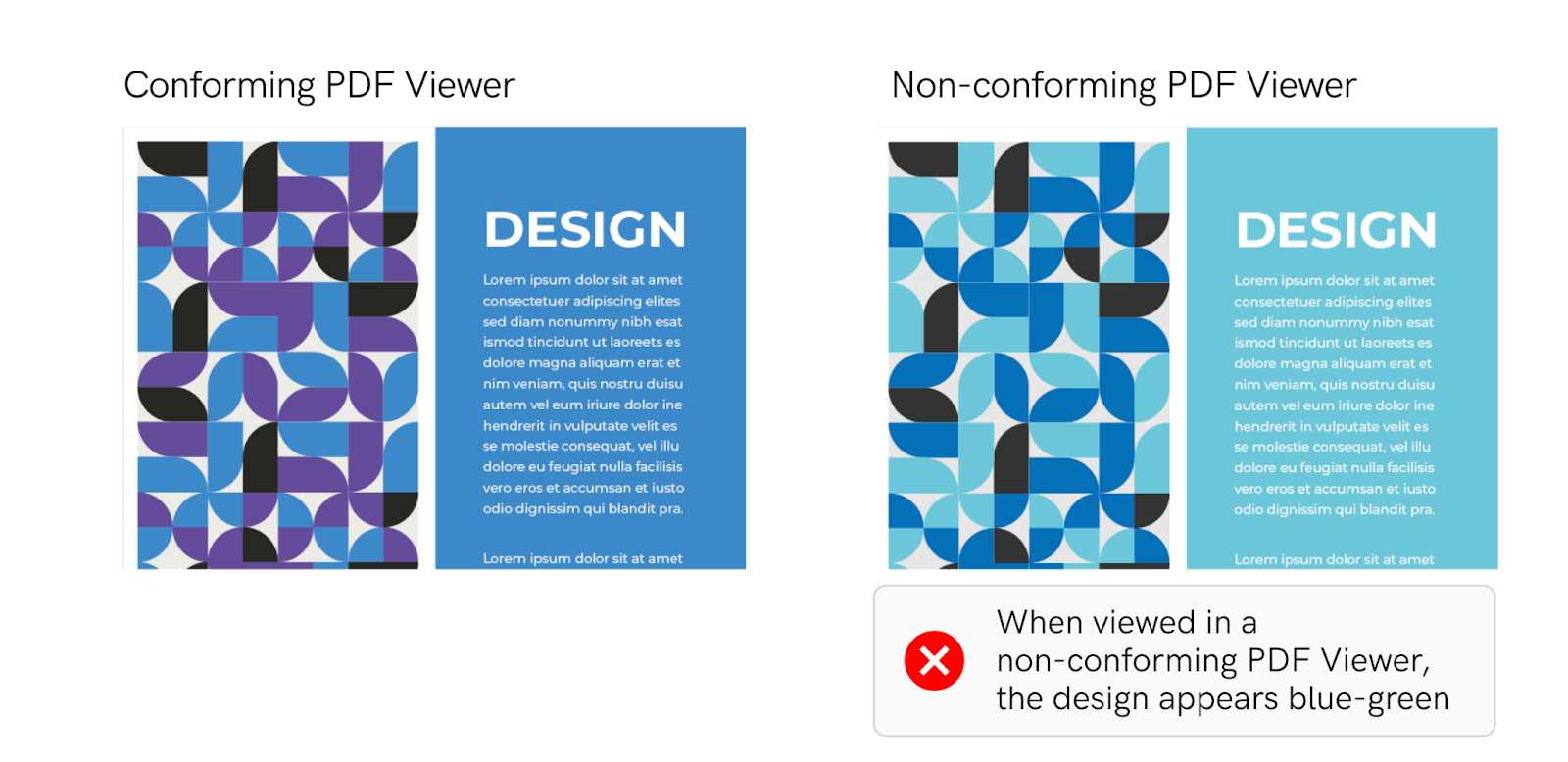
Los PDFs capturan información de formato de una variedad de aplicaciones de publicación de escritorio, posibilitando enviar documentos y hacerlos aparecer en los monitores de los destinatarios o imprimirlos tal como estaban previstos. Un archivo PDF representa una secuencia ordenada de páginas fijas. La apariencia prevista de todo lo que contiene cada página está completamente especificada, hasta el más pequeño detalle. Todos los textos, gráficos e imágenes se especifican para que aparezcan en ubicaciones precisas en cada página en un color particular, de un tamaño determinado y fijo. El creador del archivo PDF determina la apariencia exacta que verá el visor y renderizadores PDF como Adobe Reader muestra el contenido de la página exactamente como se especificó.
En esta sección, GlobalVision describe las mejores prácticas con respecto a la creación de archivos PDF
Estandarizando archivos PDF/X
Riesgo
Si los archivos PDF/X no están estandarizados, pueden ocurrir errores de procesamiento en las etapas de prueba y preimpresión.
Problema
Es posible que la impresora no pueda replicar con precisión la obra originalmente diseñada.
Ejemplo
Solución
Hacerlo
- Estandardifique su método de creación de PDF.
- Encontrar los estándares PDF/X y elegir los que se alinean con sus requisitos específicos.
- Insertar todas las fuentes e imágenes en el archivo PDF/X.
- Realizar comprobaciones de prevuelo usando herramientas de prevuelo para identificar y solucionar cualquier problema en el PDF/X.
No
- Crear un PDF cifrado.
- Crear PDFs en cualquier aplicación que no sea Adobe Acrobat.
- Crear PDFs separados por colores.
- Usar imágenes de baja resolución.
- Utilice PDF/X para flujos de trabajo no impresos.
Consejos
Los siguientes pasos se pueden aplicar en Adobe Acrobat Pro para guardar un
Archivo PDF compatible:
- Ve al menú Archivo y haz clic en Guardar
- Seleccione PDF/X o PDF/A.
- Escriba el nombre del archivo y haga clic en Guardar.
Asegurar la calidad de los PDFs usando herramientas de prevuelo
Riesgo
Si no se utilizan las herramientas de prevuelo, pueden ocurrir errores de procesamiento en las fases de revisión y preimpresión.
Problemas
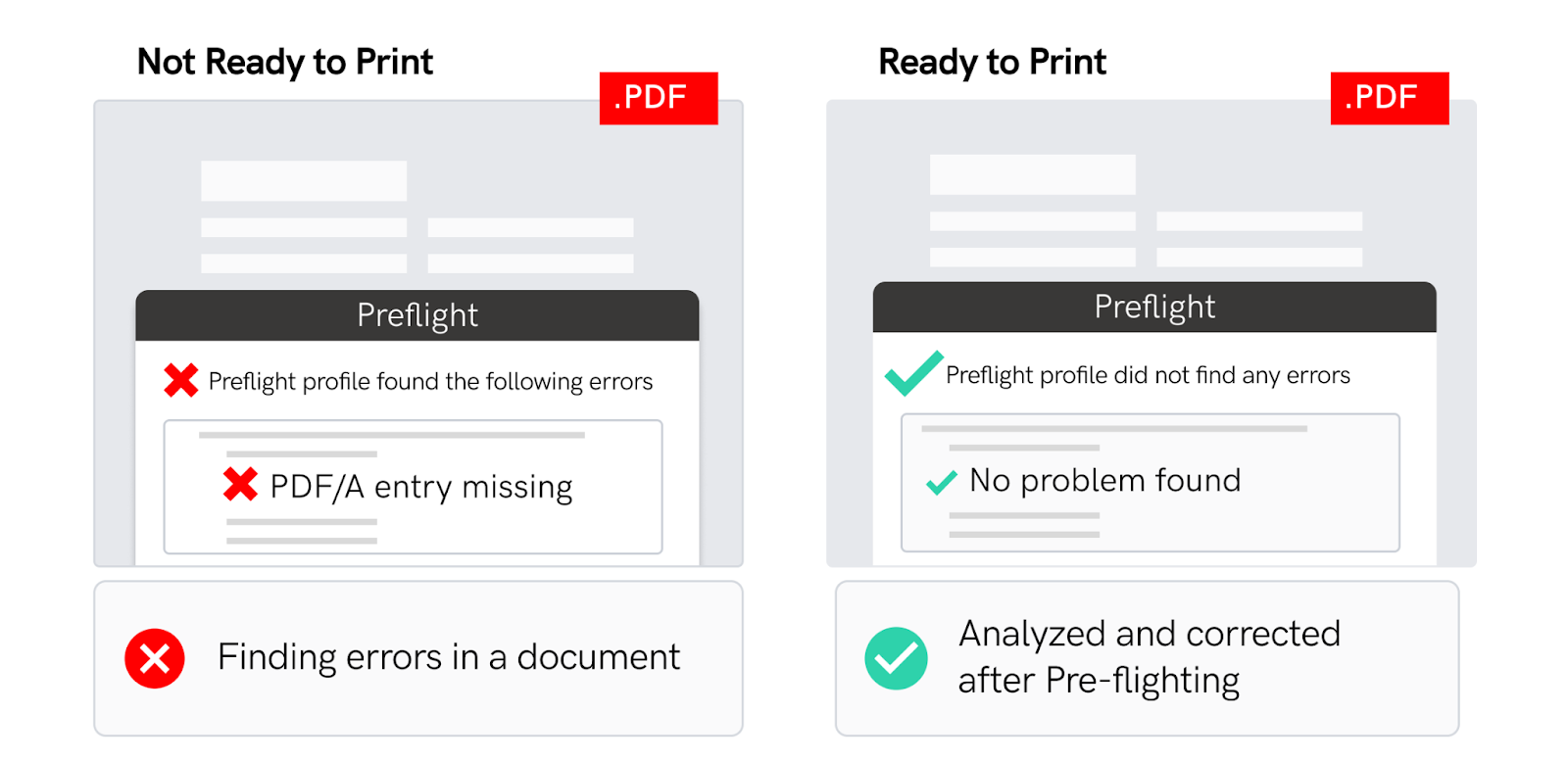
Lo que ves en la pantalla no es siempre lo que se muestra en la impresión. Es posible que la impresora no pueda replicar con precisión la obra original.
Ejemplo
Solución
Hacer:
- Incluye un proceso de prevuelo en tu flujo de trabajo para asegurar el control de calidad de tus archivos de arte.
- Cree y utilice perfiles de prevuelo personalizados adaptados a sus necesidades específicas.
- Retocar la obra de arte en Adobe InDesign antes de crear el PDF como una precaución para evitar errores.
- Utilice Adobe Acrobat Pro para prevolar PDFs para evitar errores antes de imprimir.
No:
- Aprobar archivos de arte finales sin prevolarlos primero.
- Ignorar advertencias o errores de prevuelo. Ignorar advertencias puede llevar a errores de impresión u otros problemas de calidad.
Consejos
Los siguientes pasos detallan cómo pretocar un PDF en Adobe Acrobat Pro:
- Vaya al menú y seleccione Ver y luego Herramientas.
- En el panel Herramientas, haga clic en Imprimir Producción y seleccione Prefllight.
- Utilice un perfil existente o cree uno.
- Analice y realice los cambios apropiados.
Crear un PDF accesible desde un documento de Microsoft Word
Riesgo
Es posible que el orden de lectura del PDF no se detecte correctamente si no crea un PDF accesible a partir de un documento de Microsoft Word.
Problemas
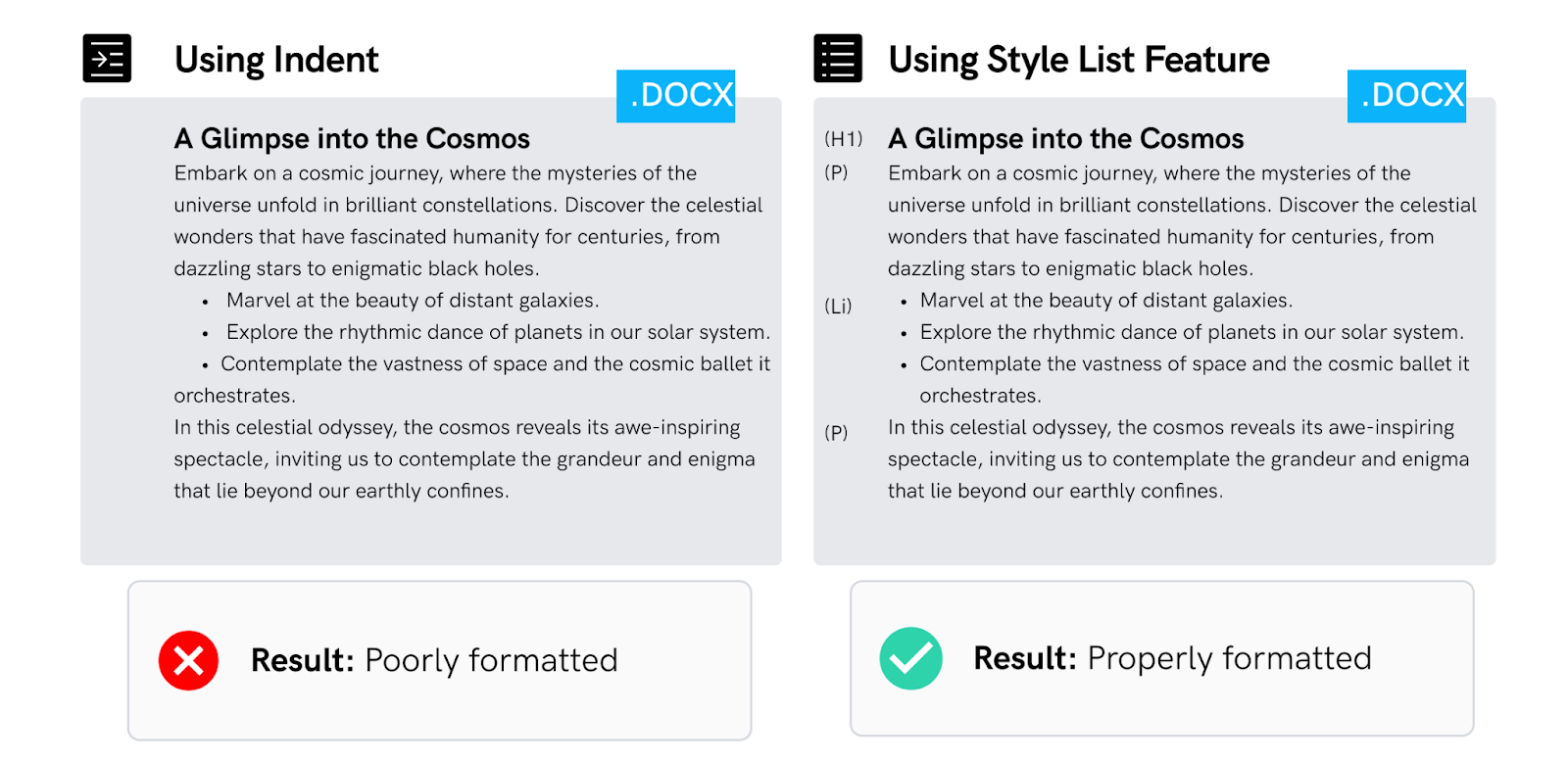
- Formato de texto pobre.
- Tablas de datos mal definidas debido a incompatibilidades de procesamiento de palabras.
Ejemplo
Solución
Hacer:
- Usar estilos de formato y cabeceras en los documentos.
- Utilice la función de lista de anuncios en Microsoft Word.
- Guardar como PDF usando un complemento de Adobe.
- Guardar un PDF etiquetado.
No:
- Utilice sangrías y puntos de bala para crear listas.
- Utilice la opción bordes y sombreados para envolver texto en lugar de crear una tabla apropiada.
- Usar cuadros de texto para contenido crítico como cuadros de texto puede no leerse en el orden correcto.
- Utilice imágenes de texto sin proporcionar contenido de texto real.
Consejos
Los siguientes pasos detallan cómo crear un PDF etiquetado en Microsoft Word:
- Vaya a Archivo y seleccione Imprimir.
- Seleccione Adobe PDF como impresora y haga clic en Imprimir para crear un PDF de Adobe.
Etiqueta el PDF cuando los estilos se aplican al texto
Riesgo
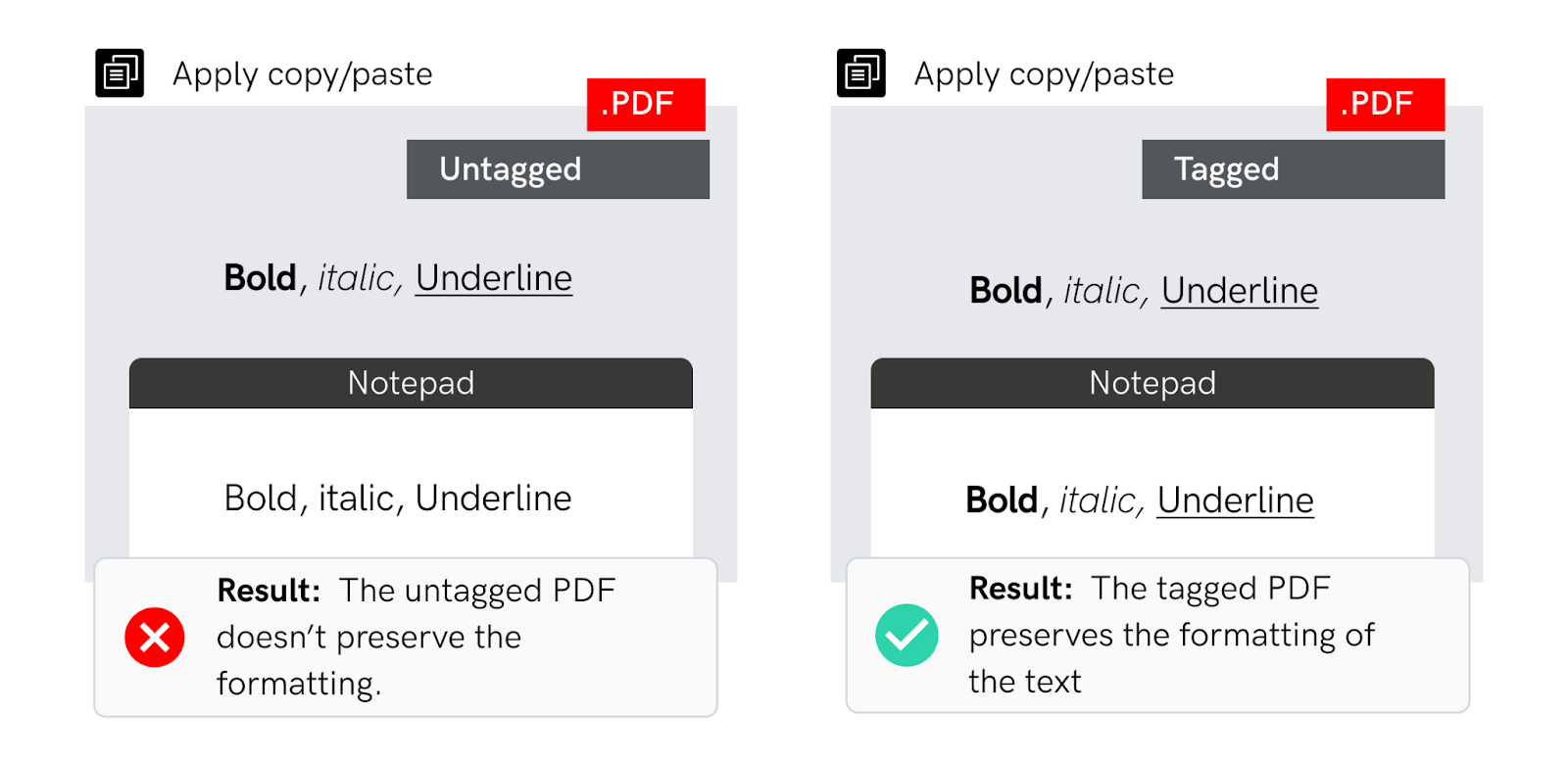
Si no etiqueta el archivo PDF, los estilos no pueden ser detectados por el software de revisión.
Problema
Las diferencias no pueden ser detectadas por el software de revisión.
Ejemplo
Solución
Hacer:
- Crear un PDF etiquetado cuando se utilizan diferentes estilos para formatear texto (subrayado, cursiva, negrita, etc.).
- Guardar el documento para conservar las características de accesibilidad.
No:
- Dejar el contenido desmarcado para asegurar una estructura significativa y accesible.
- Utilice perfiles de prevuelo adaptados a sus necesidades específicas.
- Confíe únicamente en formato visual, como negrita o texto cursivo, sin etiquetas adecuadas.
Consejos
Se pueden aplicar los siguientes pasos para crear un PDF etiquetado en Adobe InDesign:
- Vaya a Archivo y seleccione Adobe PDF Presets.
- Seleccione los ajustes predefinidos PDF dirigidos.
- Vaya al menú Exportar opciones de ventana PDF.
- Revisar crear PDF etiquetado.
Se pueden aplicar los siguientes pasos para crear un PDF etiquetado en Adobe Acrobat Pro:
- Vaya a Herramientas y seleccione Accesibilidad.
- Añadir etiquetas al documento.
Siempre especificar el cuadro de recorte en un PDF
Riesgo
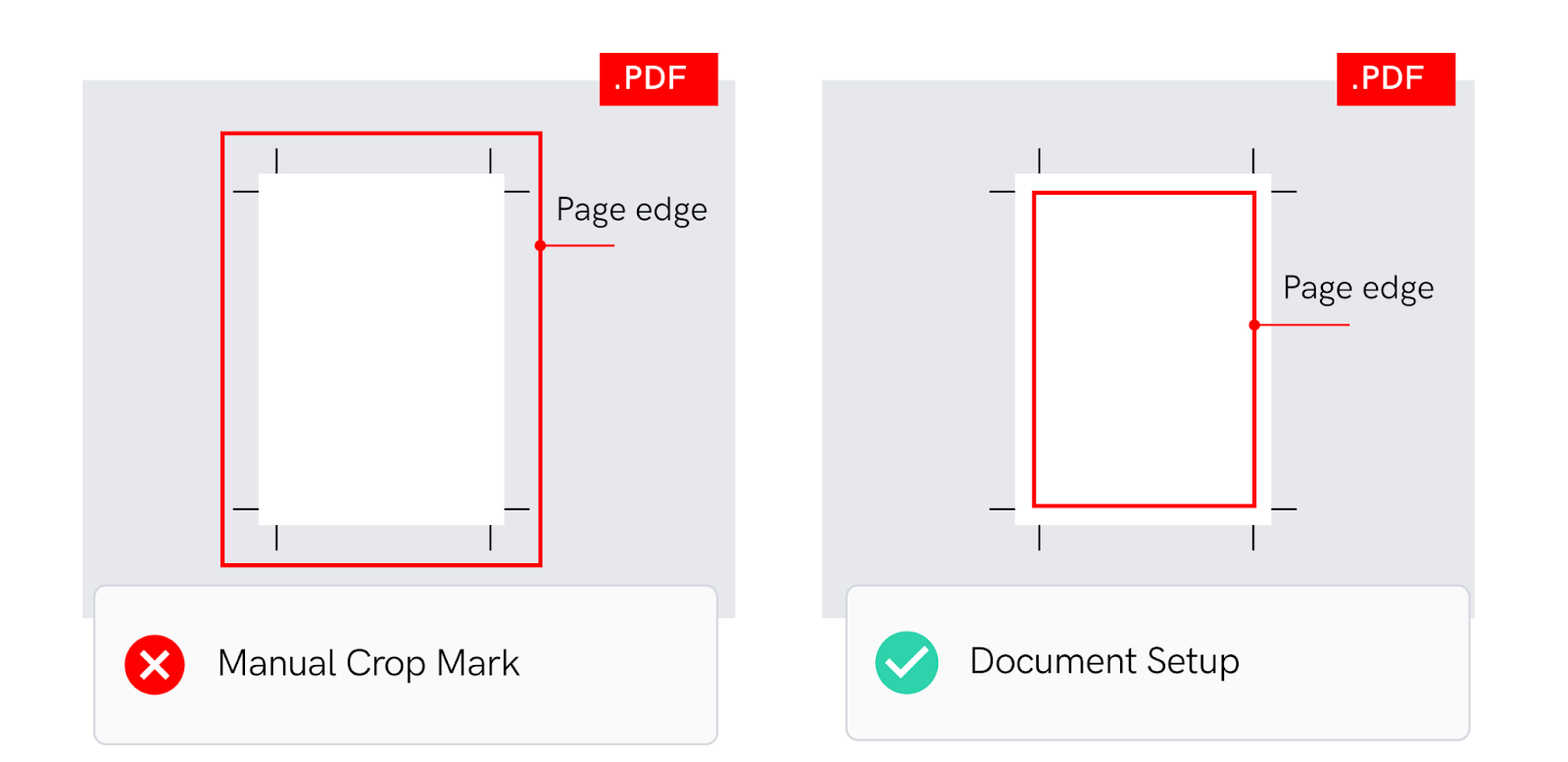
Si no especifica el cuadro de recorte en sus archivos PDF, el contenido no deseado en el documento puede ser impreso. Dejar la casilla de corte indefinida también puede llevar a resultados impredecibles en la impresión o visualización.
Problema
El contenido no deseado en el documento puede aparecer en la impresión final si no se especifica el cuadro de recorte.
Ejemplo
Solución
Hacer:
- Definir las áreas de corte y sangrado al configurar el documento en el software de diseño.
- Siempre especificar el cuadro de recorte para cada página en el PDF.
No:
- Deja el documento limitado sólo por el borde de la página.
Consejos
Se pueden aplicar los siguientes pasos en Adobe Acrobat Pro para establecer la Caja de recorte
característica en un PDF:
- Vaya a Imprimir Producción y seleccione Herramientas.
- Establezca las casillas de páginas individuales.
Asegurar que todo el contenido en un PDF sea accesible
Riesgo
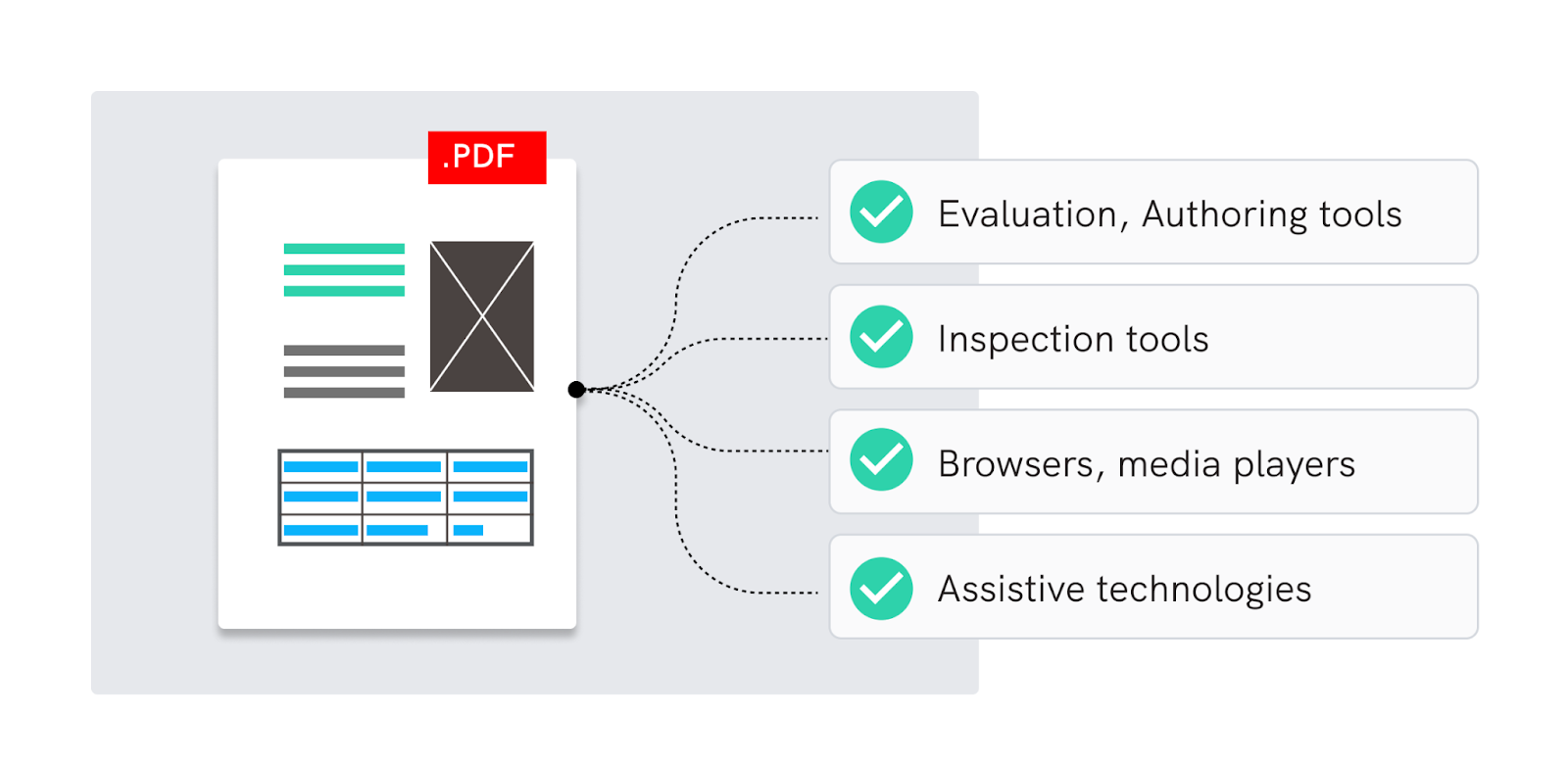
Si todo el contenido de su archivo PDF no es accesible, el software de revisión puede no detectar todas las diferencias.
Problemas
- La accesibilidad del documento puede verse comprometida.
- La extracción de texto y el orden de lectura pueden verse comprometidos.
Ejemplo
Solución
Hacer:
- Crear documentos de archivo de texto (texto en vivo).
- Utilice etiquetas para indicar los elementos estructurales de los documentos.
- Utilice un orden de lectura claro y fácil de seguir.
- Especifique el idioma de texto.
- Utilice fuentes que permitan extraer caracteres al texto.
No:
- Utilice el texto esbozado en el PDF.
- Restringir a los usuarios la impresión, copia, extracción o edición de texto usando los ajustes de seguridad.
Consejos
Se pueden aplicar los siguientes pasos para comprobar la accesibilidad en un Adobe
Archivo PDF de Acrobat Pro y ayuda a evaluar e identificar áreas que pueden entrar en conflicto con
directrices de accesibilidad:
- Vaya a Herramientas y seleccione Accesibilidad.
- Seleccionar cheque completo.
- Verifique el Informe de Accesibilidad.
Estandarizar productores PDF para crear PDFs
Riesgo
Si no se estandariza en un productor PDF, es posible que se creen archivos PDF de mala calidad junto con archivos PDF con problemas de accesibilidad.
Problemas
- Diferentes productores de PDF crean archivos PDF de diferente calidad.
- Los productores de PDF más antiguos pueden crear archivos PDF usando configuraciones de baja calidad.
- Los resultados pueden diferir de una versión PDF a otra.
Ejemplo

Solución
Hacer:
- Utilice la última versión de Adobe Acrobat Pro para crear PDFs.
- Actualice su Adobe Creative Suite con regularidad.
- Estandarizar la versión PDF que se está utilizando para crear archivos.
- Prioritize productores PDF que soportan la creación de PDFs accesibles.
No:
- Utilizar productores PDF de tecnología antigua.
- Crear PDFs en versiones desactualizadas de Adobe Acrobat.
Consejos
Consulte los siguientes apéndices para obtener más información sobre qué productor de PDF a
estandarizar el:
- Apéndice 01 Niveles de compatibilidad PDF.
- Apéndice 02 Comparación PDF/X.
Evitar fotogramas de texto duplicados dentro de contenido extra oculto
Riesgo
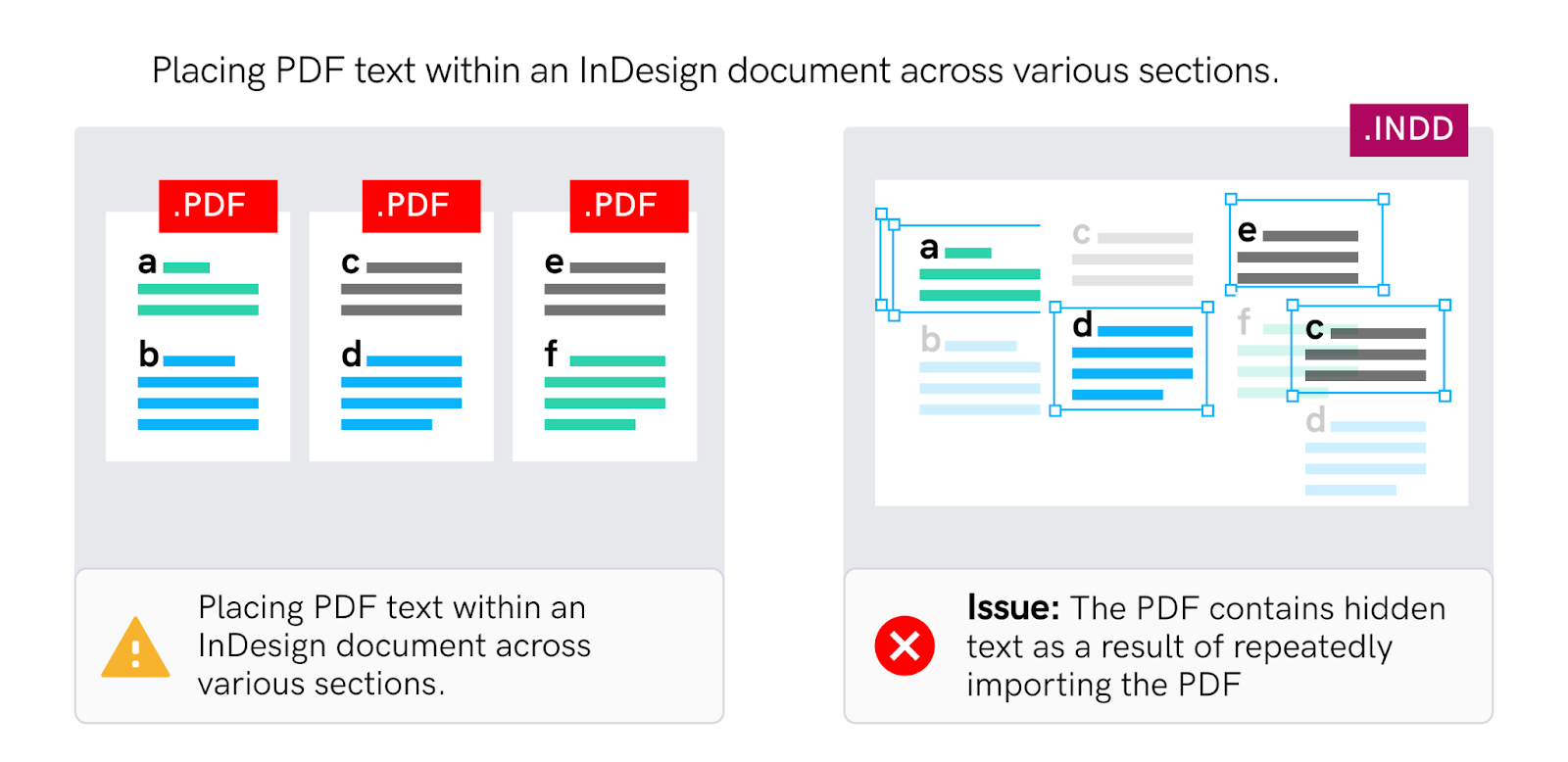
Contenido no deseado será detectado en el PDF de material aprobado final.
Problemas
- El software de revisión puede detectar texto duplicado.
- Texto sobrescribe en el PDF final.
Ejemplo
Solución
Hacer:
- Solo colocar contenido necesario en los marcos de texto.
- Importar contenido directamente desde un documento Word.
No:
- Coloca el contenido PDF en el marco de texto con texto extra.
- Enmascarar el contenido extra del PDF.
- Truncar fotograma de texto.
Consejos
Utilice el panel Prelight: InDesign tiene un panel Prelight que puede ayudarle a identificar problemas potenciales en su documento incluyendo texto sobre-configurado. faltan enlaces, y otros problemas.
Utilizar una dielina en una capa separada y en un color único
Riesgo
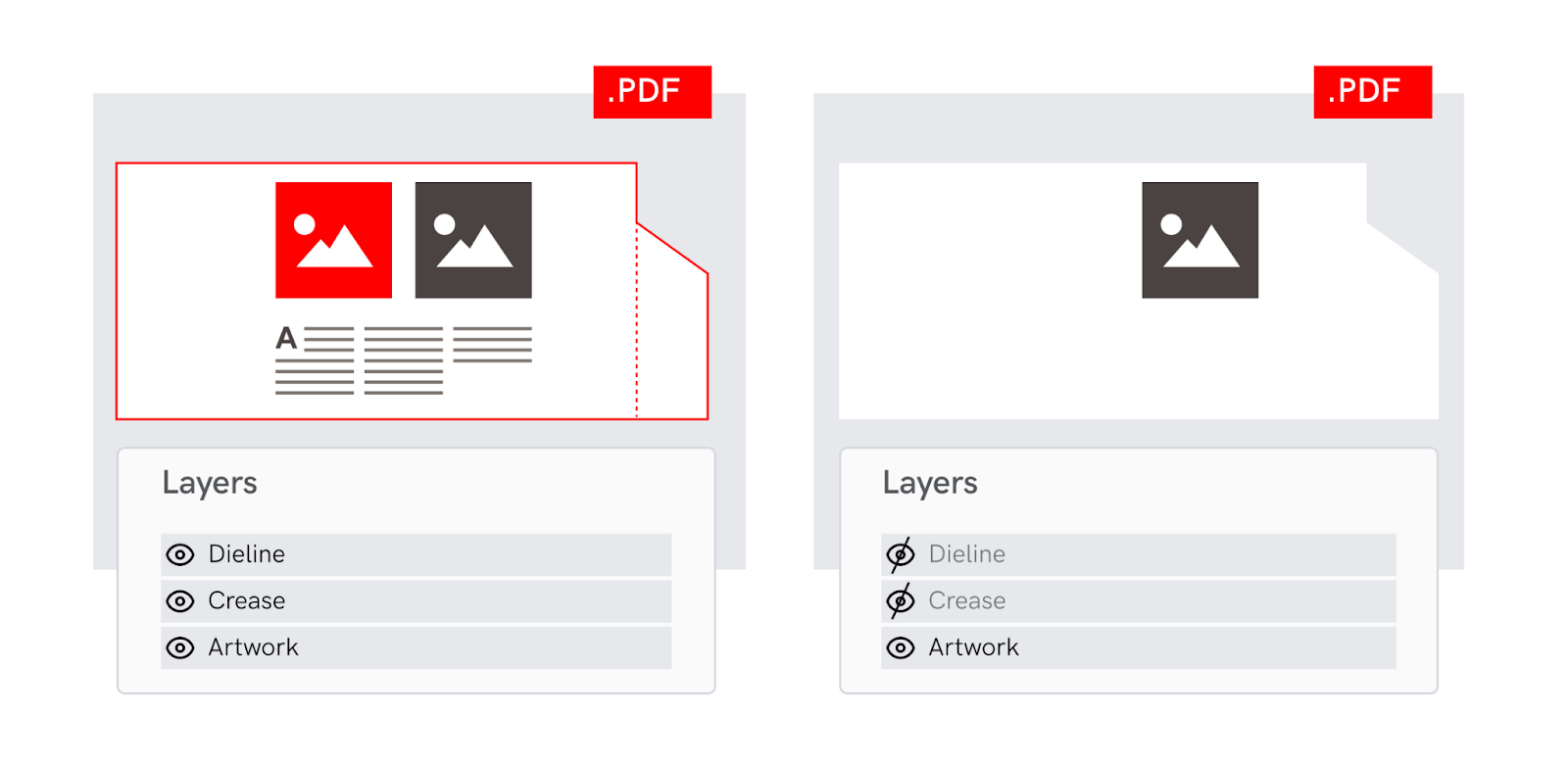
Si no utiliza dielinas en una capa separada y en colores únicos, contenido válido no puede ser detectado cuando se utiliza en una capa de dieline.
Issue
Valid content that disappears when using the dieline layer will be used to mask the area surrounding the label or package.
Ejemplo
Solución
HA:
• Utilice la dielina solo en una capa única.
•Aplicar un color único a la dielina.
• Usa un color diferente para diseñar un pliegue.
• Estandarizar los nombres de las capas a través de un nombre completo (dielina, pliegue, etc.).
No:
• Mezclar el contenido válido dentro de la capa de dielina.
• Utilice el color de dieline para cualquier otro objeto del documento.
Consejos
Los siguientes pasos describen cómo ver la información cuando se crea un PDF con capas en InDesign e Illustrator:
- Exportar a PDF.
- Elige el ajuste de PDF.
- Asegúrate de comprobar las "Capas de nivel de las capas de acrobat".
- La compatibilidad de las capas se actualiza (por ejemplo, está utilizando una versión actualizada de Adobe).
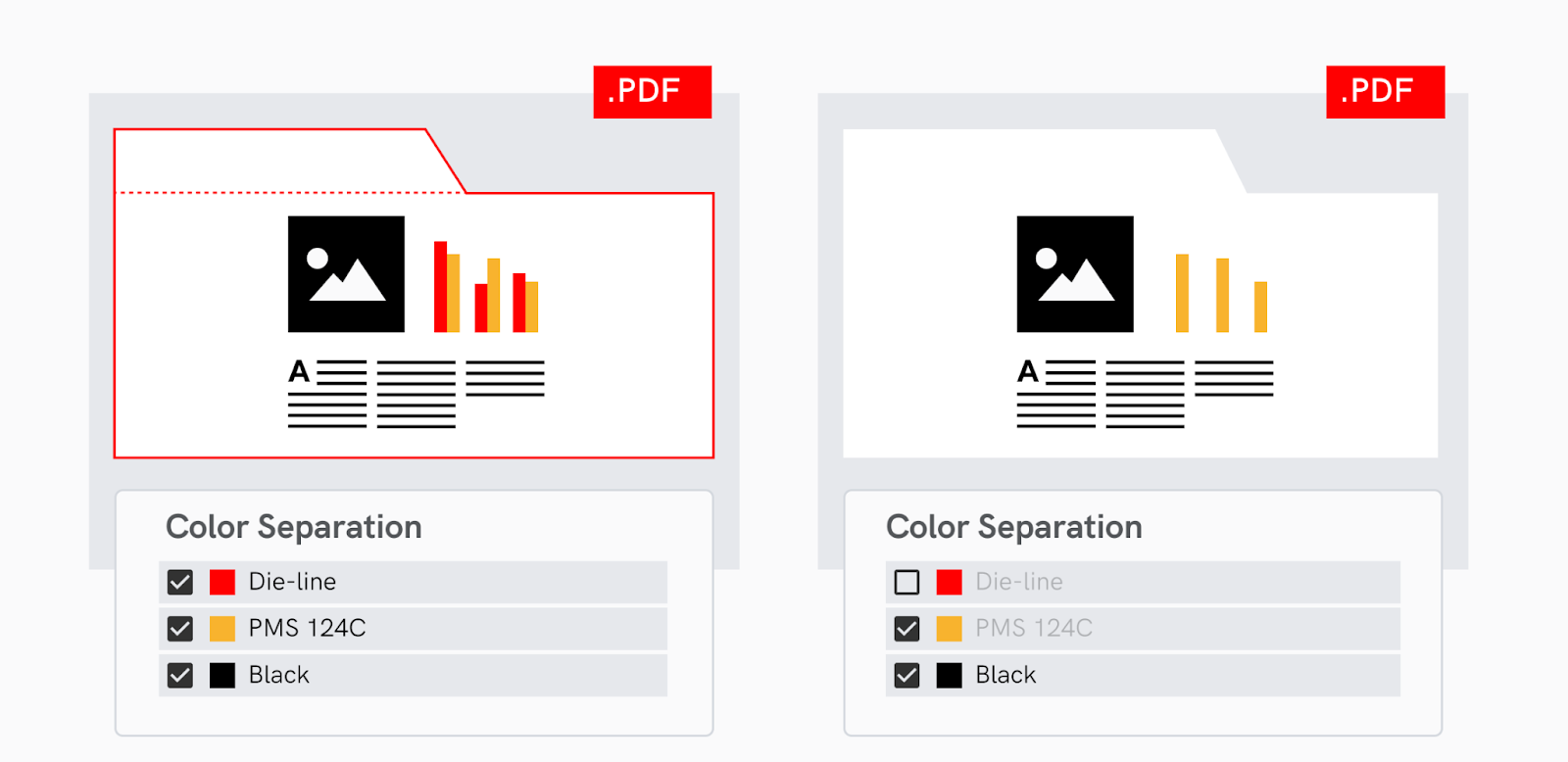
Asegurar que las capas y separaciones no se afecten entre sí cuando una está deshabilitada
Risk
If you do not ensure layer and separations do not affect each other when disabled, valid content will not be detected when included in inactive layers.
Emitir
Al ocultar una capa, como el corte del dado o varnizo, otro contenido válido también será deshabilitado y por lo tanto no podrá ser insestimado en un software de revisión.
Ejemplo
Solución
Hecho:
• Usar contenido válido en capas separadas.
• Estandarizar los nombres a nombres simples y claros.
• Usar la dielina como una capa única.
No:
• Mezclar contenido con dieline o capas de información.
• Usar el mismo color de la dieline y los contenidos no válidos.
Consejos
Los siguientes pasos describen cómo ver información cuando se crea un PDF con capas:
InDesign e Illustrator:
- Exportar a PDF.
- Elija el ajuste PDF.
- Asegúrate de comprobar las capas "Crear capas de nivel superior de las capas de acrobat".
- La compatibilidad de las capas se actualiza (por ejemplo, está utilizando una versión actualizada de Adobe).
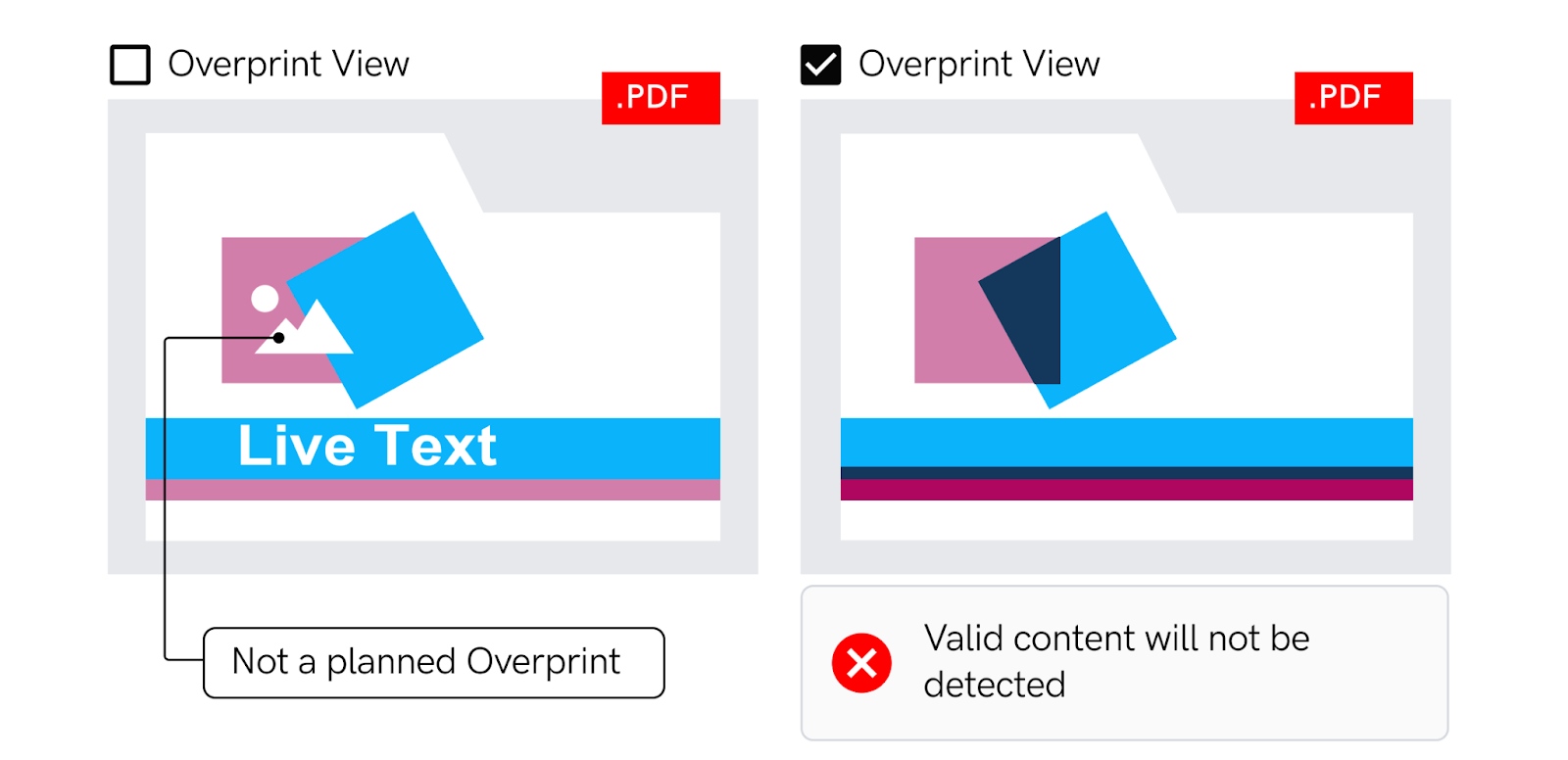
Sobreimpresión que sólo afecta al objeto de sobreimpresión planeado
Riesgo
Si no asegura que su sobreimpresión sólo afecta al objeto de sobreimpresión planeado, el contenido válido no se detectará cuando se aplique a una sobreimpresión no planificada.
Problemas
Al activar la sobreimpresión, otro contenido válido también está deshabilitado y por lo tanto no se puede inspeccionar.
Ejemplo
Solución
Hacer:
- Obtén tus ajustes de sobreimpresión.
- Estandarizar los nombres a nombres simples y borrados.
- Usar dieline en una capa única.
No:
- Mezclar contenido con dieline o capas de información.
- Utilice el mismo valor de color de la dieline para el contenido inválido de la variable.
Consejos
Los siguientes pasos describen cómo ver la información sobre una sobrecarga en el PDF in.
En Adobe Acrobat:
- Ir a Herramientas.
- Haga clic en Imprimir Producción.
- Seleccione "Vista Previa de Salida" después de abrir esta herramienta.
- Cambie su vista previa a "Advertencias de color".
- Luego marque la casilla "Mostrar sobreimpresión".
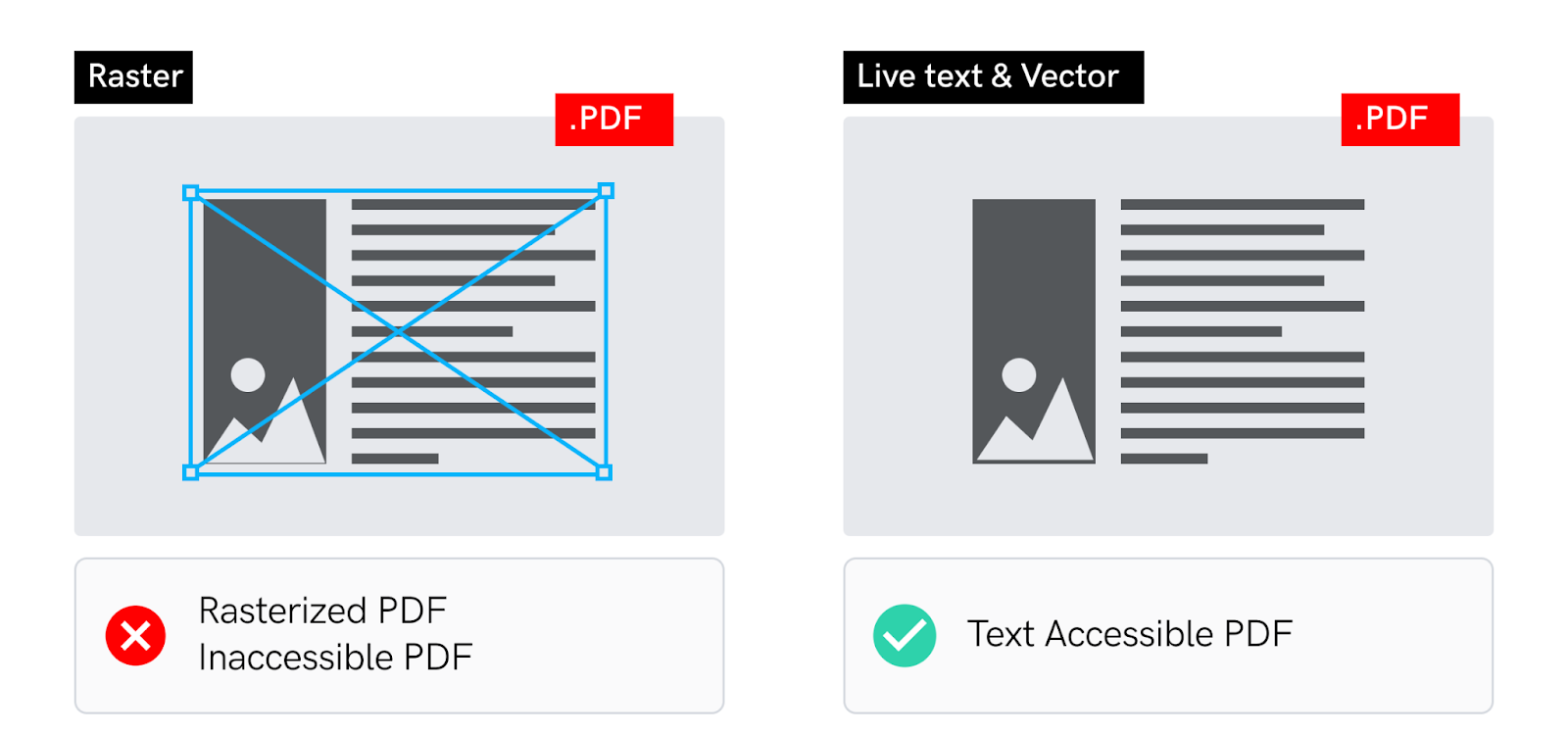
Evitar generar un mapa de bits PDF
Riesgo
Si generas un PDF de mapa de bits, los elementos faltantes serán detectados en el PDF durante la inspección.
Problemas
- Un PDF que está completamente cargado en el software de revisión puede detectar elementos faltantes de inaccesibilidad a una parte del PDF.
- No se puede contener otro contenido como texto buscable.
Ejemplo
Solución
Hacer:
- Mantén todo el texto en vivo para su accesibilidad.
- Guarde el PDF final que se estrena y se puede editar en Adobe Illustrator.
- Inserta las fuentes en el PDF para asegurarse de que el documento aparece según lo previsto en otros sistemas.
No:
- Convierte el PDF en un PDF de mapa de bits.
- Crear un contorno del texto en el PDF.
- Usar imágenes de baja resolución.
Consejos
Los siguientes pasos describen cómo ver la información sobre el texto en vivo en un PDF en Adobe Acrobat:
- Desde la barra de menú, ir a Editar.
- Seleccione contenido PDF.
- Seleccionar todo el texto.
- Todo el texto en el PDF debe ser resaltado en azul. Si los caracteres no están resaltados, son una imagen raster o vectorial.
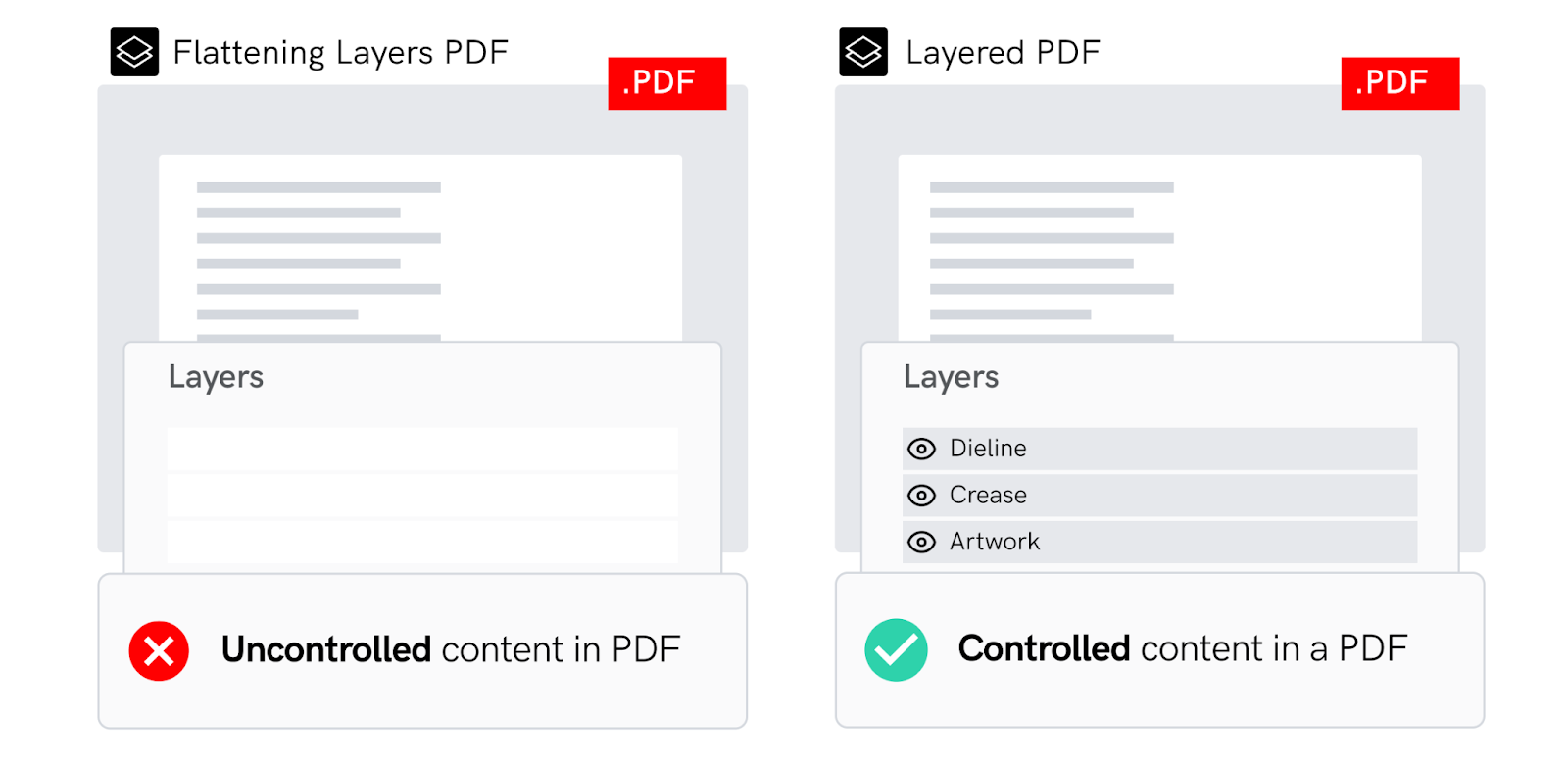
Usando el PDF original no es una copia aplanada del PDF
Riesgo
El uso de un archivo PDF con capas aplanadas en lugar del archivo original reduce la usabilidad de un PDF.
Problema
Los PDFs con capas aplanadas hacen que sea mucho más difícil extraer el contenido.
Ejemplo
Solución
Hacer:
- Crear un PDF con capas.
- Mantén todo el texto en vivo para su accesibilidad.
- Estandarizar los nombres de las capas (por ejemplo, Dielines, Artwork, Braille, códigos de barras, etc.).
No:
- Aplanar capas.
- Crea PDFs en versiones anticuadas de Adobe Acrobat como versiones 1.4 y inferiores.
Consejos
Los siguientes pasos describen cómo ver la información sobre la creación de un PDF con capas.
InDesign e Illustrator:
- Ir a Exportar a PDF.
- Elige el ajuste de PDF.
- Asegúrese de comprobar “Crear capas de nivel superior de las capas de acrobat”.
- Estandarizar en una versión más reciente de compatibilidad con PDF.
Evitar fotogramas duplicados con contenido extra en el diseño
Riesgo
If you use duplicate frames, it will lead to unwanted content being detected in the final approved material PDF.
Problemas
El software de revisión puede detectar texto duplicado.
Ejemplo

Solución
Hecho:
• Coloca sólo el contenido necesario en los marcos de texto.
• Importar contenido directamente de un documento Word.
No:
• Coloca el contenido PDF en el marco de texto con texto adicional.
• Enmascarar el contenido extra del PDF.
Consejos
Los siguientes pasos describen cómo ver información sobre una fuente determinada cuando
utiliza el libro de fuentes de Apple en un sistema Mac:
- Seleccione una fuente haciendo clic en ella.
- Haga clic en el botón "Info" para abrir el Panel de Información.
- En el Panel de Información, explore secciones como "Idiomas", "Uso", "Identificadores" y más para acceder a información detallada sobre la fuente seleccionada.
Evitar combinar múltiples PDFs en uno
Riesgo
Si combina múltiples archivos PDF en uno, puede comprometer el manejo de la separación de capas.
Problemas
- Un PDF combinado, que muestra todas las capas a la vez con una página de salto al apagar las capas.
- Los PDFs combinados manejan mal las capas PDF.
- Capas de visualización de PDFs combinadas con el mismo nombre que el archivo.
Ejemplo

Solución
Hacer:
- Genera un PDF multipágina directamente desde InDesign.
No:
- Combina múltiples PDFs en un PDF.
- Crea PDFs directamente importando diferentes archivos.
Consejos
- Inspeccionar cada archivo PDF individualmente utilizando una característica de inspección de múltiples archivos como un proceso



