
Barcode
Considerando que existen normas para cada ología, sería engañoso sugerir que los códigos de barras se definen por un único conjunto de especificaciones. Sin embargo, existen mejores prácticas a seguir al crearlas. Estos varían desde combinaciones de color recomendadas hasta el tamaño mínimo requerido de los búferes que aparecen en cualquiera de los lados de cada código de barras (zonas limpias).
En esta sección, GlobalVision describe las mejores prácticas para crear códigos de barras.
Creando PDFs con capas separadas de código de barras
Riesgo
Si no crea una capa separada para sus códigos de barras, es posible que los códigos de barras no se detecten correctamente, haciendo que la decodificación no sea válida.
Problema
Los elementos pueden obstruir el código de barras, ocultando el código de barras.
Ejemplo
Solución
Hacer:
- Crear una capa separada que contenga el código de barras.
- Asegúrate de que los códigos de barras estén en una sola capa.
No:
- Coloca códigos de barras debajo del texto o la obra de arte.
Consejos
Las siguientes opciones detallan cómo crear un código de barras en Adobe InDesign:
- Instale el complemento apropiado para la creación de códigos de barras.
- Importar un código de barras en formato EPS.
Colocar el código de barras en un área visible en el diseño
Riesgo
Si no coloca el código de barras en un área notable, es posible que los códigos de barras no se detecten correctamente, provocando que la decodificación no sea válida.
Problema
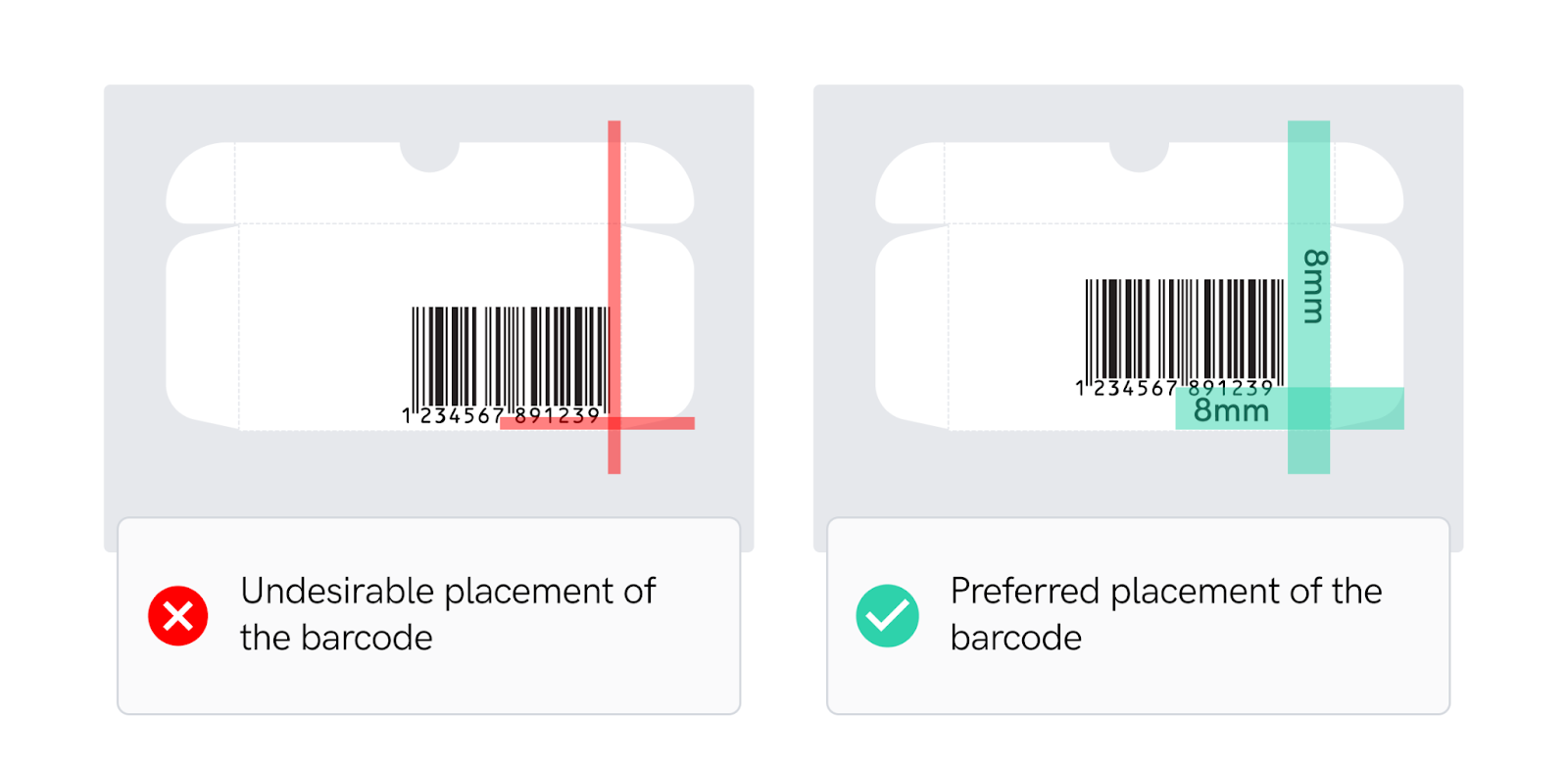
Un código de barras puede colocarse sobre un borde de cartón, debajo de un pliegue de cartón, debajo de
una aleta de paquete, o cubierta por otra capa de empaquete, causando que sea
oscurecido o dañado.
Ejemplo
Solución
Hacer:
- Asegúrese de que el código de barras esté colocado >8 mm de las líneas de corte y plegado.
- Asegúrate de que el contenido de otra capa no cubre el código de barras.
- Asegúrate de que el código de barras no esté oculto o dañado.
No:
- Coloque el código de barras más cerca de 8 mm de las líneas de corte y doble.
- Coloque el código de barras sobre un borde de cartón o debajo de una tapa.
- Cubre el código de barras con texto o arte.
Consejos
Las siguientes opciones detallan cómo crear un código de barras en Adobe InDesign:
- Instale un complemento apropiado para la creación de códigos de barras.
- Importar un código de barras en formato EPS.
Elegir la combinación óptima de color de código de barras
Riesgo
Si no elige la combinación óptima de color para sus códigos de barras, es posible que no se detecten correctamente causando que la decodificación no sea válida.
Problemas
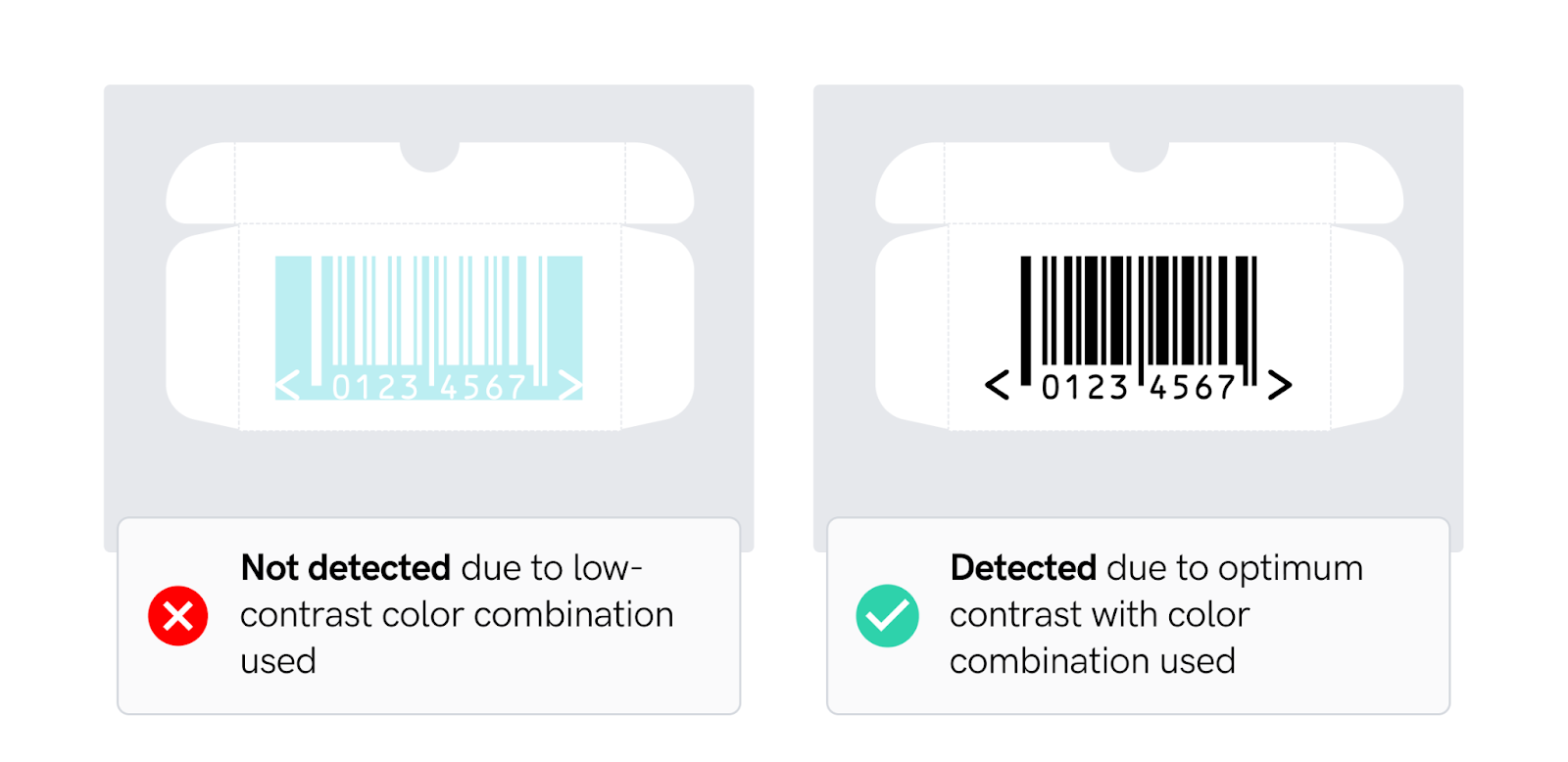
- Los códigos de barras pueden no ser visibles si no se crean usando el color óptimo
combinación.
- La falta de contraste en los colores del código de barras puede afectar su legibilidad.
Ejemplo

Solución
Hacer:
- Crea códigos de barras con colores oscuros (es decir, negro, azul oscuro, marrón oscuro o oscuro
verde) para los bares en un fondo claro.
- Asegúrese de que las barras consten de un solo color de línea.
- Usa colores claros para el fondo y los colores oscuros para el código de barras.
No:
- Crea códigos de barras con colores claros.
- Crea códigos de barras usando colores rojos.
- Coloca códigos de barras oscuros en fondos oscuros.
Consejos
Ver el Apéndice 08 Selección de Color para Símbolos de código de barras.
Creando códigos de barras con la altura correcta
Riesgo
Si no se crean códigos de barras con la altura correcta, es posible que no se escaneen correctamente y por lo tanto no se detecten.
Problemas
- La truncamiento (acortando la altura de las barras) destruye la capacidad de escanear un
código de barras omnidireccionalmente.
- Un código de barras truncado solo puede escanearse cuando el artículo está orientado en
direcciones específicas a través de los rayos de escaneo.
- La alineación se ve afectada si la altura se reduce.
Ejemplo

Solución
Hacer:
- Cree códigos de barras UPC con funcionalidades basadas en el tamaño nominal (o 100%) de 1,020” X 1.469”.
No:
- Reduce las barras a una altura de menos de 2” de altura.
Consejos
Ver el Apéndice 07 - UPC A Barcode Size Standards/EAN 13 Barcode Size Standards.
Respetando zonas limpias alrededor del símbolo de código de barras
Riesgo
Si no respeta la zona clara alrededor de un código de barras, pueden ser ilegibles causando que la decodificación no sea válida.
Problema
Las violaciones de zonas claras pueden resultar en que no se lean códigos de barras, con pérdida de datos
llevando a efectos potencialmente desastrosos en la integridad del producto y la marca.
Ejemplo

Solución
Hacer:
- Asegúrese de que la zona mínima de limpieza de códigos de barras lineales es 10 veces la anchura de la barra más estrecha o 0,25 pulgadas, que sea mayor.
- Asegúrese de que la zona mínima de limpieza de los códigos QR es cinco veces mayor que la
(el tamaño de uno de los cuadrados negros dentro del código).
- Asegúrese de que la zona mínima de limpieza para los códigos de barras de Datamaintx es dos veces el tamaño de el módulo.
No:
- Cubre el código de barras con texto o arte.
Consejos
Ver el Apéndice 07 - UPC A Barcode Size Standards/EAN 13 Barcode Size Standards.



