
Unicode estándar
El estándar Unicode proporciona un número único para cada carácter, sin importar la plataforma, el programa o el idioma. Es el estándar de codificación de caracteres universal utilizado para representar texto para el procesamiento de computadoras.
Unicode proporciona una forma consistente de codificar texto plano multilingüe, facilitando el intercambio internacional de archivos de texto, ya que define códigos para los caracteres de los principales idiomas. Esto incluye signos de puntuación, diacríticos, símbolos matemáticos y técnicos, flechas, dingbats, etc.
En esta sección, GlobalVision describe las mejores prácticas relacionadas con el estándar Unicode.
Instalando todos los scripts de codificación de texto necesarios en su computadora
Riesgo
Si no instala todos los scripts de codificación de texto necesarios, el texto aparecerá como caracteres erróneos, guarnecidos, o como alas (interrogantes, casillas, estrellas, etc.). £®️У ► CPa ¡£O.£).
Problema
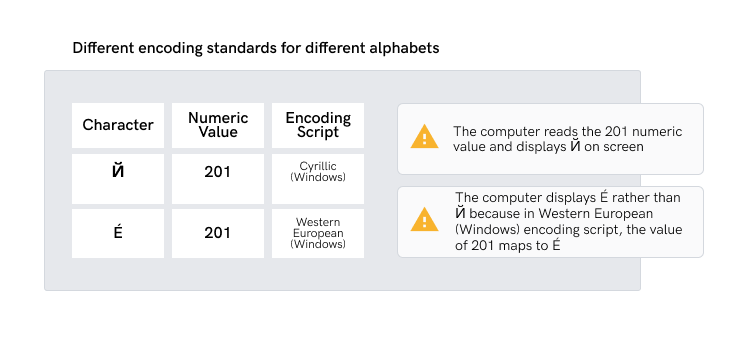
Los sistemas de escritura alfabética varían de un idioma a otro. Como resultado,
necesitan utilizar diferentes scripts de codificación. El personaje que es
mostrado depende del script de codificación instalado en su sistema operativo.
NOTA: Algunos idiomas/scripts de visualización están instalados por defecto, mientras que otros requieren para instalar archivos de idioma adicionales.
Ejemplo
Solución
Hacer:
- Instale todos los sistemas de codificación necesarios (scripts) en su computadora.
- Identifique los estándares de codificación de caracteres requeridos para su trabajo, como UTF-8, UTF-16 u otros.
- Instalar paquetes de idioma o fuentes para asegurar una correcta renderización.
No:
- Abre archivos que contengan scripts que no están instalados en tu ordenador.
Consejos
Los siguientes pasos describen cómo instalar o activar la codificación necesaria
scripts (si es aplicable).
en Windows:
- Vaya al Panel de Control.
- Encuentre la opción "Reloj y Región" y vaya a la pestaña "Administrativo".
- Haga clic en "Cambiar idioma del sistema".
- Seleccione el idioma deseado y establezca la codificación apropiada (por ejemplo, UTF-8).
En macOS:
- Abrir las "Preferencias del sistema."
- Ir a Navegar a "Idioma & Región."
- Haga clic en el botón "Avanzado".
- Establezca el idioma preferido para la codificación deseada (por ejemplo, UTF-8).
Validando sus fuentes para todos los idiomas usados
Riesgo
Si no validas tus fuentes para todos los idiomas, el software lector de pantalla para los ciegos y otros programas malinterpretarán el contenido o el texto en archivos PDF.
Problemas
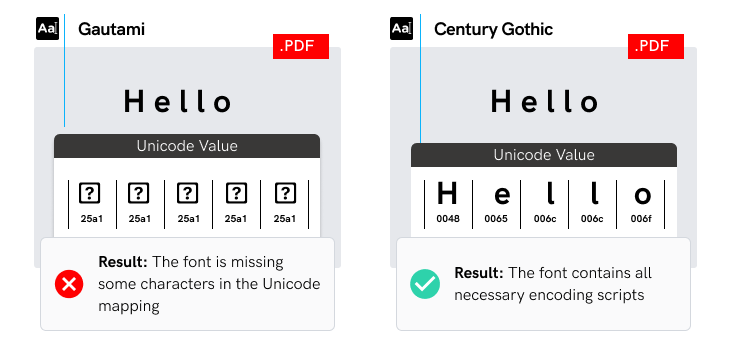
- Las fuentes se venden con diferentes paquetes de scripts de codificación.
- La capacidad de escribir una fuente específica no garantiza que la fuente contenga la
guiones de codificación necesarios para el lenguaje que se está usando.
- Los programas de software no pueden leer caracteres si la fuente no tiene todos los
scripts necesarios de codificación (ej: mg = £®️).
Ejemplo
Solución
Hacer:
- Compra la versión “Pro” de una fuente.
- Compruebe los scripts de soporte al comprar una fuente.
- Comprueba los scripts que vienen con una fuente cada vez que cambias de idioma y
fuentes.
- Estandarizar las fuentes usadas para cada idioma.
- Compruebe la cobertura de glifos, utilice un mapa de caracteres o una herramienta de visualización de glifos para explorar los caracteres.
- Asegúrese de que todos los caracteres y scripts se renderizan correctamente
No:
- Utilice fuentes que soporten sólo un número limitado de scripts.
- Utilice fuentes sin pruebas de idioma.
Consejos
Los siguientes pasos detallan cómo validar una fuente con el libro de fuentes de Apple:
- Abrir libro de fuentes.
- Seleccione la fuente en cuestión de la lista de fuentes.
- Haga clic en Archivo y seleccione Validar Fuente.
- Compruebe los resultados de la validación.
Usar fuentes que soporten Unicode
Riesgo
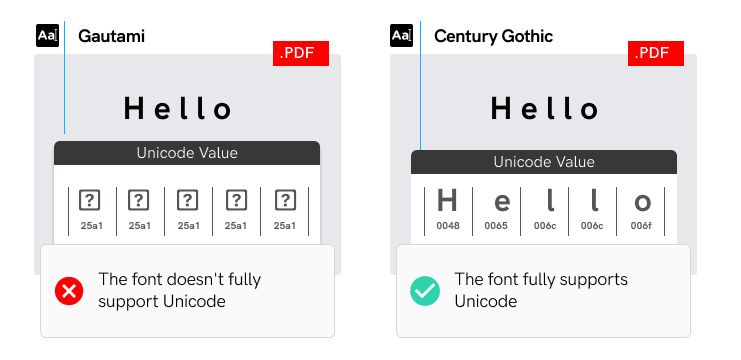
Si no utiliza fuentes que soporten Unicode, puede ocurrir corrupción de caracteres al transferir texto a un archivo PDF.
Problema
No todas las fuentes soportan la codificación Unicode.
Ejemplo
Solución
Hacer:
- Use fuentes basadas en Unicode.
- Estandarizar las fuentes a lo largo del proceso de creación de PDF.
- Usar fuentes OpenType. Las fuentes OpenType soportan Unicode y ofrecen características tipográficas avanzadas.
No:
- Usar fuentes de mapa de bits (pantalla).
- Utilice fuentes heredadas que no soporten Unicode.
Consejos
Los siguientes pasos detallan cómo identificar caracteres Unicode.
En Microsoft Word:
- Seleccione el carácter en cuestión.
- Presione ALT+X para mostrar su valor Unicode.
En Adobe Illustrator e InDesign:
- Vaya al menú Tipo y seleccione Glifos.
- Haga clic en el carácter en cuestión para mostrar su valor Unicode.
Utilizando la misma lista de Valores Unicode para el diseño y archivos Word
Riesgo
Si no utiliza la misma lista de valores Unicode tanto para archivos de diseño como para Word, pueden aparecer inconsistencias en diferentes documentos.
Problema
El software de revisión puede detectar texto duplicado.
Ejemplo

Solución
Hacer:
- Utilice el mismo valor equivalente de Unicode a través de sus archivos.
- Utilice la misma configuración en Word vs. InDesign para maximizar precisión.
- Utilice una guía para caracteres especiales.
- Convertir balas & números a texto.
No:
- Coloca el contenido PDF en el marco de texto con texto extra.
- Convierte balas a imágenes.
Consejos
Los siguientes pasos describen cómo ver información sobre Unicode en el mapa de caracteres (Windows) o Character Viewer (macOS). Explorar y ver información sobre caracteres Unicode:
En Windows:
- Encuentra "Mapa de personajes" buscando en el menú Inicio.
en macOS:
- Accede a "Character Viewer" desde la barra de menú o presionando "Control + Comando + espacio".
Asegurar la precisión de la codificación de texto desde PDF
Riesgo
La codificación incorrecta puede llevar a errores de interpretación de caracteres y errores.
Problemas
- Los caracteres en PDF no abordan el mapeo de caracteres Unicode, sin embargo, algunos problemas de codificación de caracteres no se pueden reparar dentro de Acrobat.
- Los caracteres se muestran correctamente en PDF, pero al copiar y pegar se muestran caracteres gibberish.
Ejemplo

Solución
Hacer:
- Verifique que las fuentes necesarias están instaladas en su sistema.
- Utilice una fuente diferente (preferiblemente OpenType) en el documento original y luego vuelva a crear el PDF.
- Crear archivos PDF en una versión más reciente de Acrobat Producer.
- Considere la versión PDF y utilice las últimas versiones disponibles.
No:
- Crea PDFs con fuentes faltantes o desinstaladas en tu sistema.
- Compatibilidad con la versión PDF de Ignore.
Consejos
Utilice el siguiente comprobador de accesibilidad para encontrar problemas que pueden impedir que el documento sea totalmente accesible.
- En Adobe Acrobat ve a Herramientas> Accesibilidad > Comprobar accesibilidad > Haz clic en Comenzar a Comprobar
- Lea el informe de accesibilidad.



