
Fuentes
Una fuente es un conjunto de caracteres de texto imprimibles o mostrables en un estilo y tamaño específicos.
El diseño de tipo para un conjunto de fuentes es el tipo y las variaciones de este diseño forma la familia de tipos. Por ejemplo, Helvetica es una familia de tipos, Helvetica italic es un tipo, y Helvetica italic 10 punto es una fuente. En la práctica, los términos fuente y tipo se utilizan a menudo de forma intercambiable
Un tipo es un diseño para un conjunto de caracteres. Los tipos populares incluyen Times Roman, Helvetica y Courier. El tipo de letra representa un aspecto de una fuente. Otros aspectos incluyen características como tamaño, peso, cursiva, negrita y otros atributos .
Algunas fuentes predeterminadas incluyen: Arial, Arial Black, Arial Narrow, Courier New, Impact, Tahoma, Times New Roman y Verdana.
In this section, GlobalVision describes best practices with respect to the above issues, providing tips and possible solutions and tools.
Utilizando fuentes autorizadas
Riesgo
Si no utiliza fuentes con licencia, los caracteres pueden corromperse y es posible que los ordenadores no puedan leer el texto.
Problemas
- Las fuentes descargadas gratis no pueden proporcionar una licencia que permita la fuente
incrustando.
- Las fuentes se convierten en imágenes dibujadas cuando no tienen licencia.
Ejemplo
Solución
Hacer:
- Compra fuentes de proveedores de confianza.
- Asegúrese de que su fuente está licenciada y valida su acuerdo con un programa de gestor de fuentes.
- Revisar acuerdos de licencia y mantener registros de licencias.
No:
- Utilice fuentes más allá del ámbito permitido por la licencia.
- Usar copias no autorizadas de fuentes.
- Usar fuentes sin una licencia válida.
Consejos
Los siguientes pasos detallan cómo verificar la información de fuentes y la integridad.
Libro de fuentes de Apple:
- Vaya a Vista Previa y seleccione Mostrar Fuente Info.
- Verifique la información de la fuente (p.e. Nombre de PostScript, Escritorio, Idioma, Copiado, Embeddable, etc.).
Fusión Extensis Suitcase:
- Seleccione la fuente en el Finder.
- Ve a Archivo y selecciona Obtener Info.
- Verifique la integridad de las fuentes.
Incorporar fuentes en archivos PDF
Riesgo
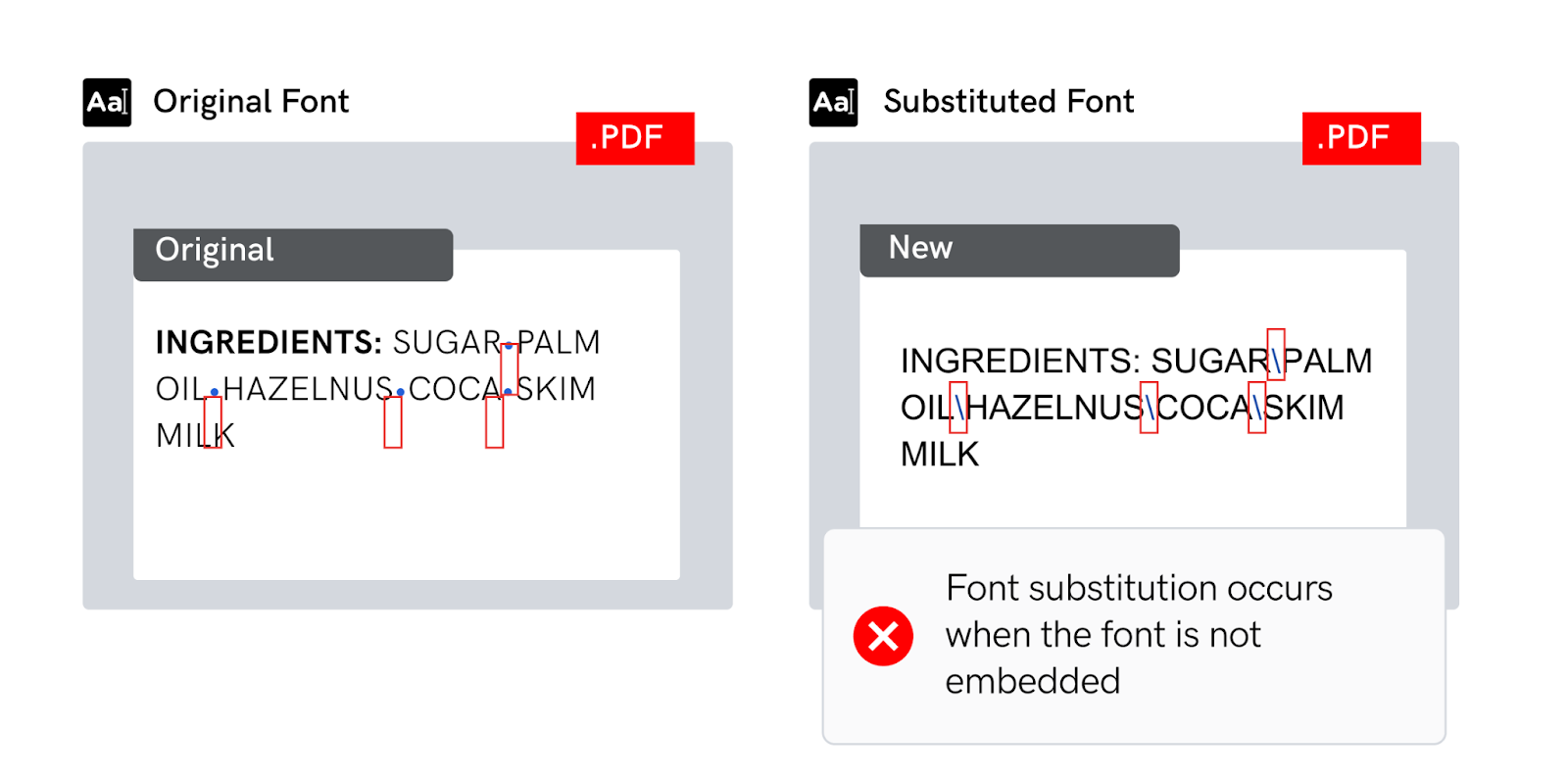
Si las fuentes no están incrustadas, pueden ser sustituidas o convertirse en una imagen y pueden ocurrir cambios de diseño (i. , el texto puede quedar oculto y el diseño puede estar corrupto).
Problema
Miles de fuentes existen en el mercado, pero sólo un número limitado se instalan en cada ordenador. Si un equipo no tiene una fuente instalada y si la fuente no está incrustada en los archivos de artwork, la fuente será sustituida.
Ejemplo

Solución
Hacer:
- Incrusta todas las fuentes al crear una obra.
- Asegúrese de tener la licencia adecuada para incrustar fuentes.
No:
- Fuentes externas o rasterizadas.
- Usar fuentes sin licencia.
Consejos
Los siguientes pasos detallan cómo determinar si las fuentes están incrustadas usando Adobe
Acrobat Pro:
- Presione CTRL+D para ver las propiedades del documento.
- Select the Font tab.
- Verifique la información de la fuente y las propiedades (es decir, el tipo, la codificación, la incrustación, etc.).
Instalando fuentes usadas en archivos artwork
Riesgo
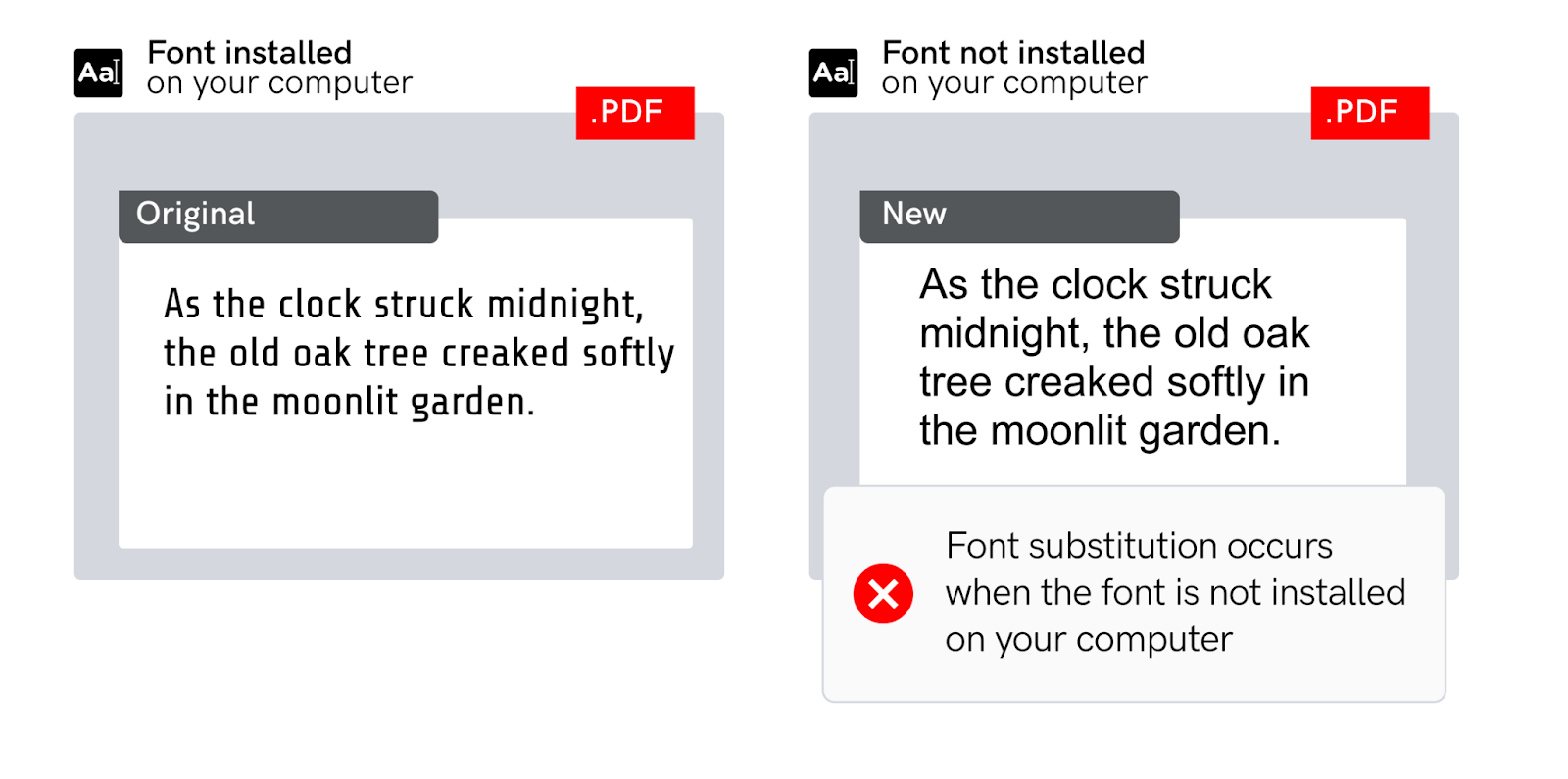
Si las fuentes no están correctamente instaladas, pueden ser sustituidas o convertirse en una imagen y pueden ocurrir cambios de diseño (i. , el texto puede quedar oculto y el diseño puede estar corrupto).
Problema
Los programas de computadora reemplazan automáticamente las fuentes de documentos no instaladas por las fuentes predeterminadas del sistema. Como resultado, el texto puede quedar oculto, sobrepuesto a otros objetos/texto y la disposición entera podría corromperse.
Ejemplo
Solución
Hacer:
- Instale las fuentes utilizadas en un archivo de artwork en su computadora.
- Comparte los archivos de fuente junto con los archivos de arquitectura. Esto asegura que otros puedan instalar y utilizar fácilmente fuentes específicas utilizadas en el diseño.
- Al crear PDFs, incrustar las fuentes para asegurarse de que están incluidas en el documento.
- Empaquetar todos los elementos de artwork con todas las fuentes usadas en la obra de arte.
No:
- Crea PDFs sin verificar todas las fuentes.
- Fuentes externas o rasterizadas.
- Usar fuentes sin licencia.
- Abre primero los archivos sin instalar las fuentes.
Consejos
Los siguientes pasos detallan cómo agregar todas las fuentes usadas en un paquete de arquitectura.
Microsoft Windows:
- Abra la carpeta de fuentes que viene con el paquete artwork.
- Presione CTRL+A para seleccionar todas las fuentes de la carpeta de fuentes.
- Haga clic derecho y haga clic en Instalar.
Mac OS:
- Abrir el libro de fuentes de Apple.
- Seleccione Añadir fuente.
- Seleccione la fuente que desea instalar.
Usando fuentes OpenType
Riesgo
Si no utiliza fuentes OpenType, los caracteres pueden corromperse cuando el texto se transfiere a un archivo PDF y pueden ocurrir cambios de diseño.
Problemas
- Los formatos de fuente distintos de OpenType se basan en tecnologías y estándares más antiguos.
- Las fuentes pueden ser sustituidas (con la fuente predeterminada más cercana) al abrir un archivo en
Microsoft Windows creado en Mac OS.
Ejemplo

Solución
Hacer:
- Utilice fuentes OpenType para soportar opciones avanzadas como ligaduras, caracteres alternativos y varias variaciones de glifos.
- Use fuentes basadas en Unicode.
- Estandarizar las fuentes a lo largo de la cadena de suministro.
- Utilice fuentes multiplataforma que no requieren conversión.
No:
- Usar fuentes de mapa de bits (pantalla).
Consejos
Los siguientes pasos detallan cómo ver las propiedades de las fuentes.
Libro de fuentes de Apple:
- Abrir libro de fuentes.
- Seleccione la fuente de la ventana Fuente.
- Vaya a Archivo, seleccione Vista previa y, a continuación, seleccione Mostrar vista previa.
- Compruebe las propiedades.
Fusión Extensis Suitcase:
- Fusión de caja abierta.
- Ve a Archivo y selecciona Obtener Info. El nombre completo se muestra en la ventana de Información de archivos.
Estandarizar fuentes
Riesgo
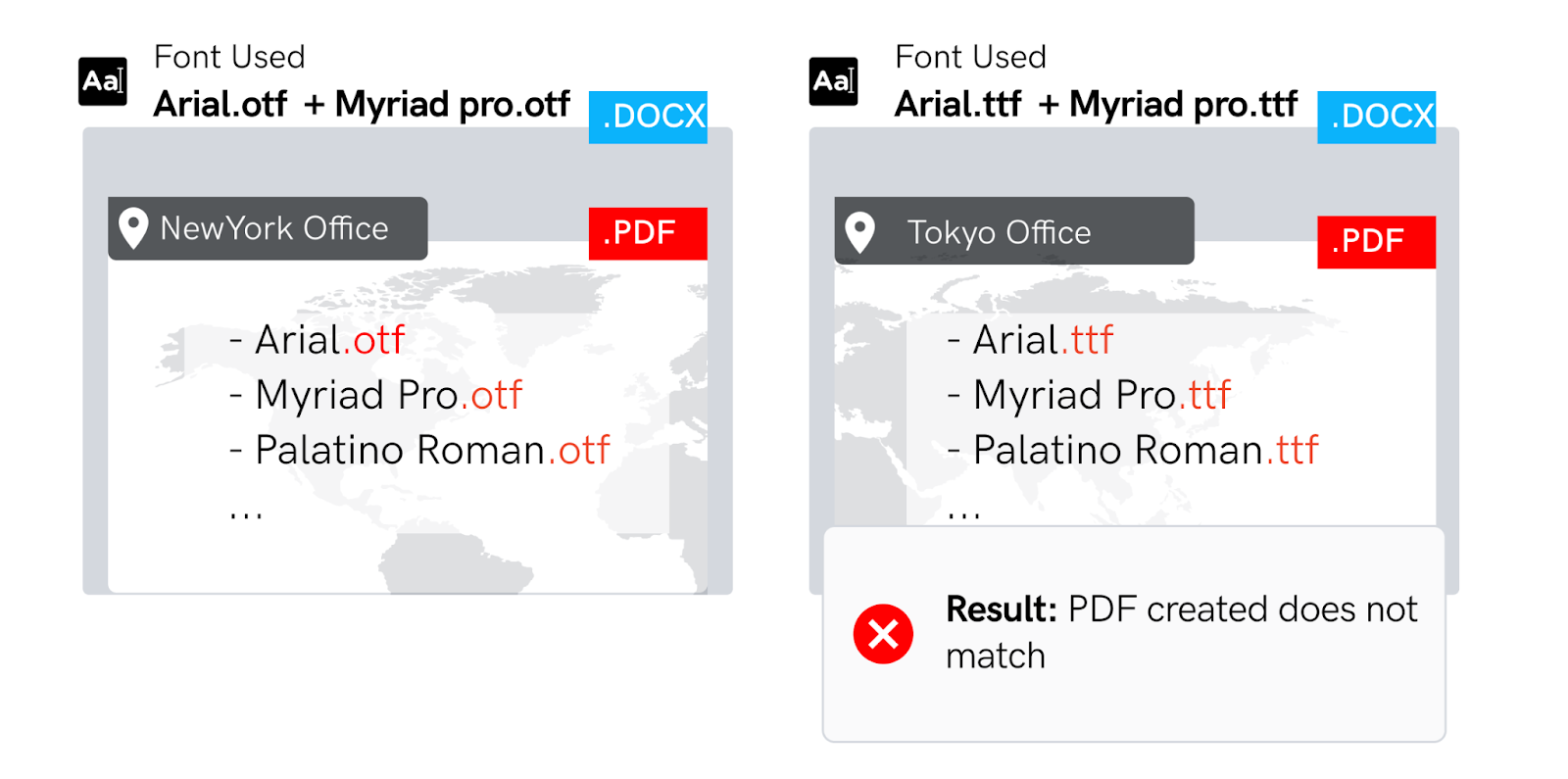
Si no estandariza sus fuentes, puede resultar en copias y obras de arte de baja calidad, cuya apariencia puede cambiar en función del país/región.
Problemas
- Diferentes regiones y proveedores utilizan diferentes conjuntos de fuentes.
- Las fuentes pueden no tener licencia completa, multiplataforma o contener todos los scripts.
- Las fuentes pueden cambiar de una versión a otra, afectando a la calidad.
Ejemplo
Solución
Hacer:
- Publicar una lista de fuentes aprobadas para ser utilizadas por diseñadores gráficos y proveedores de impresión.
- Estandarizar los nombres, versiones y tipos de fuentes a lo largo de la cadena de suministro.
- Estandarizar en vendedores/proveedores de fuentes a lo largo de la cadena de suministro.
- Compra fuentes para tus proveedores/diseñadores externos.
No:
- Usar fuentes no aprobadas.
- Utilice diferentes versiones y tipos de fuente.
- Descargue fuentes gratuitas de Internet.
Consejos
Consulte las directrices gráficas corporativas.
Utilizando fuentes basadas en OpenType Pro o COM en el script usado en el documento
Riesgo
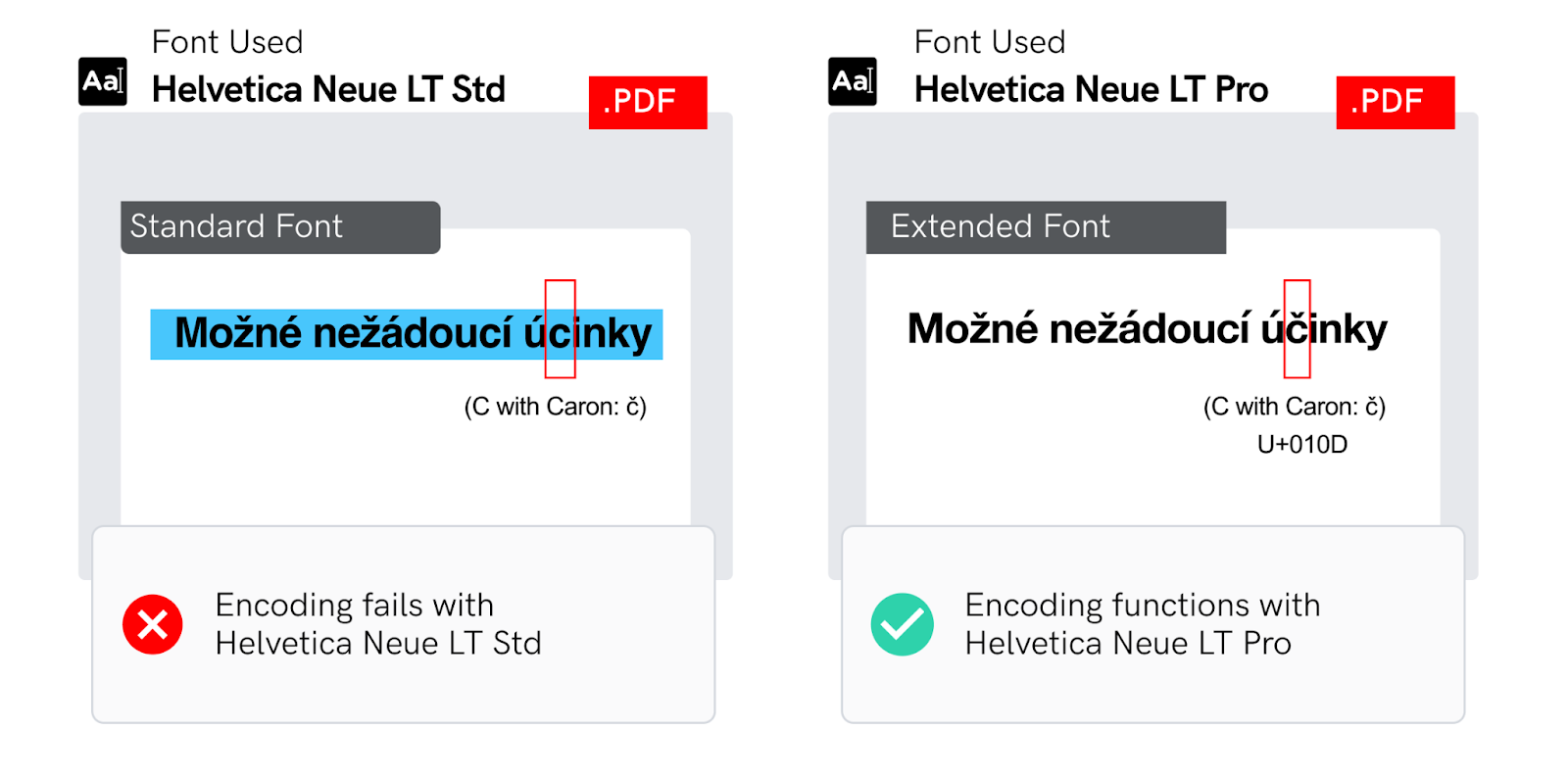
Si no utiliza fuentes basadas en OpenType Pro o COM, pueden ocurrir errores de codificación en el PDF.
Problemas
- Algunos glifos no se extraen correctamente cuando se utiliza Adobe Illustrator.
- El proceso de extracción puede llevar a la falta de puntuación.
Ejemplo
Solución
Hecho:
- Utilice una fuente OpenType extendida o OpenType Pro para características extendidas.
- Utilice la fuente que soporta el script correspondiente al idioma siendo
usado.
No:
- Utilice una fuente estándar OpenType cuando planifique utilizar varios idiomas en
el mismo documento.
Consejos
Ver el Apéndice 05 para ver las diferencias entre las variedades de fuentes OpenType.
Limitando el uso de fuentes variables
Riesgo
Si utiliza fuentes variables, el texto proporcionado en PDFs puede no ser totalmente compatible lo que compromete la consistencia de impresión.
Problemas
- El uso de fuentes variables compromete la legibilidad o crea un problema de accesibilidad.
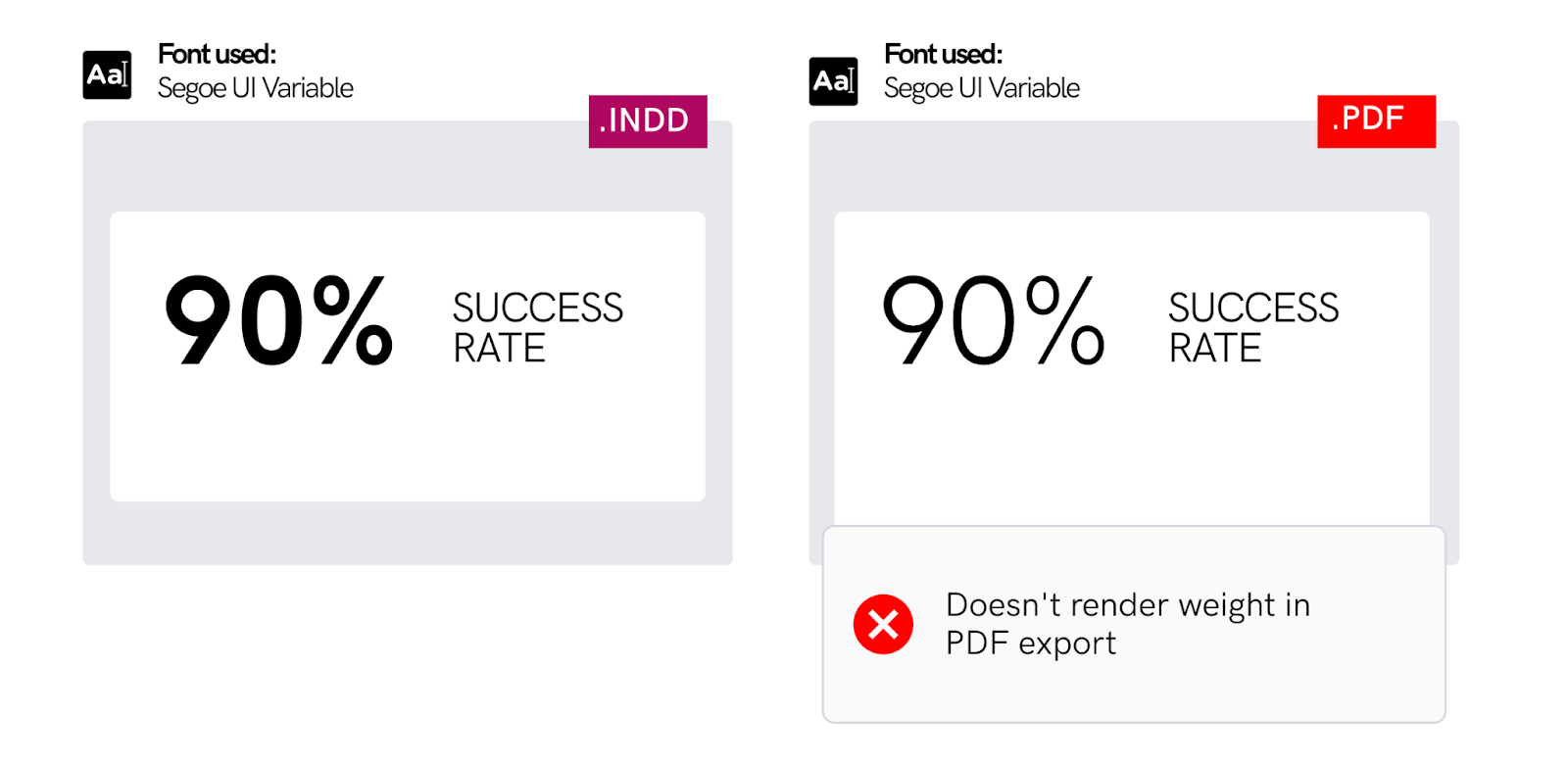
- Las fuentes variables no generan peso en la exportación de PDF.
- Las fuentes no se leen en la salida PDF.
- Puede que las fuentes variables no se muestren correctamente.
Ejemplo
Solución
Hacer:
- Utilice una fuente estática u Opentype para generar el PDF.
- Utilice una versión más reciente del Productor PDF (Adobe Distiller en este caso).
- Crear un PDF estándar (PDF/X), un PDF listo para imprimir.
No:
- Confíe en características de fuentes variables que pueden no ser ampliamente soportadas en todos los PDFs.
- Use fuentes variables para flujos de trabajo de producción y generación de PDFs.
Consejos
No omitir pruebas y pruebas exhaustivas.
Verifique que sus opciones de fuentes variables funcionan bien impresas y cumplen con los resultados de diseño deseados.
Usar fuentes Helvetica con precaución
Riesgo
Si utiliza fuentes Helvetica, entienda que algunos estilos de texto dentro de la accesibilidad de compromiso de la familia Helvetica.
Problemas
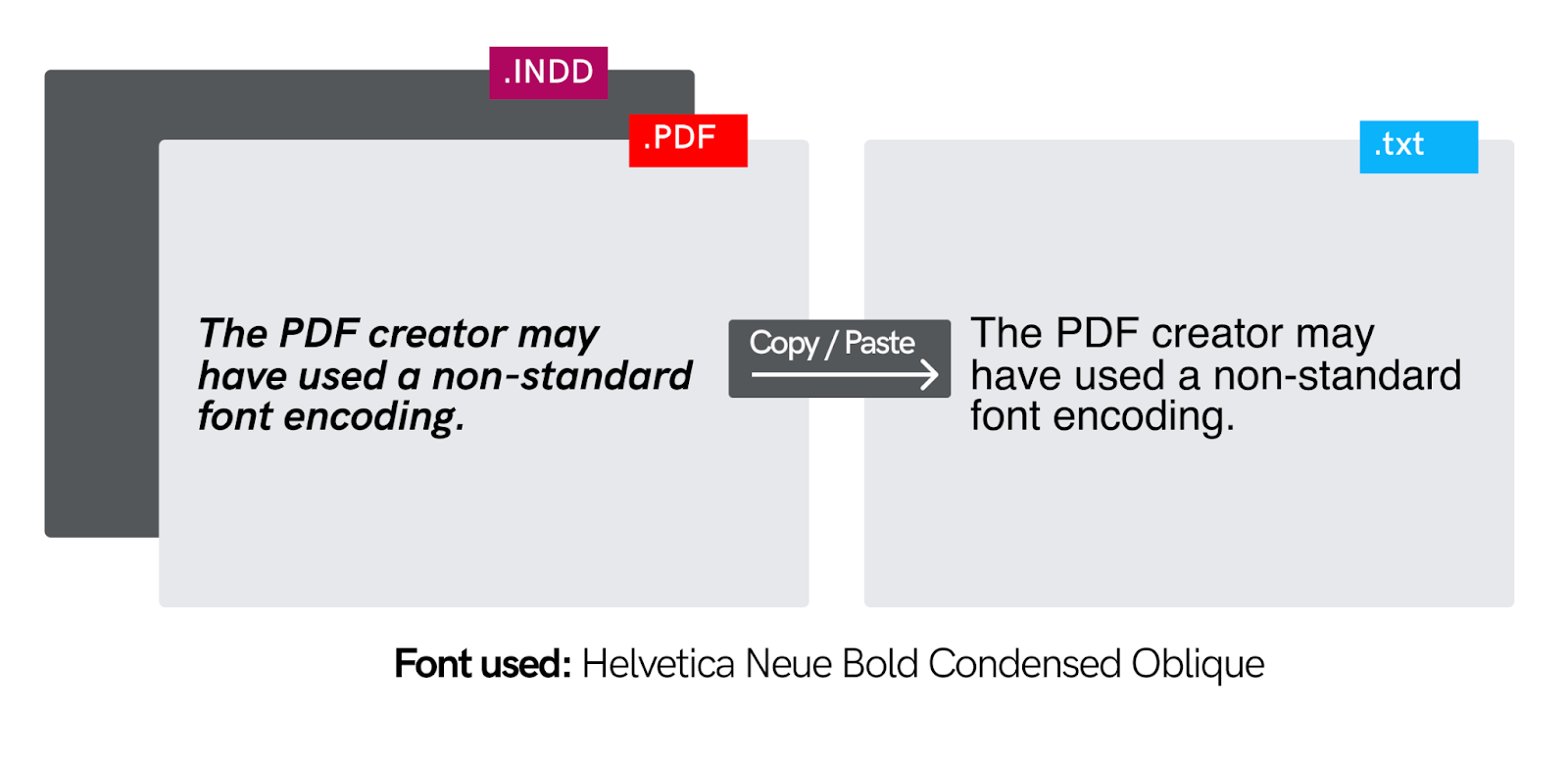
- (Oblique Condensado pesado, Condensed Pesado) no reflejan el estilo (Cursiva negrita).
- Helvetica no contiene los glifos necesarios para renderizar todos los scripts posibles que usted listó.
Ejemplo
Solución
Hecho:
- Usar negrita cursiva para representar el estilo negrita.
- Usar negrita para representar el estilo negrita.
No:
- Utilice Oblique condensado pesado para representar Cursiva Negrita.
- Usa la condensación pesada para representar la negrita.
Consejos
Considerar fuentes alternativas:
Precaución: Explora fuentes alternativas que ofrecen una estética moderna y limpia similar. Hay muchos tipos sans-serif disponibles que pueden proporcionar un aspecto fresco evitando el uso excesivo de Helvetica.
Elegir las fuentes adecuadas para documentos multilingües
Riesgo
Si no elige las fuentes adecuadas para sus documentos multilingües, la codificación puede ser arbitraria.
Problemas
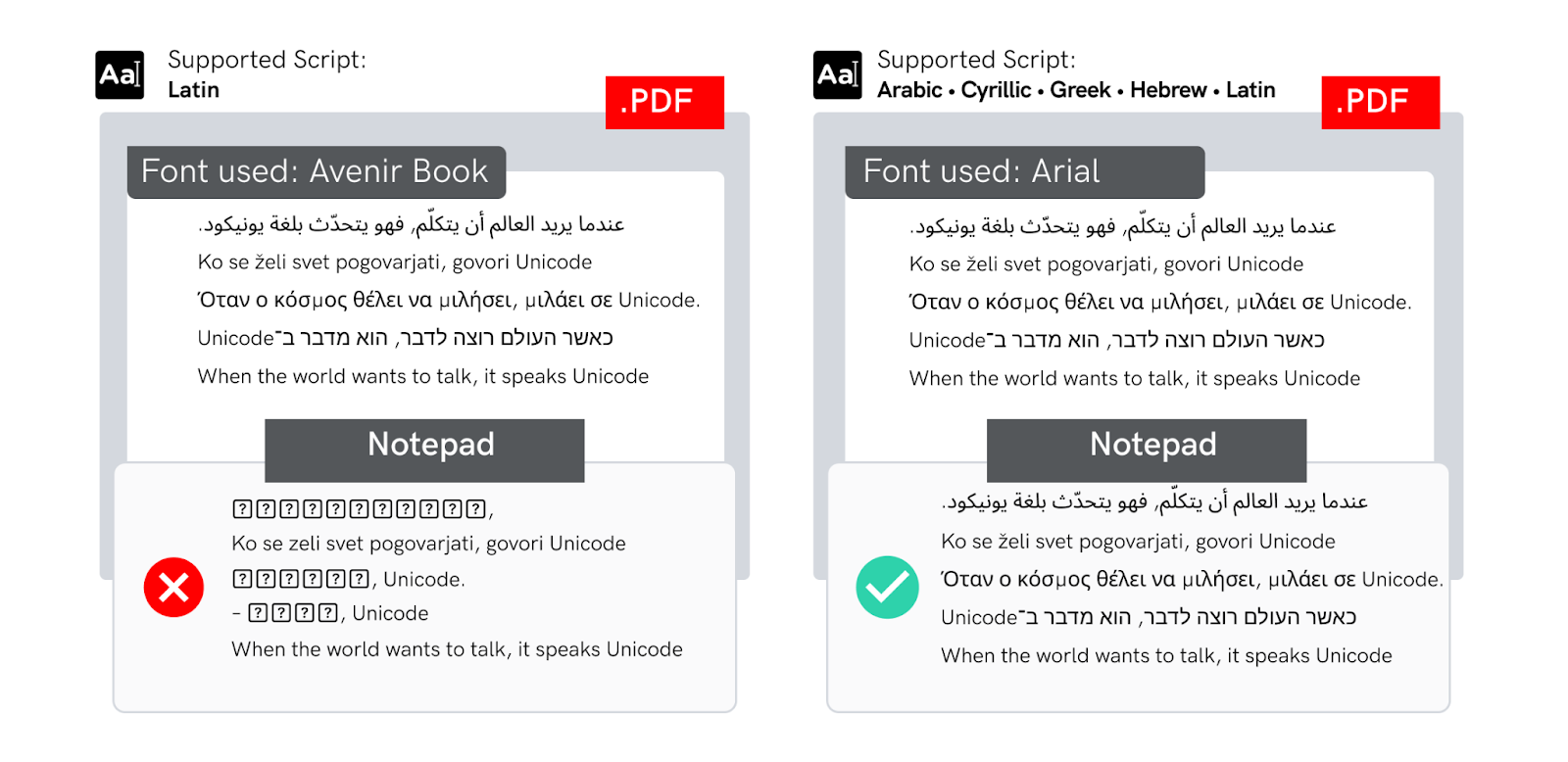
- El problema común es la accesibilidad al extraer texto del PDF.
- Un carácter extraño podría aparecer y comprometer la precisión del documento.
Ejemplo
Solución
Hecho:
- Utilice fuentes simples que puedan manejar todos los caracteres de los documentos multilingües.
- Seleccione fuentes compatibles con Unicode.
- Verificar que las fuentes seleccionadas soporten los idiomas específicos y los scripts utilizados en su documento.
- Elija una fuente que soporte el guión de los idioma/s seleccionados.
- Asegúrese de que las fuentes elegidas se renderizan consistentemente a través de varios navegadores y plataformas.
- Utilice las versiones más recientes y actualizadas de PDF.
No:
- Utilice una fuente que no soporta el guión del idioma seleccionado.
- Elegir fuentes sin probar.
- Utilice fuentes con conjuntos de caracteres limitados.
Consejos
- Asegúrese de que las fuentes necesarias están instaladas en su sistema.
- Utilice una fuente diferente (preferiblemente OpenType) en el documento original y luego vuelva a crear el PDF.
- Vuelva a crear el archivo PDF con una versión más reciente de Acrobat Distiller.
- Utilice el último controlador de Adobe Postscript para crear el archivo PostScript y luego volver a crear el PDF.



