
Símbolos
Los símbolos y caracteres especiales son útiles en muchas aplicaciones de texto. These symbols and characters are typically those not found in the English language. They are very useful for writing in different languages, creating math equations, using different currency symbols and more. Sin embargo, estos símbolos y caracteres especiales pueden no ser accesibles si no se crean correctamente.
Por ejemplo, una alfa (α) en una fórmula podría ser codificada de varias maneras:
• El carácter Unicode U+03B1.
• Una simple "a" en una fuente griega (α).
• Un gráfico vectorial no asociado con el carácter correspondiente perteneciente a ASCII o Unicode.
Ver el Apéndice 09: tabla de valores Unicode de los caracteres especiales comúnmente utilizados.
Esto podría llevar a diferentes resultados cuando se busca hipotéticamente "alfa" en un documento dado. En el primer caso, se encontraría fácilmente. En el segundo caso, una búsqueda pararía en cada "a" en su lugar. En el tercer caso, la búsqueda no produciría una sola coincidencia, ya que el carácter en cuestión sería un gráfico.
En esta sección, GlobalVision describe cómo crear símbolos y caracteres especiales para acceder fácilmente a ellos.
Creando símbolos y caracteres especiales en Microsoft Word
Riesgo
Si los símbolos y caracteres especiales no se crean correctamente, la integridad del archivo PDF puede verse comprometida.
Problema
La representación Unicode incorrecta de un símbolo puede ser usada si los símbolos no se insertan usando el cuadro de diálogo de símbolos.
Ejemplo

Solución
Hacer:
- Usa la función del símbolo para crear símbolos y caracteres especiales.
- Estandarizar el método usado para crear símbolos y caracteres especiales.
- En Microsoft Word, ve a la pestaña "Insertar", haz clic en "Símbolo" y elige "Más símbolos".
No:
- Utilice el teclado para combinar caracteres para simular símbolos.
- Copia y pega símbolos de documentos PDF.
- Usar gráficos y/o imágenes como símbolos.
Consejos
Los siguientes pasos describen cómo ver información sobre Unicode en
Mapa de caracteres (Windows) o Visor de caracteres (macOS).
Explorar y ver información sobre caracteres Unicode:
En Windows
- Puede encontrar "Mapa de personajes" buscando en el menú Inicio.
En macOS
- Puedes acceder a "Character Viewer" desde la barra de menú o pulsando "Control + Comando + espacio".
Creando símbolos y caracteres especiales en programas de diseño
Riesgo
Si los símbolos y caracteres especiales no se crean correctamente, la integridad del archivo PDF puede verse comprometida.
Problema
Los artistas gráficos a veces usan símbolos incorrectos para apóstrofos, cita
marcas, y valores unitarios. Como resultado, el PDF de la obra de arte puede contener valores
Unicode incorrectos.
Ejemplo

Solución
Hacer:
- Usa la función del símbolo para crear símbolos y caracteres especiales.
- Estandarizar el método usado para crear símbolos y caracteres especiales.
- Utilice el panel de glifos para acceder a caracteres y símbolos especiales.
No:
- Copia y pega símbolos de documentos PDF.
- Usar gráficos/imágenes como símbolos.
Consejos
Los siguientes pasos detallan cómo identificar caracteres Unicode en Adobe Illustrator e InDesign:
- Seleccione el carácter deseado.
- Vaya al menú Tipo y seleccione Glifos para mostrar el valor Unicode correspondiente.
Estandarizar símbolos y caracteres
Riesgo
Si los símbolos y caracteres no están estandarizados, las inconsistencias pueden aparecer en diferentes documentos.
Problema
Los caracteres especiales como balas, marcas, comillas y apóstrofos tienen muchas variaciones. Cada variación es representada por un “código” diferente (ver Sección 4 Estándar Unicode.
Ejemplo
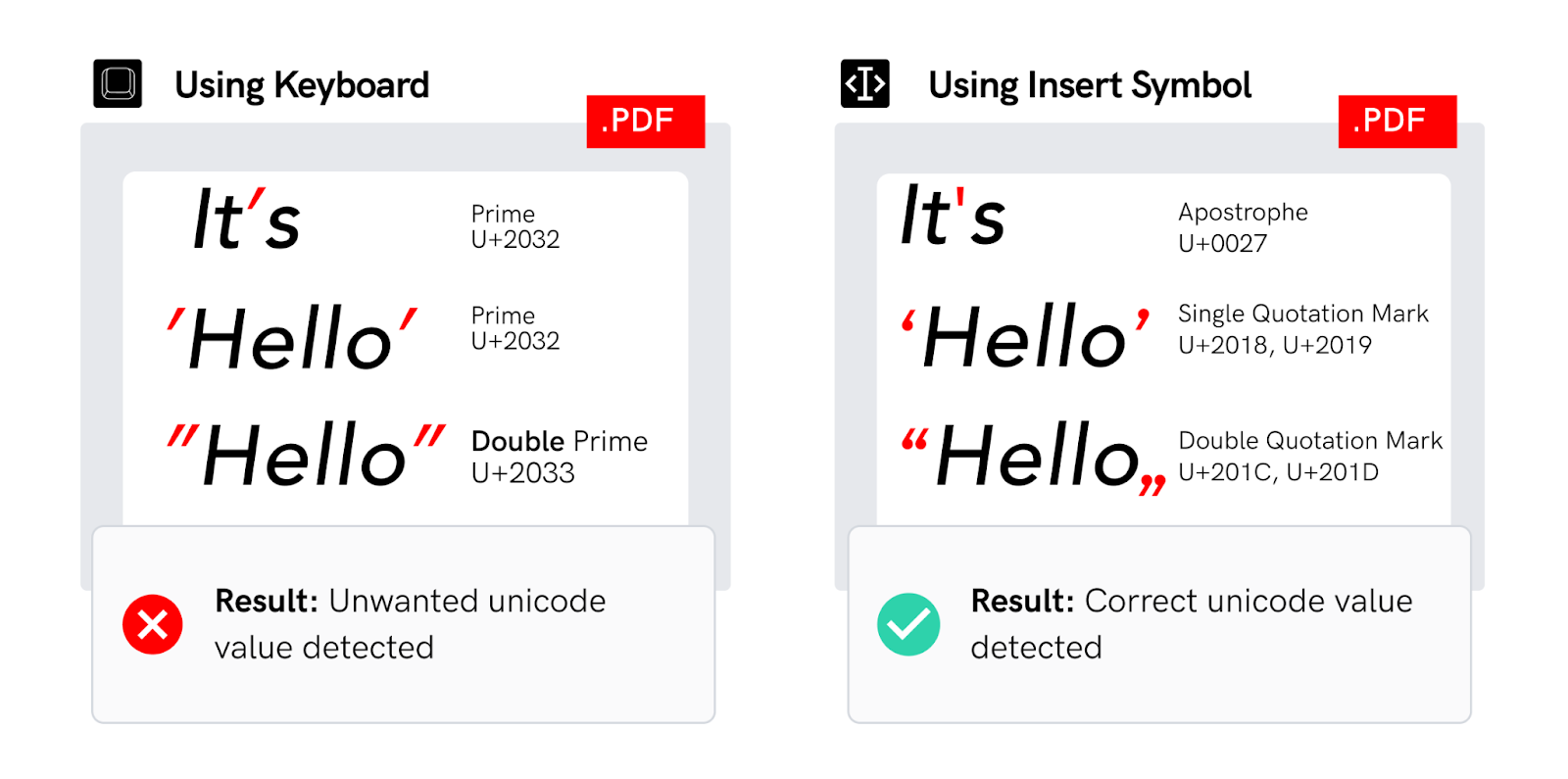
Solución
Hacer:
- Estandarizar en una lista de símbolos y caracteres especiales.
- Usa la función del símbolo o la paleta de símbolos para crear símbolos y
caracteres.
- Estandarizar el método usado para crear símbolos y caracteres especiales.
No:
- Utilice el teclado para crear símbolos en Microsoft Word.
- Copia y pega símbolos de documentos PDF.
- Usar gráficos/imágenes como símbolos.
Consejos
Las siguientes herramientas se pueden utilizar para ayudar a estandarizar en símbolos y caracteres:
- Paleta de símbolos en Microsoft Word.
- Paleta de glifos en Adobe InDesign e Illustrator.
Ver el Apéndice 09: tabla de valores Unicode de los caracteres especiales comúnmente utilizados.
Gestionando guiones en archivos de artwork
Riesgo
Si no administra guiones en archivos de artwork, pueden aparecer inconsistencias en diferentes documentos y archivos de artwork.
Problema
Los hifens pueden crearse de múltiples maneras. Cada variación es representada por un
diferente “código” (ver Sección 4 Norma Unicode).
Ejemplo
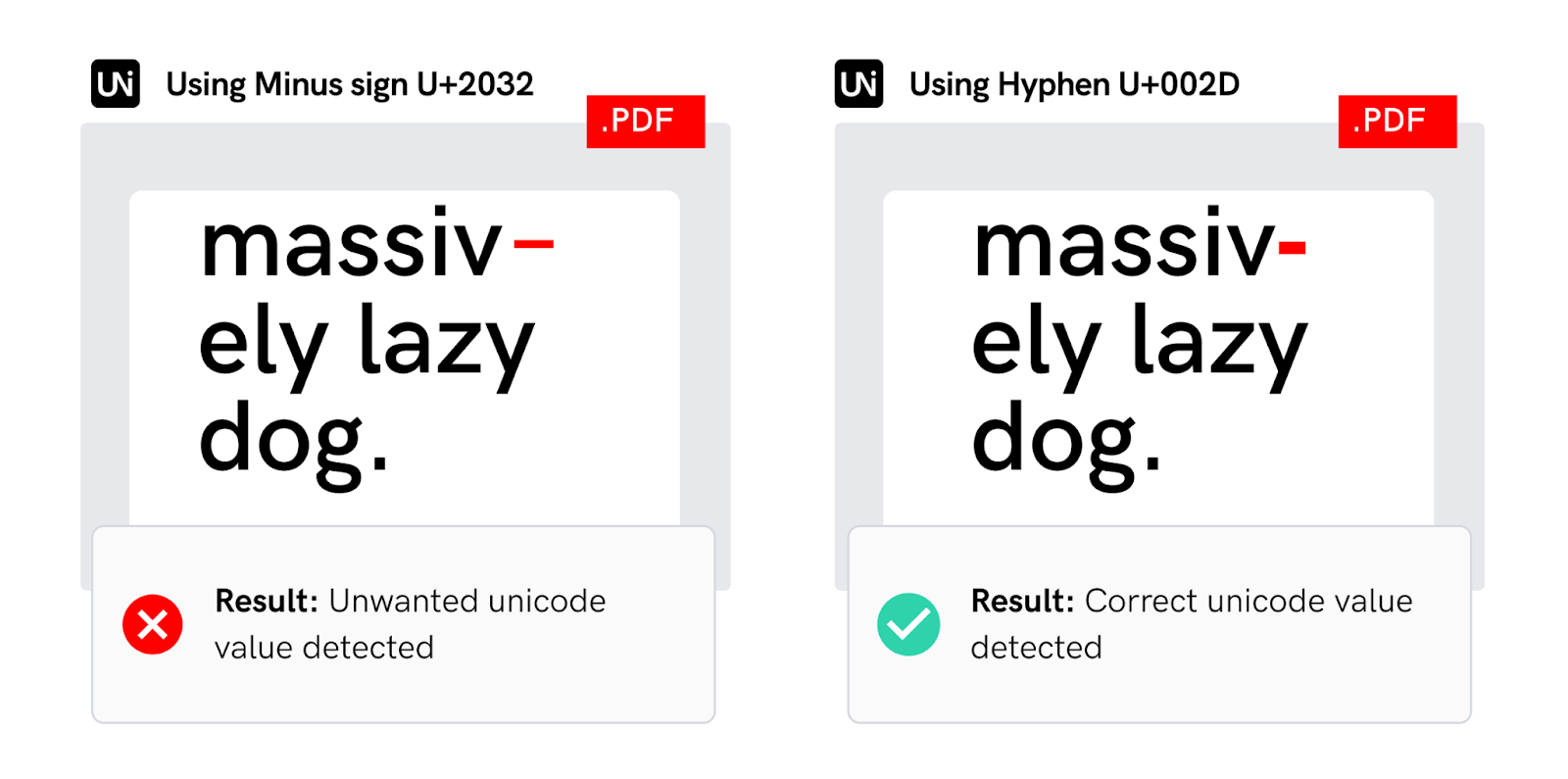
Solución
Hacer:
- Utilice la misma configuración de guiones para los archivos Master y Sample.
- Utilice guiones blandos en la misma ubicación de la palabra, tanto en el maestro como en la muestra
archivos.
- Utilice el mismo modo de auto-guión (ON u OFF) en el Master y
Archivos de muestra.
No:
- Active la función Hyfenation en sólo el Master o sólo los archivos Sample.
- Utilice guiones blandos sólo en el maestro o sólo en los archivos de muestra.
- Usa un signo menos para guionar.
Consejos
Los siguientes pasos detallan cómo crear un guión suave.
Diseño de Adobe:
- Vaya a Tipo y seleccione Insertar personaje especial.
- Seleccione Hyphen discrecional de Hyphens and Dashes.
Microsoft Word:
- Haga clic donde desea insertar un guión suave.
- En el cuadro de diálogo de símbolos, seleccione la pestaña Caracteres especiales e inserte Interrupción opcional (a veces etiquetada como "Hifeno blando").
Administrando ligaduras en archivos de artwork
Riesgo
Si no administra correctamente ligaduras en archivos de arquitectura, el software de revisión puede detectar ligaduras no deseadas en los materiales aprobados finalmente.
Problema
El software de revisión puede detectar ligaduras no válidas.
Ejemplo
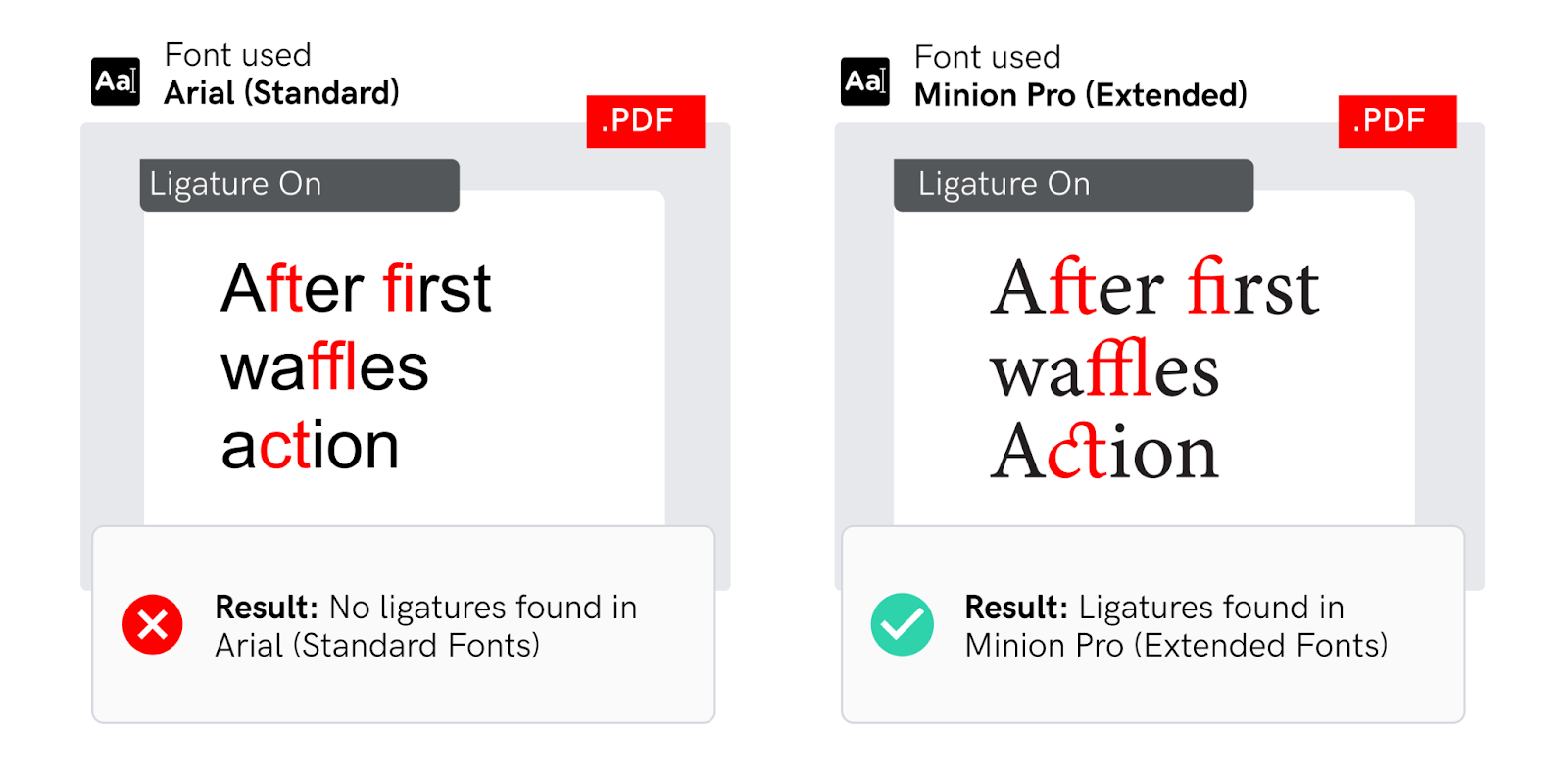
Solución
Hacer:
- Desactive las ligaduras para las fuentes estándar.
- Utilice fuentes extendidas OpenType si se requieren ligaturas.
- Utilice la misma configuración tanto en el archivo Master como en el archivo de muestra (Ligaturas ON u OFF).
- Las fuentes OpenType soportan a menudo una amplia gama de ligaduras. Utilice estas fuentes para un mejor control sobre las opciones de ligadura.
No:
- Utilice ligaturas en el documento si no es necesario.
- Establecer ligaduras a ON para fuentes estándar.
Consejos
Los siguientes pasos describen cómo girar las Ligaduras ON u OFF.
Ilustrator de Adobe:
- Vaya a Ventana y seleccione Tipe.
- Seleccione OpenType y active o desactive las ligaduras.
Diseño de Adobe:
- Active las Ligas OFF o ACTIVE en el menú desplegable del panel de caracteres.



