
Symbolen
Symbolen en speciale tekens zijn nuttig in veel teksttoepassingen. Deze symbolen en tekens zijn meestal niet gevonden in de Engelse taal. Ze zijn erg handig om in verschillende talen te schrijven, wiskundige vergelijkingen te maken, met verschillende valutasymbolen en meer. Deze symbolen en speciale tekens kunnen echter niet toegankelijk zijn als ze niet correct zijn aangemaakt.
Zo zou bijvoorbeeld een alfa in een formule op verschillende manieren gecodeerd kunnen worden:
• The Unicode character U+03B1.
• Een eenvoudige "a" in een Grieks lettertype (ρ).
• Een vector-grafiek die niet is gekoppeld aan het bijbehorende teken behorend tot ASCII of Unicode.
Zie Appendix 09: Unicode waarde tabel van de vaak gebruikte speciale tekens.
Dit kan tot verschillende resultaten leiden bij het hypothetisch zoeken naar "alpha" in een bepaald document. In het eerste geval zou het gemakkelijk te vinden zijn. In the second case, a search would stop at every single "a" instead. In het derde geval zou de zoekopdracht van geen enkele wedstrijd produceren, omdat het betreffende karakter een afbeelding zou zijn.
In dit gedeelte beschrijft GlobalVision hoe je symbolen en speciale tekens maakt om ze eenvoudig te openen.
Symbolen en speciale tekens worden aangemaakt in Microsoft Word
Risico
Als symbolen en speciale tekens niet goed worden gemaakt, kan het PDF-bestand integriteit in gevaar worden gebracht.
Probleem
De onjuiste Unicode representatie van een symbool kan worden gebruikt als symbolen niet worden ingevoegd met het symbool dialoogvenster.
Voorbeeld

Oplossing
Do:
- Gebruik de symbool functie om symbolen en speciale tekens te maken.
- Standardize op de methode die wordt gebruikt om symbolen en speciale tekens te maken.
- Ga in Microsoft naar het tabblad "Insert" en klik op "Symbol", en kies "More Symbols."
Niet:
- Gebruik het toetsenbord om karakters te combineren om symbolen te simuleren.
- Kopieer en plak symbolen van PDF-documenten.
- Gebruik afbeeldingen en/of afbeeldingen als symbolen.
Tips
De volgende stappen beschrijven hoe informatie over Unicode op
Karakter Kaart (Windows) of Karakter Viewer (macOS).
Ontdek en bekijk informatie over Unicode karakters:
In Windows
- Je kunt "Karakter Map" vinden door in het startmenu te zoeken.
Op macOS
- Je kunt "Karakter Viewer" openen vanuit de menubalk of door op "Control+ Command + Spatie" te drukken.
Symbolen en speciale tekens in ontwerpprogramma's creëren
Risico
Als symbolen en speciale tekens niet goed worden gemaakt, kan het PDF-bestand integriteit in gevaar worden gebracht.
Probleem
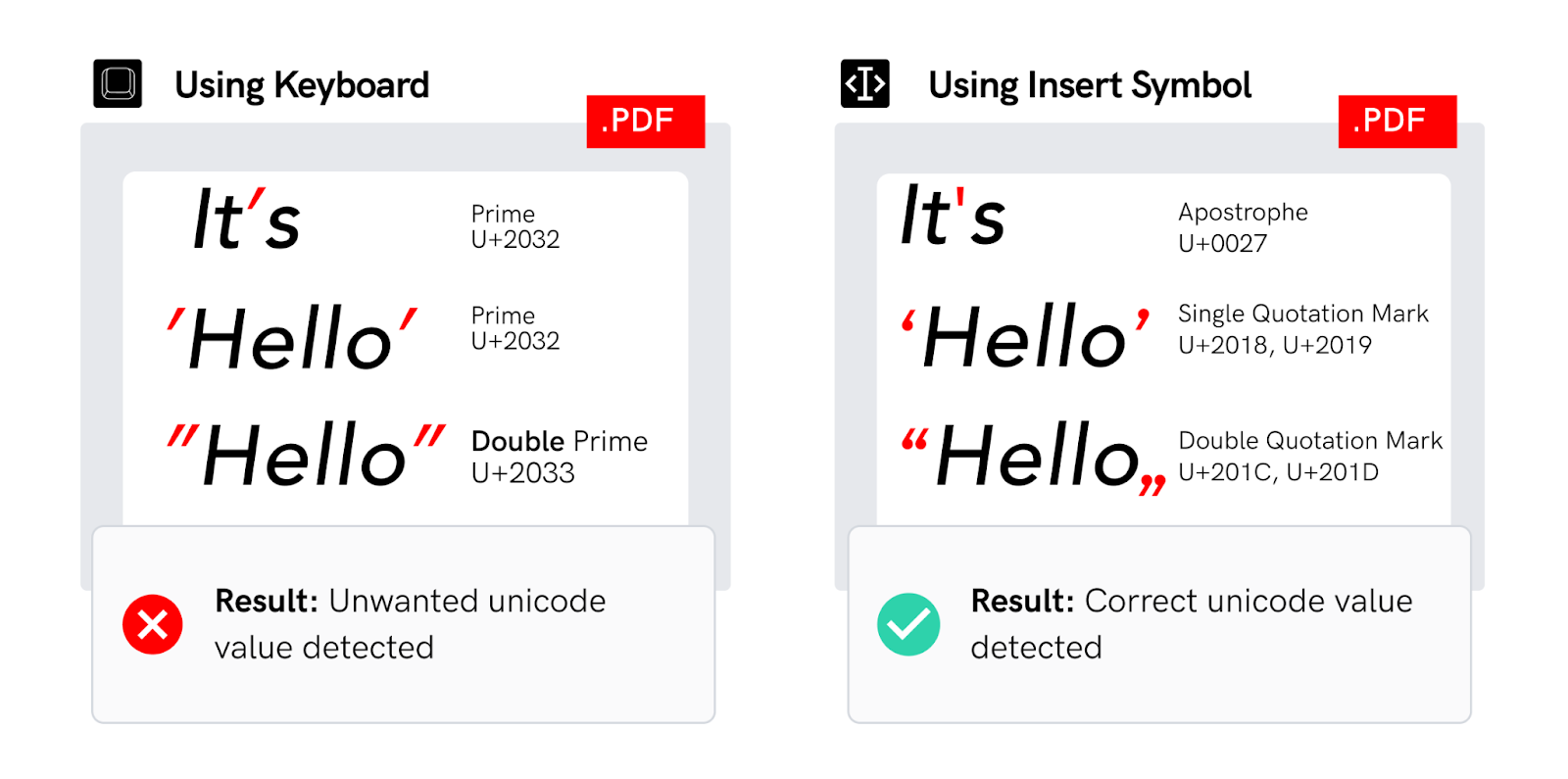
Grafische artiesten gebruiken soms de verkeerde symbolen voor apostrofs, citatie
markeringen en eenheidswaarden. Als gevolg daarvan kan het PDF bestand onjuiste
Unicode-waarden bevatten.
Voorbeeld

Oplossing
Do:
- Gebruik de symbool functie om symbolen en speciale tekens te maken.
- Standardize op de methode die wordt gebruikt om symbolen en speciale tekens te maken.
- Gebruik het Gliefen paneel om toegang te krijgen tot speciale tekens en symbolen.
Niet:
- Kopieer en plak symbolen van PDF-documenten.
- Gebruik grafieks/afbeeldingen als symbolen.
Tips
De volgende stappen geven een gedetailleerd beeld van Unicode-tekens in Adobe Illustrator en InDesign:
- Selecteer het gewenste karakter.
- Ga naar het Type menu en selecteer Gliefen om de bijbehorende Unicode waarde weer te geven.
Standaarden van symbolen en tekens
Risico
Als symbolen en tekens niet gestandaardiseerd zijn, kunnen inconsistenties voorkomen in verschillende documenten.
Probleem
Speciale tekens zoals kogels, handelsmerken, aanhalingstekens en apostrofs hebben veel variaties. Elke variatie wordt vertegenwoordigd door een andere "code" (zie Sectie 4 Unicode Standard).
Voorbeeld
Oplossing
Do:
- Standaardeer op een lijst met symbolen en speciale tekens.
- Gebruik de symbool functie of het symbool palet om symbolen en speciale te maken
tekens.
- Standardize op de methode die wordt gebruikt om symbolen en speciale tekens te maken.
Niet:
- Gebruik het toetsenbord om symbolen in Microsoft Word te maken.
- Kopieer en plak symbolen van PDF-documenten.
- Gebruik grafieks/afbeeldingen als symbolen.
Tips
De volgende tools kunnen worden gebruikt om te helpen standaardiseren op symbolen en tekens:
- Symbool Palet in Microsoft Word.
- Glief Palet in Adobe InDesign en Illustrator.
Zie Appendix 09: Unicode waarde tabel van de vaak gebruikte speciale tekens.
Hyphens beheren in artwork bestanden
Risico
Als je geen hyphens in bestanden beheren, kunnen inconsistenties voorkomen in verschillende documenten en bestanden in de artwork bestanden.
Probleem
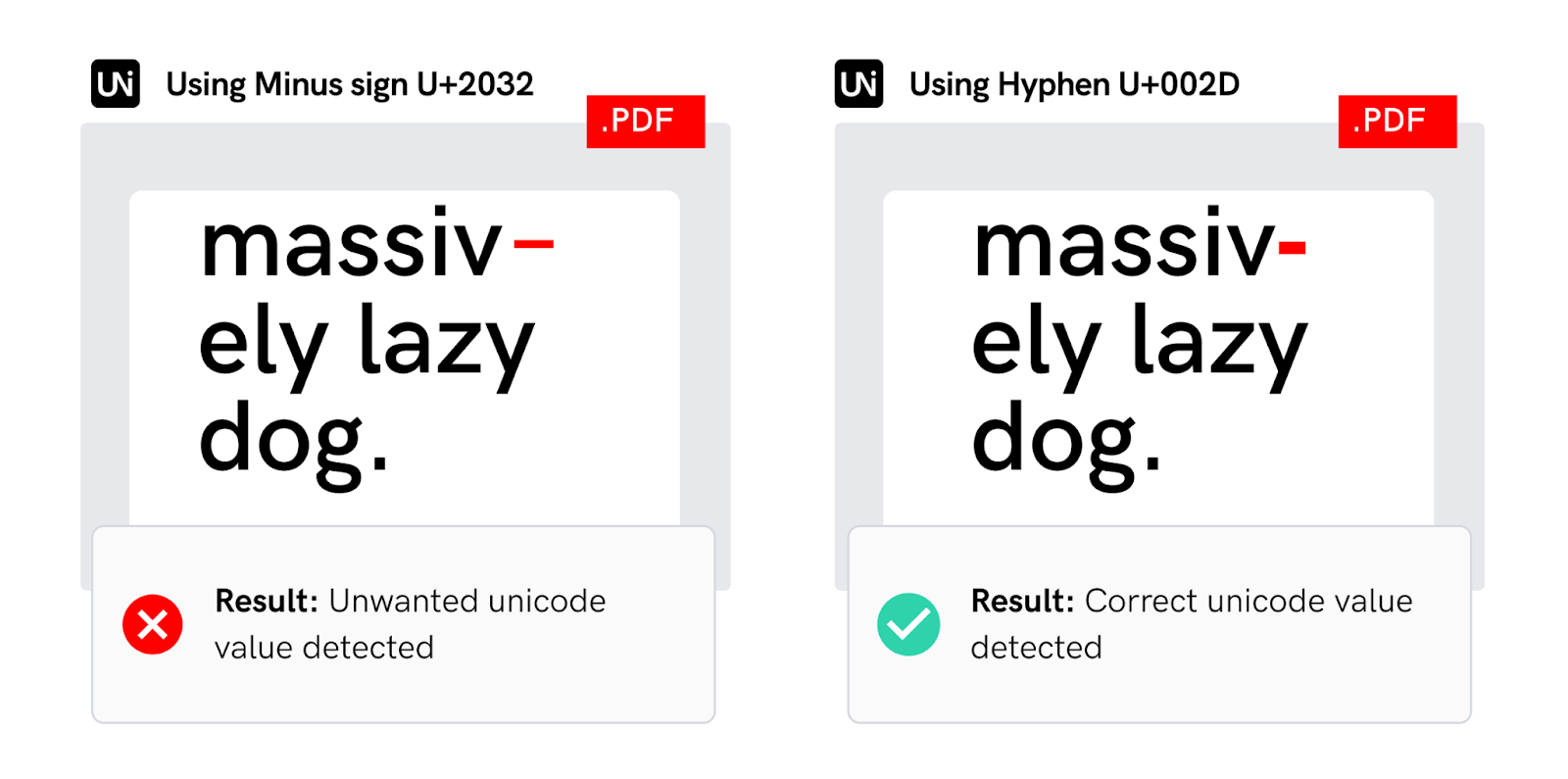
Hyphens kunnen op meerdere manieren worden gemaakt. Elke variatie wordt vertegenwoordigd door een
verschillende "code" (zie sectie 4 Unicode standaard).
Voorbeeld
Oplossing
Do:
- Gebruik de zelfde afbreekset voor zowel de Meester als voorbeeldbestanden.
- Gebruik zachte koppeltekens op dezelfde woordlocatie, zowel in de Meester als in Sample
bestanden.
- Gebruik dezelfde auto-koppelingmodus (AAN of UIT) in zowel de Master als
Voorbeeld bestanden.
Niet:
- Zet de Hyphenation functie aan in alleen de Meester of alleen de voorbeeldbestanden.
- Gebruik zachte koppeltekens alleen in de Meester of alleen in de voorbeeldbestanden.
- Gebruik een minus teken om te hypheneren.
Tips
De volgende stappen geven een gedetailleerd overzicht van hoe je een zacht koppelteken kunt maken.
Adobe InDesign:
- Ga naar Type en selecteer Speciale tekens invoegen.
- Selecteer Discretionary Hyphen uit Hyphens en Dashes.
Microsoft Word:
- Klik op de plek waar je een zacht koppelteken wilt invoegen.
- Selecteer in het Symbool dialoogvenster het tabblad Speciale Tekens en voeg Optionele Breek in (soms aangeduid als "Soft Hyphen").
ligaturen in artwork bestanden beheren
Risico
Als je de ligaturen niet goed beheert in de bestanden van je bestand, kunnen ongewenste ligaturen worden gedetecteerd door de proefleessoftware.
Probleem
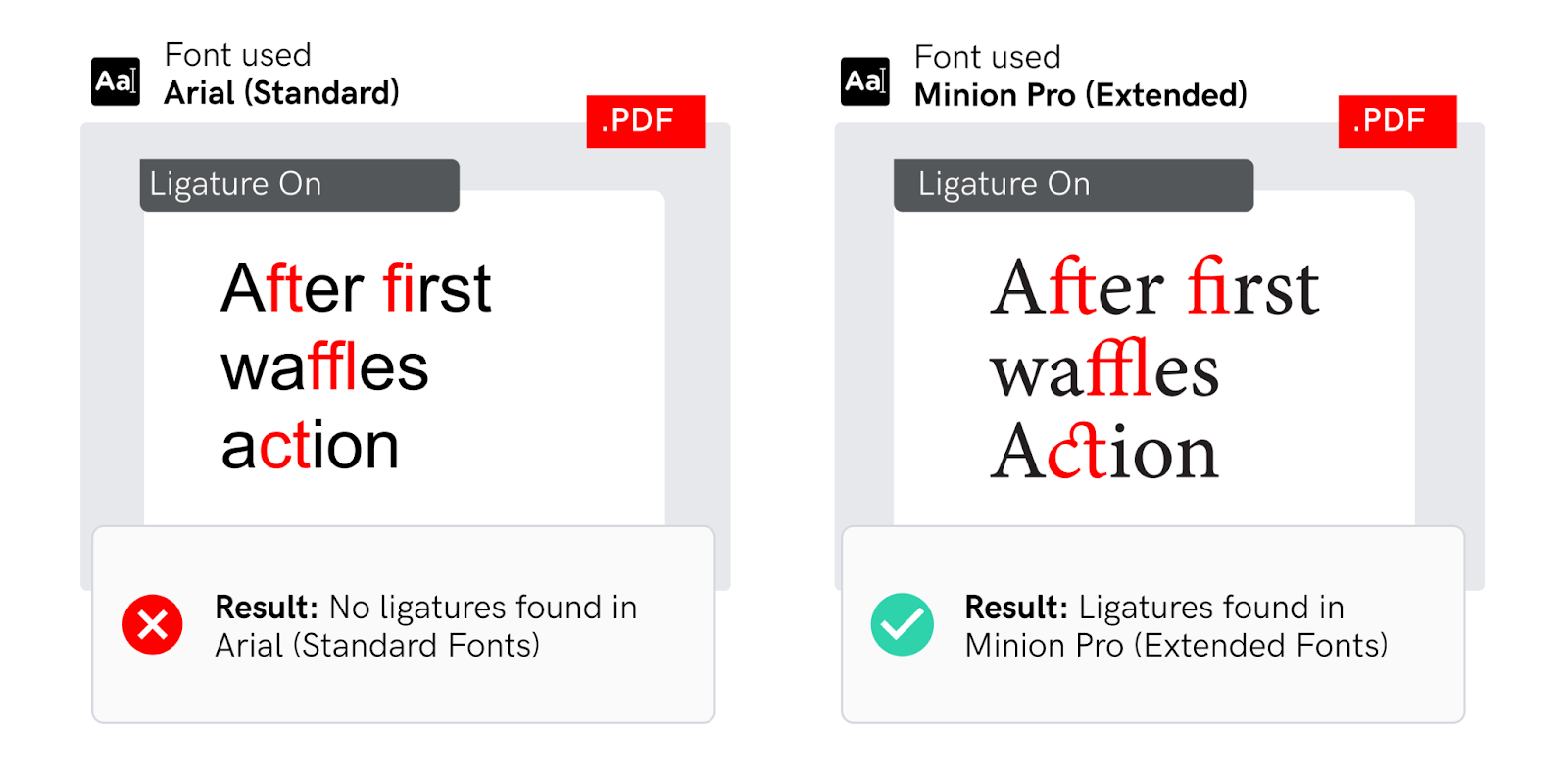
De proeflezersoftware detecteert mogelijk ongeldige ligatures.
Voorbeeld
Oplossing
Do:
- Verander ligatures UIT voor standaard lettertypen.
- Gebruik uitgebreide OpenType lettertypen als ligaturen nodig zijn.
- Gebruik dezelfde instelling in zowel het Master als Voorbeeld bestand (igatures AAN of UIT).
- OpenType lettertypen ondersteunen vaak een breed scala aan ligatures. Gebruik deze lettertypen voor betere controle over ligatuur opties.
Niet:
- Gebruik ligatures in het document indien niet vereist.
- Stel ligatures in op AAN voor standaard lettertypen.
Tips
De volgende stappen beschrijven hoe je Ligatures AAN of UIT draait.
Adobe Illustrator:
- Ga naar Venster en selecteer Type.
- Selecteer OpenType en draai Ligatures AAN of UIT.
Adobe InDesign:
- Draai Ligaten UIT of AAN in het uitklapmenu van het personage paneel.



