
Simboli
Simboli e caratteri speciali sono utili in molte applicazioni di testo. Questi simboli e caratteri sono tipicamente quelli non presenti in lingua inglese. Sono molto utili per scrivere in diverse lingue, creando equazioni matematiche, utilizzando diversi simboli valutari e altro ancora. Tuttavia, questi simboli e caratteri speciali potrebbero non essere accessibili se non creati correttamente.
Ad esempio, un alfa (α) in una formula può essere codificato in vari modi:
• Il personaggio Unicode U+03B1
• Una semplice "a" in un carattere greco (α).
• Una grafica vettoriale non associata al corrispondente carattere appartenente ad ASCII o Unicode.
Vedi Appendice 09: Tabella dei valori Unicode dei caratteri speciali comunemente usati.
Questo potrebbe portare a risultati diversi quando ipoteticamente la ricerca di "alpha" in un dato documento. Nel primo caso, si troverebbe facilmente. Nel secondo caso una ricerca si fermerebbe ad ogni singolo "a" invece. Nel terzo caso, la ricerca non produrrebbe una singola partita, come il carattere in questione sarebbe essere una grafica.
In this section, GlobalVision describes how to create symbols and special characters to easily access them.
Creare simboli e caratteri speciali in Microsoft Word
Rischio
Se i simboli e i caratteri speciali non vengono creati correttamente, l'integrità del file PDF può diventare compromessa.
Problema
La rappresentazione non corretta dell'Unicode di un simbolo può essere usata se i simboli non vengono inseriti usando la finestra di dialogo dei simboli.
Esempio

Soluzione
Da:
- Usa la funzione simbolo per creare simboli e caratteri speciali.
- Standardizzare sul metodo utilizzato per creare simboli e caratteri speciali.
- In Microsoft Word, vai alla scheda "Inserisci", clicca su "Simbolo" e scegli "Altri Simboli".
Non Fare:
- Usa la tastiera per combinare i caratteri per simulare i simboli.
- Copia e incolla simboli da documenti PDF.
- Utilizzare grafica e/o immagini come simboli.
Suggerimenti
I seguenti passaggi descrivono come visualizzare le informazioni su Unicode su
Tabella caratteri (Windows) o Visualizzatore caratteri (macOS).
Per esplorare e visualizzare informazioni sui caratteri Unicodo:
Su Windows
- Puoi trovare "Mappa caratteri" cercando nel menu Start.
Su macOS
- È possibile accedere a "Visualizzatore caratteri" dalla barra dei menu o premendo "Controllo + Comando + Spazio".
Creare simboli e caratteri speciali nei programmi di progettazione
Rischio
Se i simboli e i caratteri speciali non vengono creati correttamente, l'integrità del file PDF può diventare compromessa.
Problema
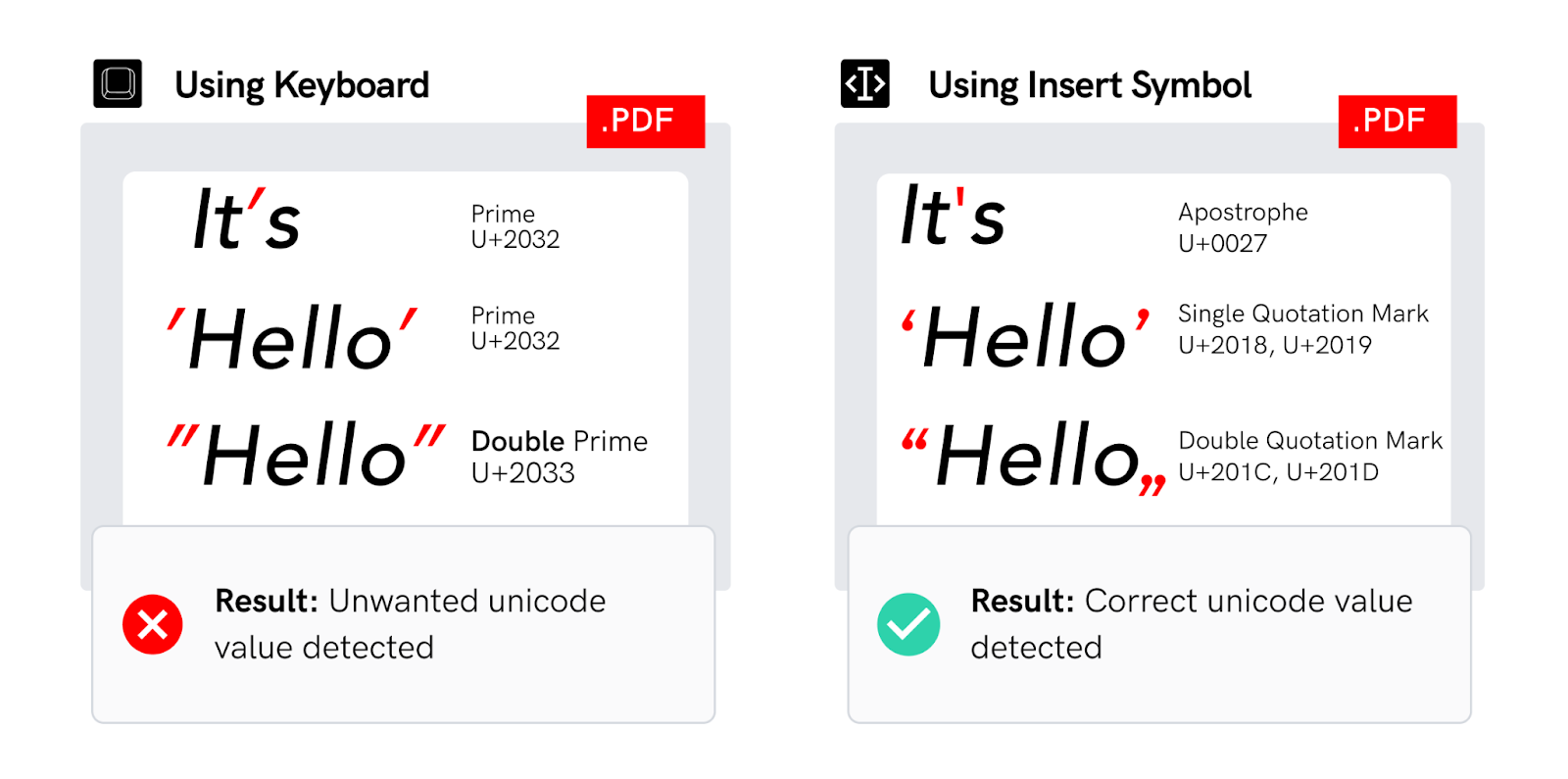
Gli artisti grafici a volte usano i simboli sbagliati per gli apostrofi, citazione
contrassegni e valori unitari. Di conseguenza, il file PDF può contenere valori Unicode
errati.
Esempio

Soluzione
Da:
- Usa la funzione simbolo per creare simboli e caratteri speciali.
- Standardizzare sul metodo utilizzato per creare simboli e caratteri speciali.
- Usa il pannello Glifi per accedere a caratteri e simboli speciali.
Non Fare:
- Copia e incolla simboli da documenti PDF.
- Usa grafica/immagini come simboli.
Suggerimenti
I seguenti passaggi dettagliano come identificare i caratteri Unicode in Adobe Illustrator e InDesign:
- Selezionare il carattere desiderato.
- Vai al menu Tipo e seleziona Glifi per visualizzare il corrispondente valore Unicode.
Simboli e caratteri standardizzati
Rischio
Se i simboli e i caratteri non sono standardizzati, le incongruenze possono apparire in documenti diversi.
Problema
Caratteri speciali come proiettili, marchi, virgolette e apostrofi hanno molte variazioni. Ogni variazione è rappresentata da un diverso “codice” (vedi Sezione 4 Unicode Standard).
Esempio
Soluzione
Da:
- Standardizzare su una lista di simboli e caratteri speciali.
- Utilizzare la funzione simbolo o tavolozza simboli per creare simboli e speciale
caratteri.
- Standardizzare sul metodo utilizzato per creare simboli e caratteri speciali.
Non Fare:
- Utilizzare la tastiera per creare simboli in Microsoft Word.
- Copia e incolla simboli da documenti PDF.
- Usa grafica/immagini come simboli.
Suggerimenti
Gli strumenti seguenti possono essere utilizzati per standardizzare simboli e caratteri:
- Simbolo tavolozza in Microsoft Word.
- Tavolozza Glyph in Adobe InDesign e Illustrator.
Vedi Appendice 09: Tabella dei valori Unicode dei caratteri speciali comunemente usati.
Gestione dei trattini nei file di grafica
Rischio
Se non si gestiscono trattini in file di grafica, le incongruenze possono apparire in diversi documenti e file di grafica.
Problema
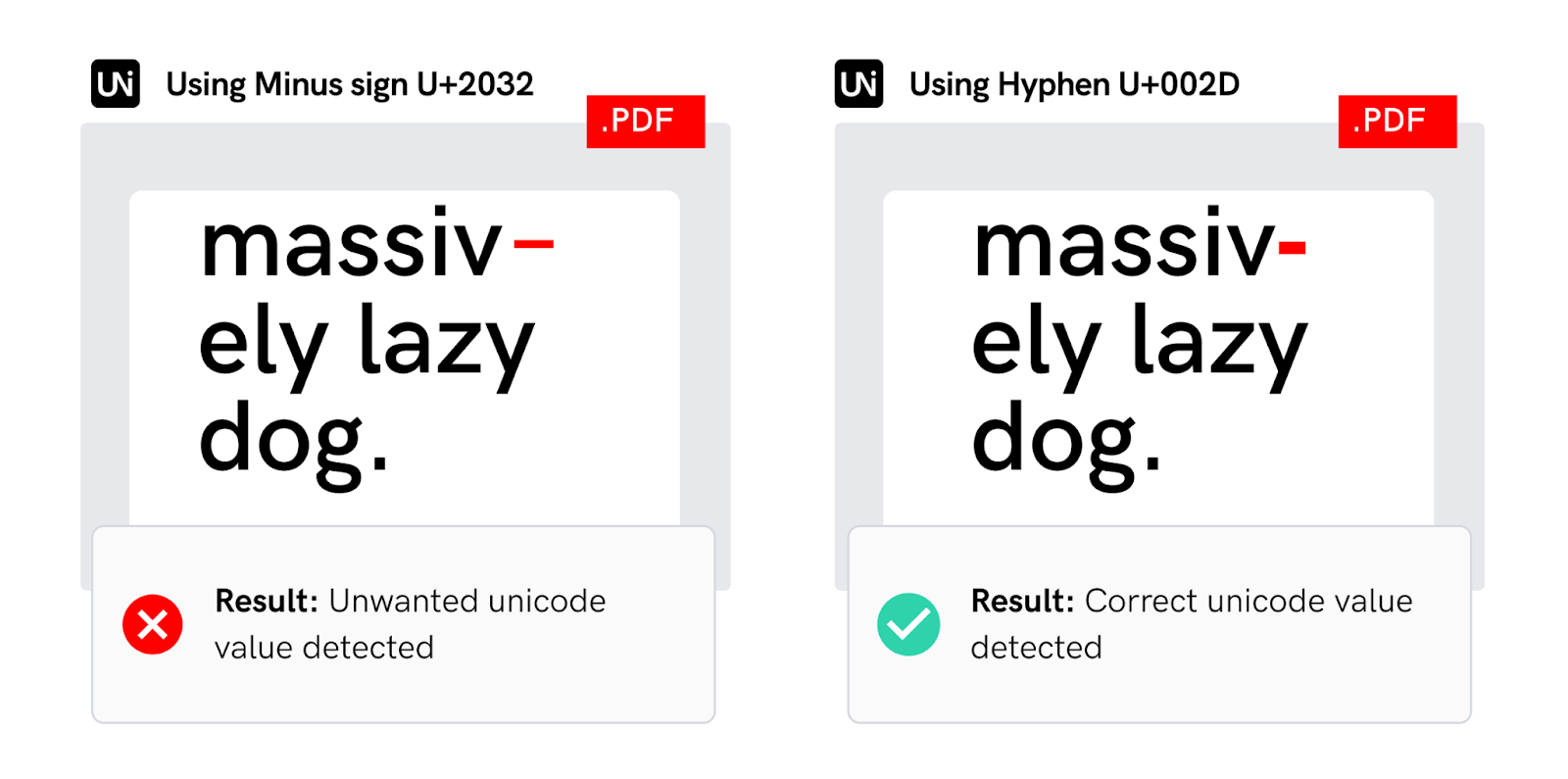
Hyphens può essere creato in diversi modi. Ogni variazione è rappresentata da una
diverso “codice” (cfr. sezione 4 Unicode Standard).
Esempio
Soluzione
Da:
- Utilizzare lo stesso set-up di trattazione per i file Master e Campione.
- Utilizzare trattini morbidi nella stessa posizione di parola, sia in Master che in Sample
file.
- Utilizzare la stessa modalità di autifenazione (ON o OFF) sia in Master che in
File di esempio.
Non Fare:
- Accendere la funzione di Hyphenation in solo il Master o solo i file di esempio.
- Utilizzare trattini morbidi solo il Master o solo i file di esempio.
- Usa un segno meno per trattenere.
Suggerimenti
I seguenti passaggi dettagliano come creare un trattino morbido.
Adobe InDesign:
- Vai a Digitare e seleziona Inserisci carattere speciale.
- Seleziona Hyphen discrezionale da Hyphens e Dashes.
Microsoft Word:
- Clicca dove vuoi inserire un trattino morbido.
- Nella finestra di dialogo Simbolo, selezionare la scheda Caratteri speciali e inserire Interruzione opzionale (a volte denominata come "Soft Hyphen").
Gestione delle legature nei file di grafica
Rischio
Se non gestisci correttamente le legature nei file d'arte, le legature indesiderate possono essere rilevate sui materiali approvati dal software di correzione.
Problema
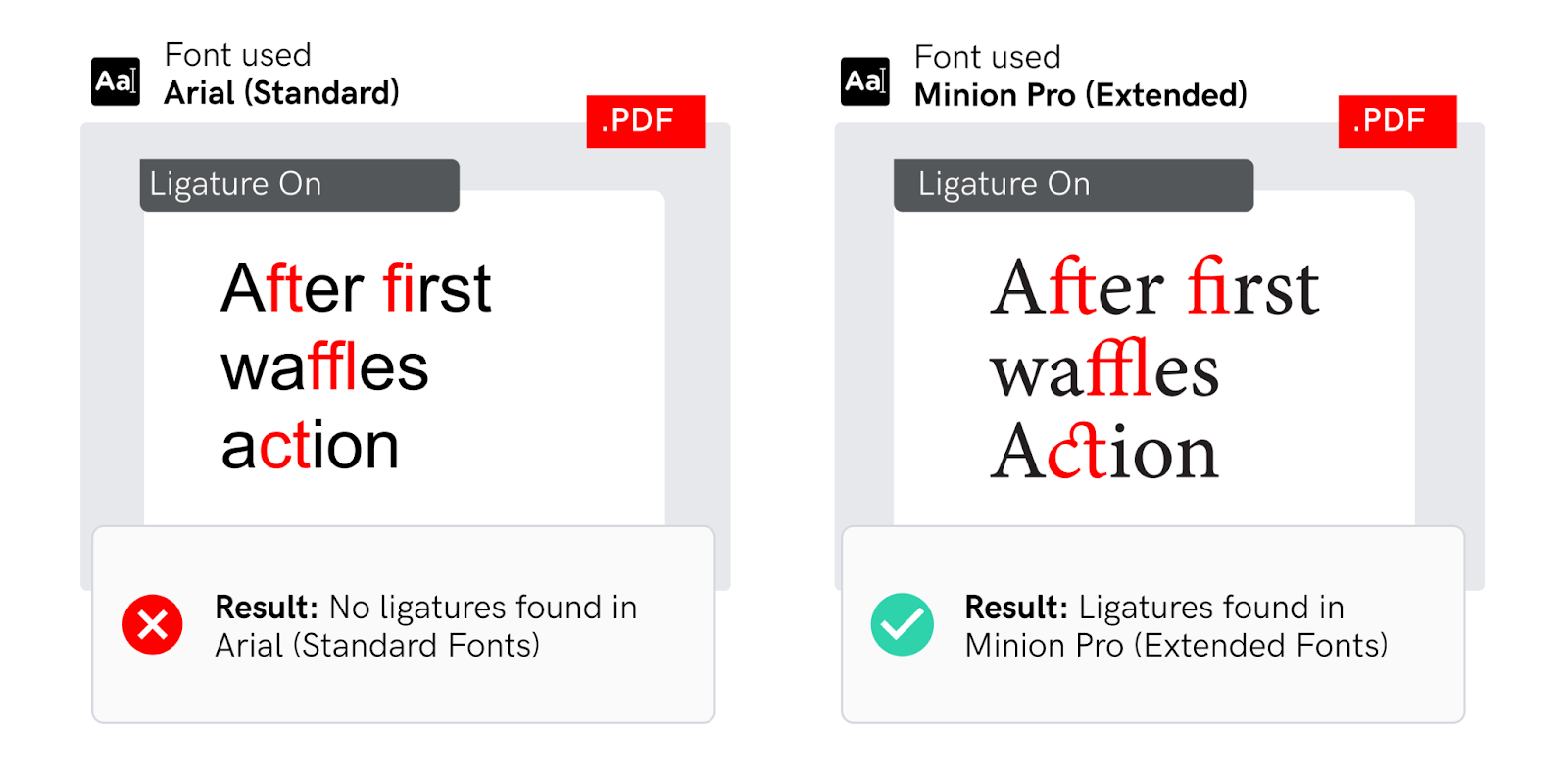
Il software di correzione di bozze può rilevare legature non valide.
Esempio
Soluzione
Da:
- Disattiva le legature per i caratteri standard.
- Usa caratteri OpenType estesi se sono richieste le legature.
- Usa la stessa impostazione sia nel file Master che nel file di esempio (Ligature ON o OFF).
- I caratteri OpenType supportano spesso una vasta gamma di legature. Usa questi caratteri per controllare meglio le opzioni di legatura.
Non Fare:
- Utilizzare legature nel documento se non richiesto.
- Imposta le legature su ON per i caratteri standard.
Suggerimenti
I seguenti passaggi descrivono come attivare o disattivare le Ligature.
Adobe Illustrator:
- Vai alla finestra e seleziona Tipo.
- Selezionare OpenType e attivare o disattivare le lucidature.
Adobe InDesign:
- Disattiva o attiva le sigle nel menu a discesa del pannello caratteri.



