
Símbolos
Os símbolos e os caracteres especiais são úteis em muitas aplicações de texto. Estes símbolos e caracteres são tipicamente os que não foram encontrados na língua inglesa. Elas são muito úteis para escrever em idiomas diferentes, criando equações matemáticas, usando diferentes símbolos de moeda e muito mais. No entanto, esses símbolos e caracteres especiais podem não ser acessíveis se não criados corretamente.
Por exemplo, uma alfa em uma fórmula pode ser codificada de várias maneiras:
• The Unicode character U+03B1.
• Um simples "a" em uma fonte grega
• Um vetor gráfico desassociado com o caractere correspondente pertencente a ASCII ou Unicode.
See Appendix 09: Unicode value table of the commonly used special characters.
Isso pode levar a resultados diferentes quando se procura hipoteticamente por "alfa" em um determinado documento. No primeiro caso, isso seria fácil de encontrar. No segundo caso uma pesquisa pararia em cada "a" em vez disso. No terceiro caso, a pesquisa não produziria uma única correspondência, já que o personagem em questão seria um gráfico.
In this section, GlobalVision describes how to create symbols and special characters to easily access them.
Criando símbolos e caracteres especiais no Microsoft Word
Risco
Se símbolos e caracteres especiais não forem criados corretamente, a integridade do arquivo PDF pode ser comprometida.
Problema
A representação Unicode incorreta de um símbolo pode ser usada se símbolos não estiverem inseridos usando a caixa de diálogo de símbolos.
Exemplo

Soluções
Fazer
- Use a função de símbolo para criar símbolos e caracteres especiais.
- Padronize sobre o método utilizado para criar símbolos e caracteres especiais.
- No Microsoft Word, vá para a aba "Inserir", clique em "Símbolo" e escolha "Mais símbolos"
Não:
- Use o teclado para combinar caracteres para simular símbolos.
- Copiar e colar símbolos de documentos PDF.
- Usar gráficos e/ou imagens como símbolos.
Dicas
As etapas a seguir descrevem como exibir informações sobre Unicode no Mapa de Caracteres
(Windows) ou Visualizador de Caracteres (macOS).
Para explorar e ver informações sobre caracteres Unicode:
No Windows
- Você pode encontrar o "Mapa do Personagem" procurando no menu Iniciar.
No macOS
- Você pode acessar o "Visualizador de caracteres" a partir da barra de menu ou pressionando "Controle + Comando + Espaço".
Criando símbolos e caracteres especiais nos programas de design
Risco
Se símbolos e caracteres especiais não forem criados corretamente, a integridade do arquivo PDF pode ser comprometida.
Problema
Artistas gráficos às vezes usam os símbolos errados para apóstrofes, citação
marcas, e valores unitários. Como resultado, o PDF de arte pode conter valores
Unicode incorretos.
Exemplo

Soluções
Fazer
- Use a função de símbolo para criar símbolos e caracteres especiais.
- Padronize sobre o método utilizado para criar símbolos e caracteres especiais.
- Use o painel de Glyphs para acessar caracteres especiais e símbolos.
Não:
- Copiar e colar símbolos de documentos PDF.
- Use gráficos / imagens como símbolos.
Dicas
Os seguintes passos detalham como identificar caracteres Unicode no Adobe Illustrator e InDesign:
- Selecione o caractere desejado.
- Vá para o menu Tipo e selecione Glyphs para exibir o valor Unicode correspondente.
Normalização de símbolos e caracteres
Risco
Se símbolos e caracteres não estiverem padronizados, inconsistências podem aparecer em diferentes documentos.
Problema
Caracteres especiais, como balas, marcas registadas, aspas e apóstrofos têm muitas variações. Each variation is represented by a different “code” (see Section 4 Unicode Standard).
Exemplo
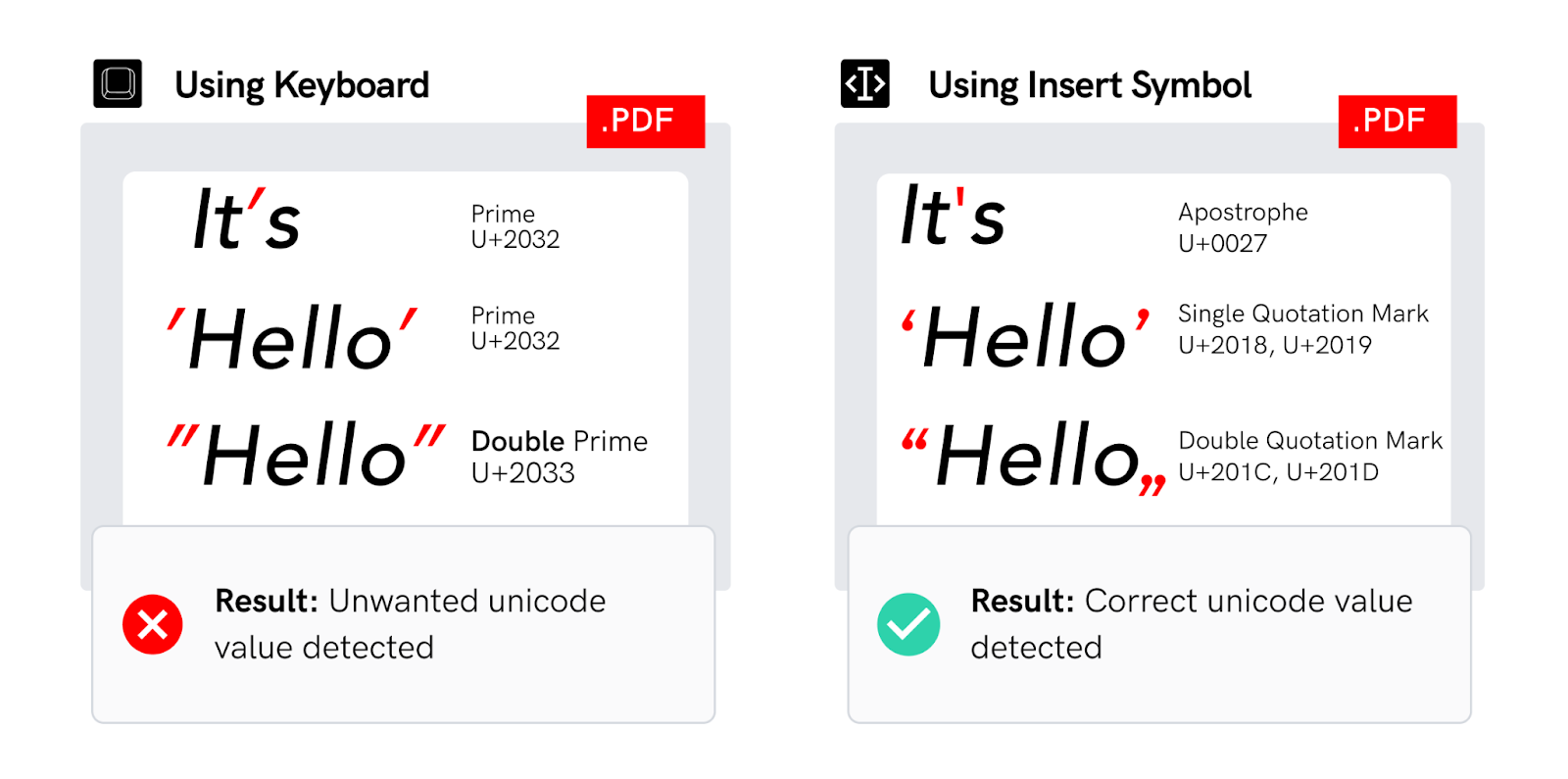
Soluções
Fazer
- Padronizar uma lista de símbolos e caracteres especiais.
- Use a função de símbolo ou paleta de símbolos para criar símbolos e especial
personagens.
- Padronize sobre o método utilizado para criar símbolos e caracteres especiais.
Não:
- Use o teclado para criar símbolos no Microsoft Word.
- Copiar e colar símbolos de documentos PDF.
- Use gráficos / imagens como símbolos.
Dicas
As seguintes ferramentas podem ser usadas para ajudar a padronizar símbolos e caracteres:
- Paleta de Símbolo em Microsoft Word.
- Paleta Glyph no Adobe InDesign e Illustrator.
See Appendix 09: Unicode value table of the commonly used special characters.
Gerenciar hífens em arquivos de arte
Risco
Se você não gerenciar hífens em arquivos de obra de arte, as inconsistências podem aparecer em diferentes documentos e arquivos de arte.
Problema
Os hífens podem ser criados de várias maneiras. Cada variação é representada por um
diferente "código" (veja Seção 4 Padrão Unicode).
Exemplo
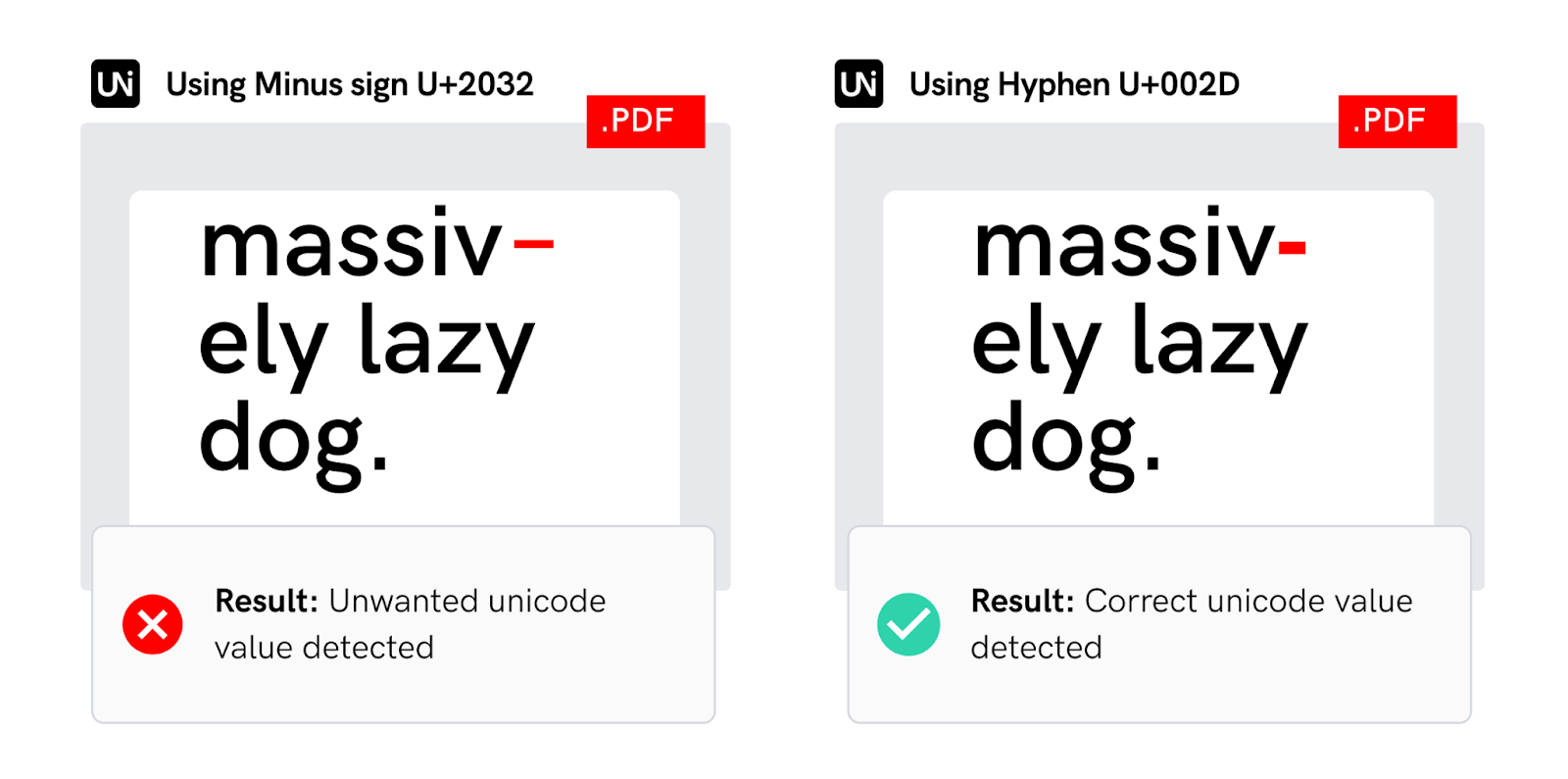
Soluções
Fazer
- Use a mesma configuração de hifenização para arquivos Master e Sample.
- Usar hífens macios no mesmo local de palavra, em Mestra e Amostra
arquivos.
- Use o mesmo modo de auto-hifenização (LIGADO ou DESLIGADO) no Mestre e
Arquivos de exemplo.
Não:
- Ative o recurso de Hifenização apenas no Master ou apenas nos arquivos de amostra.
- Use hífens de software apenas no mestre ou apenas nos arquivos de amostra.
- Use um sinal de menos para hifenizar.
Dicas
Os seguintes passos detalham como criar um hífen suave.
Adobe em:
- Vá para Tipo e selecione Inserir Caracteres Especiais.
- Selecione Hífen Discrecionário de hífens e Hífen.
Microsoft Word:
- Clique onde você gostaria de inserir um hífen.
- Na caixa de diálogo Símbolo, selecione a aba de Caracteres Especiais e insira Opcional Break (às vezes rotulada como "Soft Hyfen").
Gerenciando ligaturas em arquivos artísticos
Risco
Se você não gerencia corretamente as ligas nos arquivos de obra de arte, podem ser detectadas no final materiais aprovados pelo software de revisão.
Problema
O software de revisão pode detectar ligaturas inválidas.
Exemplo
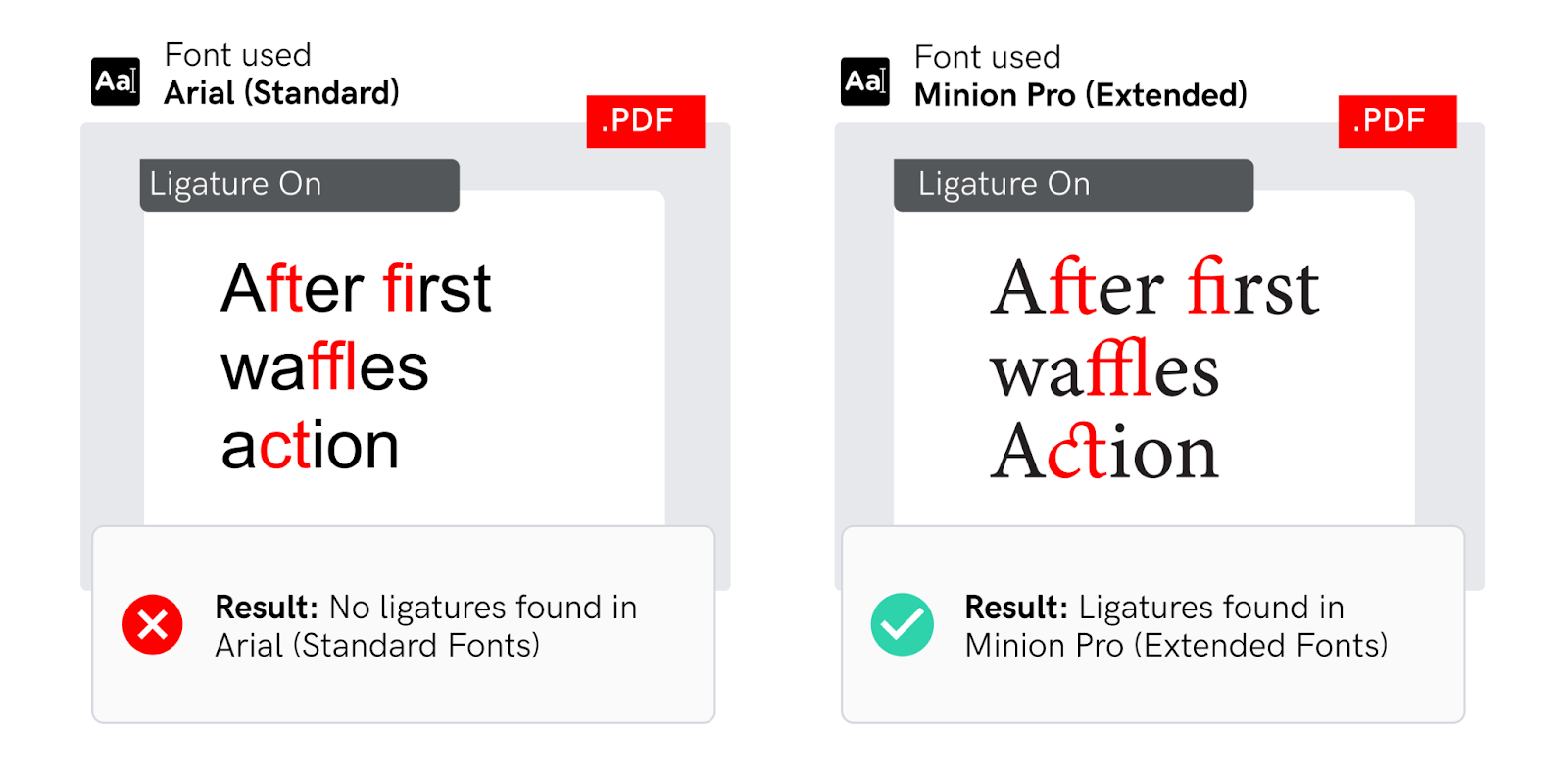
Soluções
Fazer
- Desligue as ligações para fontes padrão.
- Usar fontes OpenType estendidas se ligações forem necessárias.
- Use a mesma configuração no arquivo Master e Sample (Ligatures ON ou OFF).
- Fontes OpenType geralmente suportam uma ampla gama de ligaturas. Use estas fontes para melhor controle sobre opções de ligação.
Não:
- Usar ligas no documento se não for necessário.
- Definir ligaturas para LIGADAS para fontes padrão.
Dicas
Os seguintes passos descrevem como ligar ou desligar as Ligaturas.
Adobe Ilustrador:
- Ir para Janela e selecionar o tipo.
- Selecione OpenType e ligue ou desligue as Ligas.
Adobe em:
- Desligue as ligas no menu suspenso do painel do personagem.



