
Criação de PDF
PDF é abreviado para o formato de documento portátil, um formato de arquivo desenvolvido pela Adobe Systems. O PDF/X é um termo abrangente para uma série de padrões ISO que definem subconjuntos do formato PDF especificamente adaptado para troca de gráficos nas indústrias de impressão e publicação.
Os padrões PDF/X foram desenvolvidos para responder aos requisitos e desafios únicos associados a reprodução gráfica confiável e consistente nos fluxos de trabalho de impressão profissional. Estas normas fornecem orientações e restrições para garantir que um arquivo em conformidade com PDF/X se comporte de forma previsível quando usado para impressão de alta qualidade.
Os PDFs capturam informações de formatação a partir de uma variedade de aplicativos de publicação, tornar possível o envio de documentos e fazê-los aparecer nos monitores dos destinatários ou como impressos tal como se destinava. Um arquivo PDF representa uma sequência ordenada de páginas fixas. O planejamento de tudo o que cada página contém é completamente especificado, até os mínimos detalhes. Todo o texto, gráficos e imagens são especificados para aparecer em locais precisos de cada página em uma determinada cor, de um dado tamanho fixo. O criador do arquivo PDF determina a aparência exata que o visualizador verá e renderizadores de PDF como o Adobe Reader exibe o conteúdo da página exatamente como especificado.
Nesta seção, a GlobalVision descreve as melhores práticas em relação à criação de arquivos PDF .
Normalização dos arquivos PDF/X
Risco
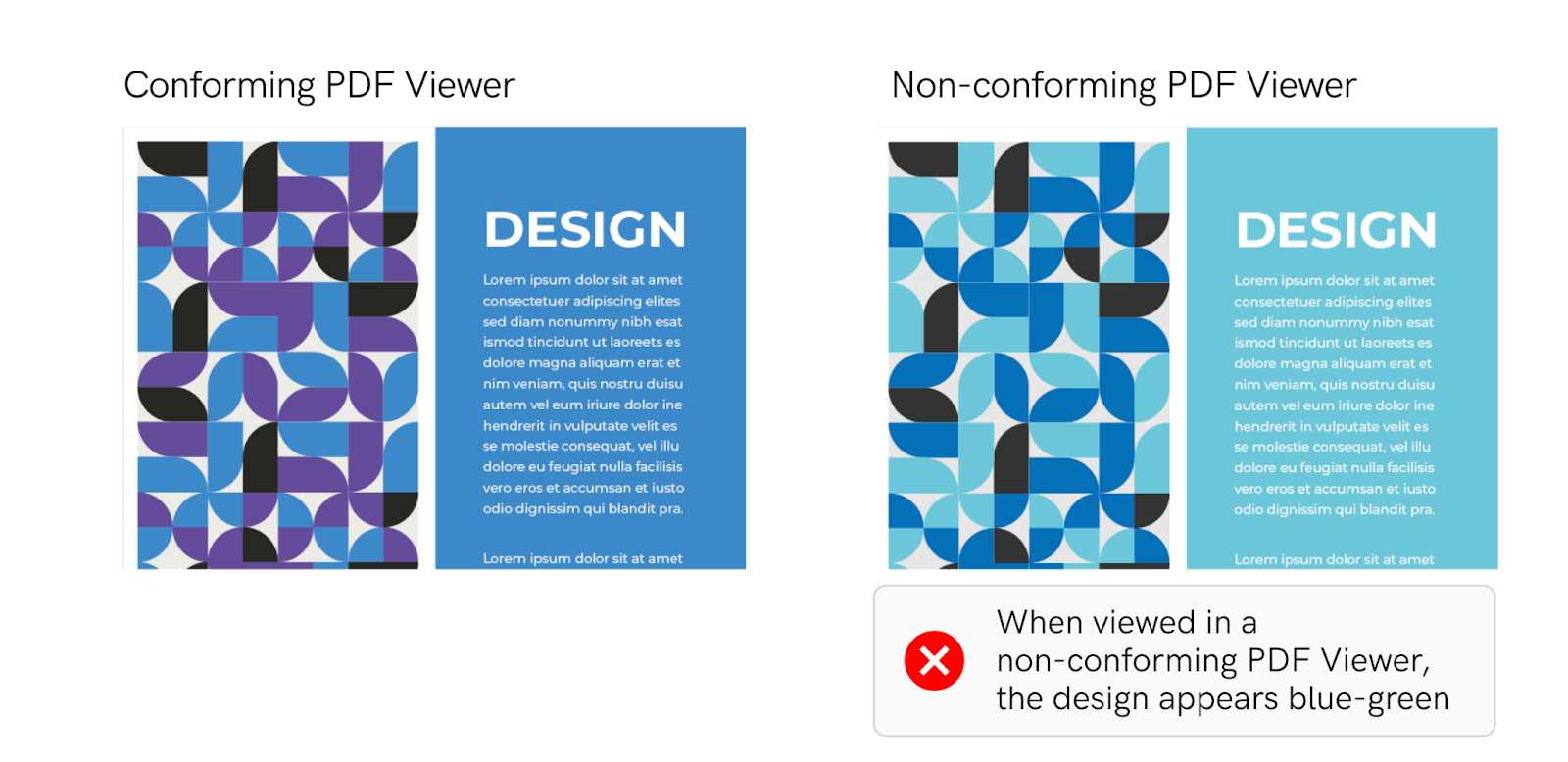
Se os arquivos PDF/X não estiverem padronizados, o processamento de erros pode ocorrer nas fases de revisão e pré-impressão.
Problema
A impressora pode não conseguir replicar com precisão a arte projetada originalmente.
Exemplo
Soluções
Fazer
- Padronize seu método de criação PDF.
- Entenda os padrões em PDF/X e escolha os que estão alinhados com seus requisitos específicos.
- Incorporar todas as fontes e imagens no arquivo PDF/X.
- Realize verificações de pré-voo utilizando ferramentas de pré-voo para identificar e corrigir quaisquer problemas no PDF/X.
Não
- Criar um PDF criptografado.
- Crie PDFs em qualquer outro aplicativo que não o Adobe Acrobat.
- Crie PDFs separados por cores.
- Use imagens de baixa resolução.
- Use PDF/X para fluxos de trabalho não-impressos.
Dicas
As seguintes etapas podem ser aplicadas no Adobe Acrobat Pro para salvar um padrão
arquivo PDF compatível com:
- Vá para o menu Arquivo e clique em Salvar As.
- Selecione PDF/X ou PDF/A.
- Digite o nome do arquivo e clique em Salvar.
Garantindo a qualidade dos PDFs usando ferramentas de pré-voo
Risco
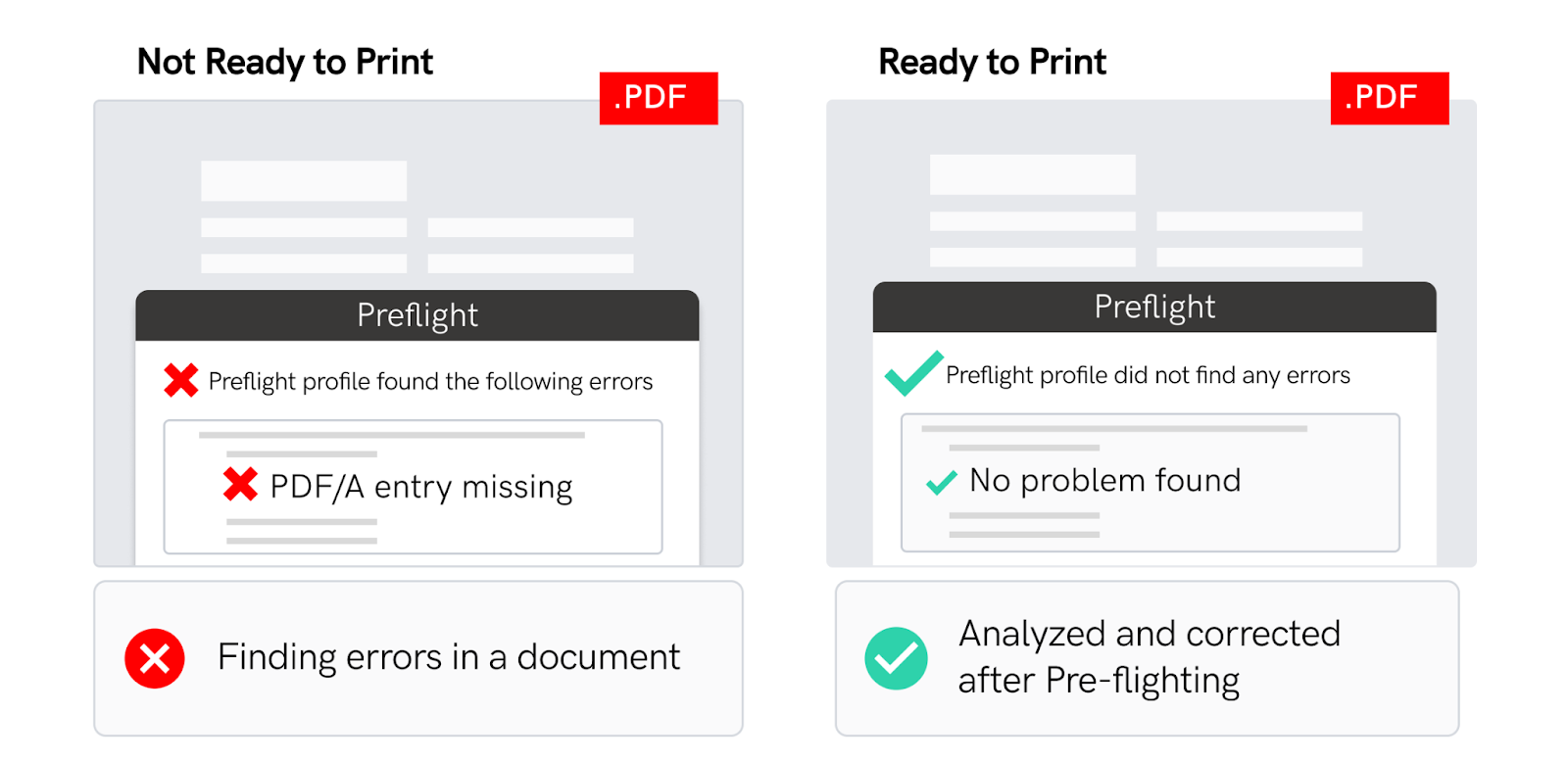
Se as ferramentas de pré-voo não forem utilizadas, o processamento de erros poderá ocorrer nas fases de revisão e pré-impressão.
Solicitações
O que você vê na tela nem sempre é o que é exibido na impressão. A impressora pode não ser capaz de replicar com precisão a arte original.
Exemplo
Soluções
Fazer
- Inclua um processo de pré-voo em seu fluxo de trabalho para garantir o controle de qualidade de seus arquivos de arte.
- Crie e use perfis personalizados de pré-voo adaptados às suas necessidades específicas.
- Prevoque as obras de arte no Adobe InDesign antes de criar o PDF como precaução para evitar erros.
- Use o Adobe Acrobat Pro para PDFs de pré-voo para evitar erros antes de impressão.
Não:
- Aprovar arquivos finais de obra de arte sem previamente especificá-los.
- Ignorar erros ou avisos de pré-vôo. Ignorar avisos pode levar a imprimir erros ou outros problemas de qualidade.
Dicas
Os seguintes passos detalham como pré-voar um PDF no Adobe Acrobat Pro:
- Vá para o menu e selecione Visualizar e depois Ferramentas.
- No painel de ferramentas, clique em Imprimir Produção e selecione o Prefllight.
- Use um perfil existente ou crie um.
- Analise e faça as alterações apropriadas.
Criar um PDF acessível a partir de um documento do Microsoft Word
Risco
O pedido de leitura no PDF pode não ser detectado corretamente se você não criar um PDF acessível a partir de um documento Microsoft Word.
Solicitações
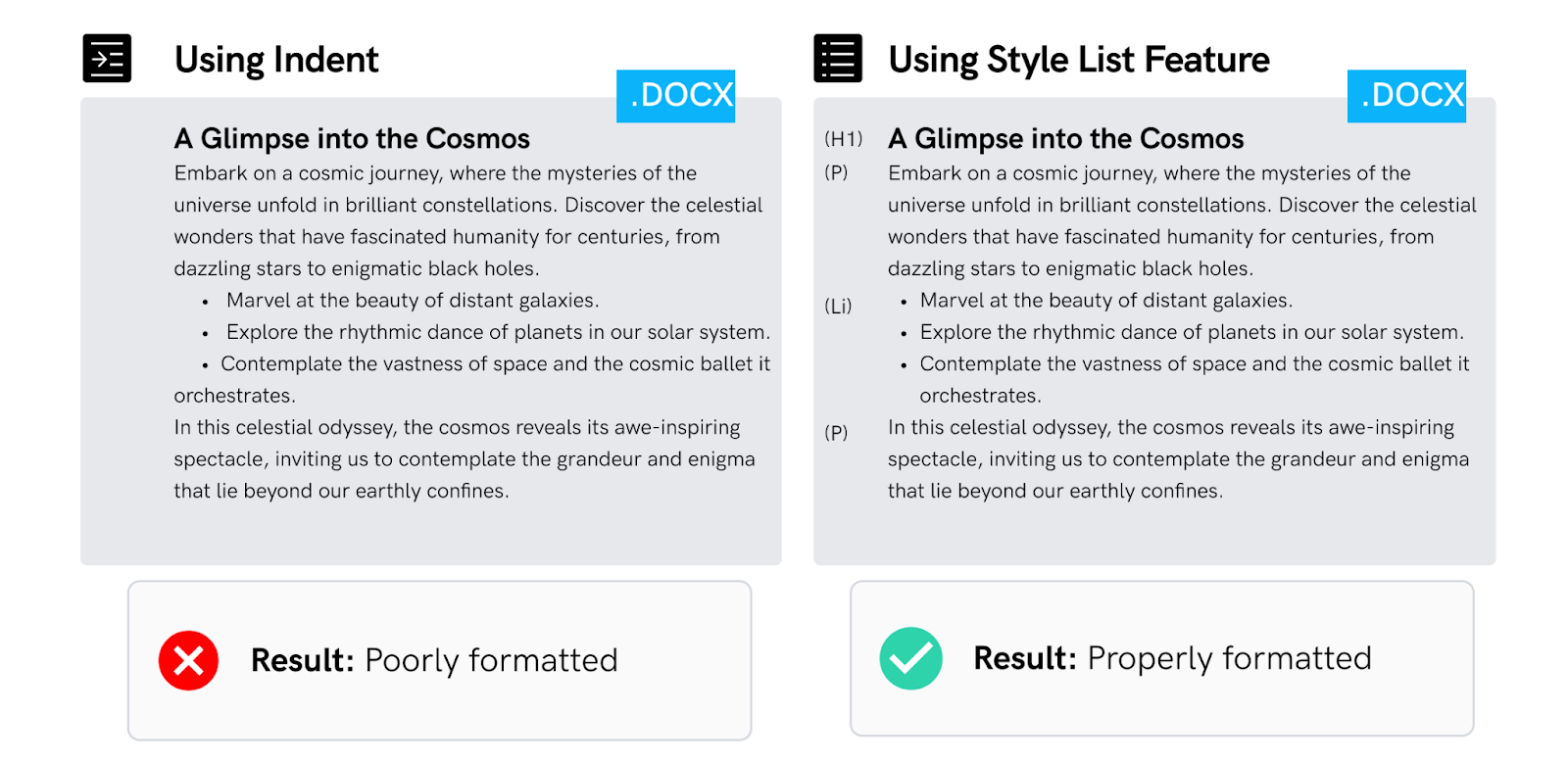
- Formato de texto fraco.
- Tabelas de dados mal definidas devido a incompatibilidades no processamento de palavras.
Exemplo
Soluções
Fazer
- Usar estilos de formatação e cabeçalhos em documentos.
- Use o recurso de lista de marcadores do Microsoft Word.
- Salvar como PDF usando um plugin Adobe.
- Salvar um PDF marcado.
Não:
- Usar recuos e marcadores para criar listas.
- Use a borda e a opção de sombreamento para cercar o texto em vez de criar uma tabela apropriada.
- Use as caixas de texto para conteúdo crítico como caixas de texto podem não ser lidas na ordem correta.
- Use imagens de texto sem fornecer conteúdo de texto real.
Dicas
Os seguintes passos detalham como criar um PDF marcado no Microsoft Word:
- Vá para Arquivo e selecione Impressão.
- Selecione o Adobe PDF como impressora e clique em Impressão para criar um Adobe PDF.
Marcando o PDF quando os estilos são aplicados ao texto
Risco
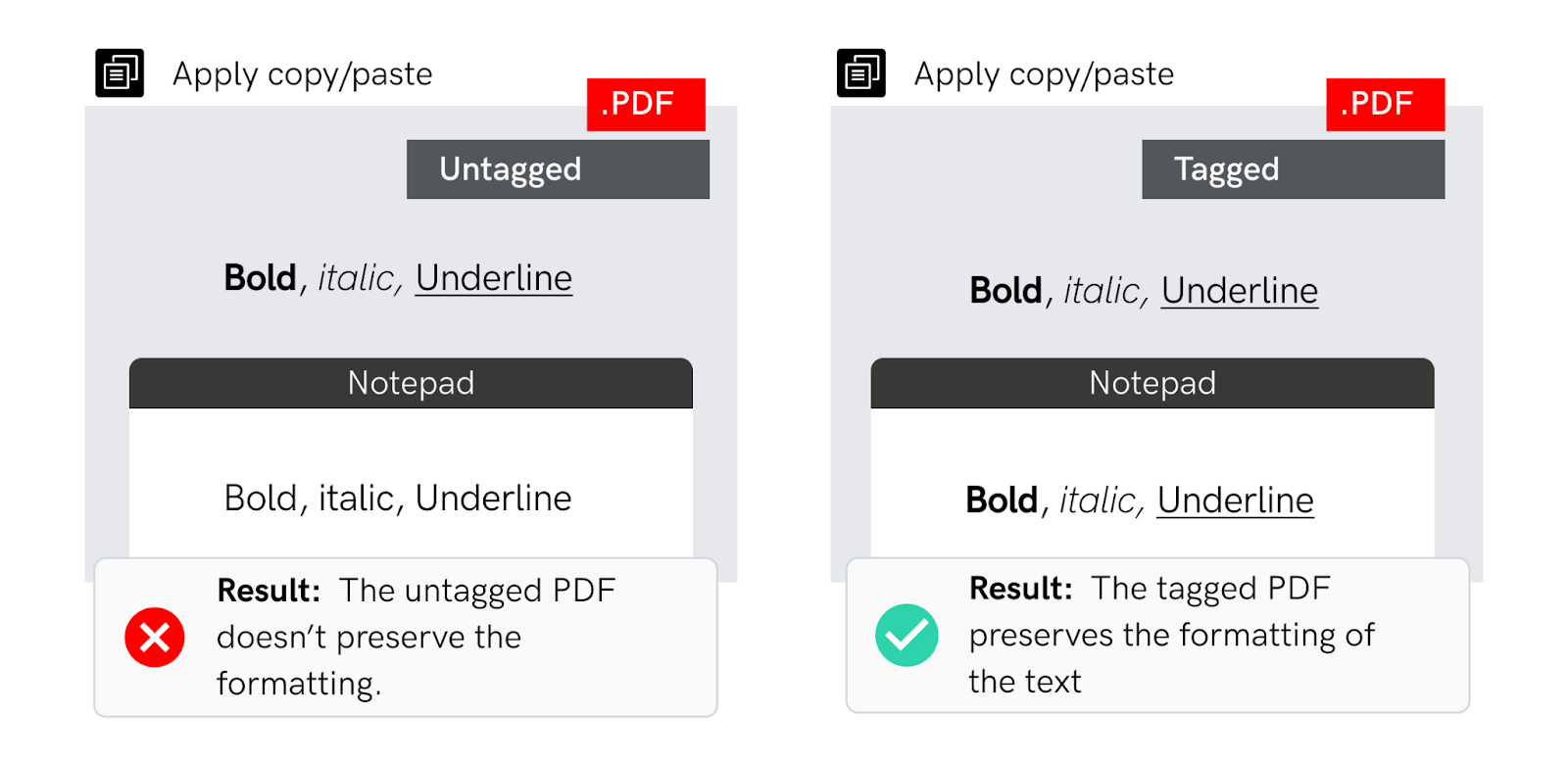
Se você não marcar o arquivo PDF, os estilos podem não ser detectados pelo software de revisão.
Problema
Diferenças não podem ser detectadas pelo software de revisão.
Exemplo
Solução
Fazer
- Crie um PDF etiquetado ao usar estilos diferentes para formatar texto (sublinhado, itálico, bold, etc.).
- Salve o documento para manter os recursos de acessibilidade.
Não:
- Deixar o conteúdo intocado, para garantir uma estrutura significativa e acessível.
- Use perfis de pré-voo adaptados às suas necessidades específicas.
- Realmente somente em formatação visual, como texto negrito ou itálico, sem a identificação adequada.
Dicas
As seguintes etapas podem ser aplicadas para criar um PDF marcado no Adobe InDesign:
- Vá para Arquivo e selecione predefinições do Adobe PDF.
- Selecione as predefinições PDF alvo.
- Vá para o menu de Opções de Exportação de Janela PDF.
- Verificar criação em PDF marcado.
Os passos a seguir podem ser aplicados para criar um PDF etiquetado em Adobe Acrobat Pro:
- Vá para Ferramentas e selecione Acessibilidade.
- Adicionar etiquetas ao documento.
Sempre especificar a caixa de interrupção em um PDF
Risco
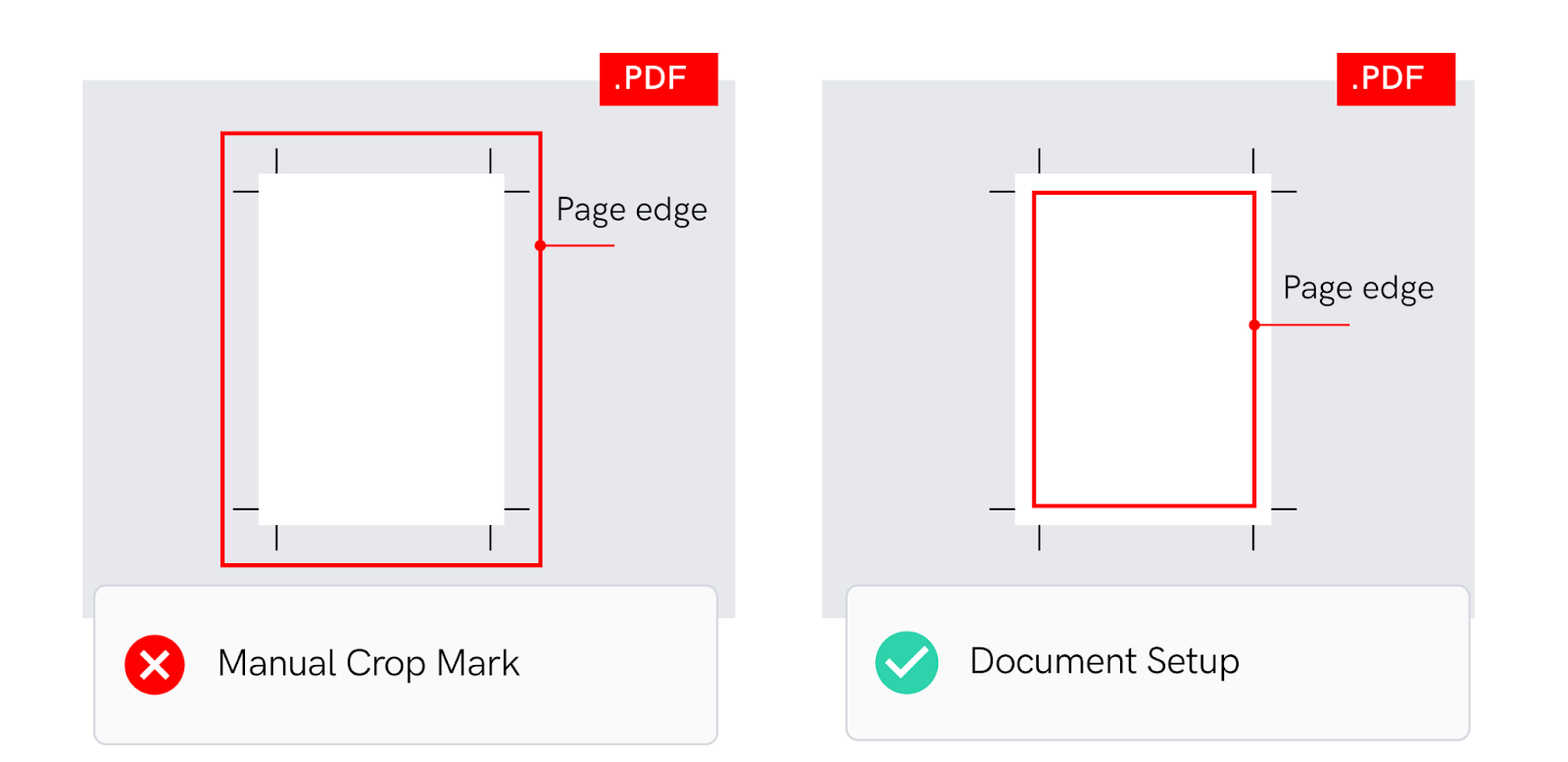
Se você não especificar a caixa de edição em seus arquivos PDF, o conteúdo indesejado no documento será impresso. Deixar a caixa de interrupção indefinida também pode levar a resultados imprevisíveis na impressão ou exibição.
Problema
Conteúdo indesejado no documento pode aparecer na impressão final se a caixa de seleção não for especificada.
Exemplo
Soluções
Fazer
- Defina o recorte e as áreas sangradas ao configurar o documento no software de design.
- Sempre especifique a caixa de interrupção para cada página no PDF.
Não:
- Deixe o documento limitado apenas pela edição da página.
Dicas
As seguintes etapas podem ser aplicadas no Adobe Acrobat Pro para definir a Trim Box
recurso em PDF:
- Vá para Imprimir Produção e selecione Ferramentas.
- Defina as caixas de páginas individuais.
Garantindo que todo o conteúdo de um PDF está acessível
Risco
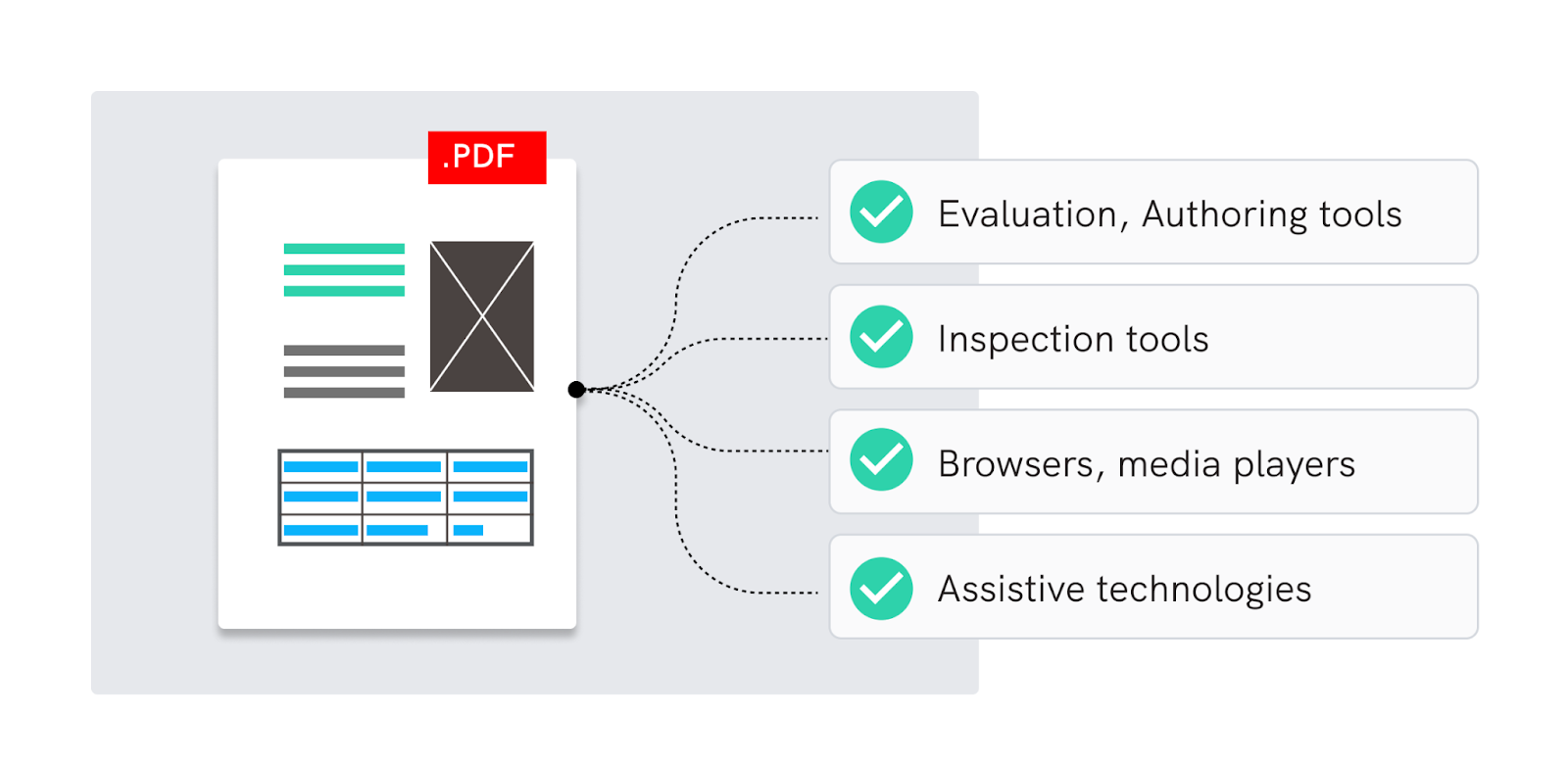
Se todo o conteúdo do seu arquivo PDF não estiver acessível, o software de revisão não poderá detectar todas as diferenças.
Solicitações
- A acessibilidade no documento pode ser comprometida.
- A extração de texto e a ordem de leitura podem ser comprometidas.
Exemplo
Soluções
Fazer
- Criar documentos buscáveis de arquivos de texto (live text).
- Use tags para indicar os elementos estruturais dos documentos.
- Use uma ordem de leitura clara e fácil.
- Especifique o idioma de texto.
- Use fontes que permitem que caracteres sejam extraídos em texto.
Não:
- Usar texto delineado no PDF.
- Restringir usuários de imprimir, copiar, extrair ou editar textos usando as configurações de segurança.
Dicas
As seguintes etapas podem ser aplicadas para verificar a acessibilidade em um Adobe
Arquivo Acrobat Pro PDF e ajuda a avaliar e identificar áreas que podem entrar em conflito com
diretrizes de acessibilidade:
- Vá para Ferramentas e selecione Acessibilidade.
- Selecione a verificação completa.
- Verifique o Relatório de Acessibilidade.
Normalização dos produtores em PDF para criar PDFs
Risco
Se você não padronizar em um produtor PDF, arquivos PDF de má qualidade podem ser criados juntamente com arquivos PDF com problemas de acessibilidade.
Solicitações
- Diferentes produtores em PDF criam arquivos PDF de qualidade variada.
- Os produtores mais antigos do PDF podem criar arquivos PDF usando configurações de baixa qualidade.
- Os resultados podem ser diferentes de uma versão PDF para outra.
Exemplo

Soluções
Fazer
- Use a última versão do Adobe Acrobat Pro para criar PDFs.
- Aprimore sua suíte criativa de Adobe regularmente.
- Normalize o uso da versão PDF para criar arquivos.
- Priorizar produtores em PDF que suportam a criação de PDFs acessíveis.
Não:
- Use produtores PDF de tecnologia antiga.
- Crie PDFs em versões desatualizadas do Adobe Acrobat.
Dicas
Consulte os seguintes anexos para detalhes sobre os quais PDF produtor
padronizar em:
- Apêndice 01 Níveis de Compatibilidade PDF
- Apêndice 02 Comparação PDF/X.
Evitar quadros de texto duplicados dentro de conteúdo oculto extra
Risco
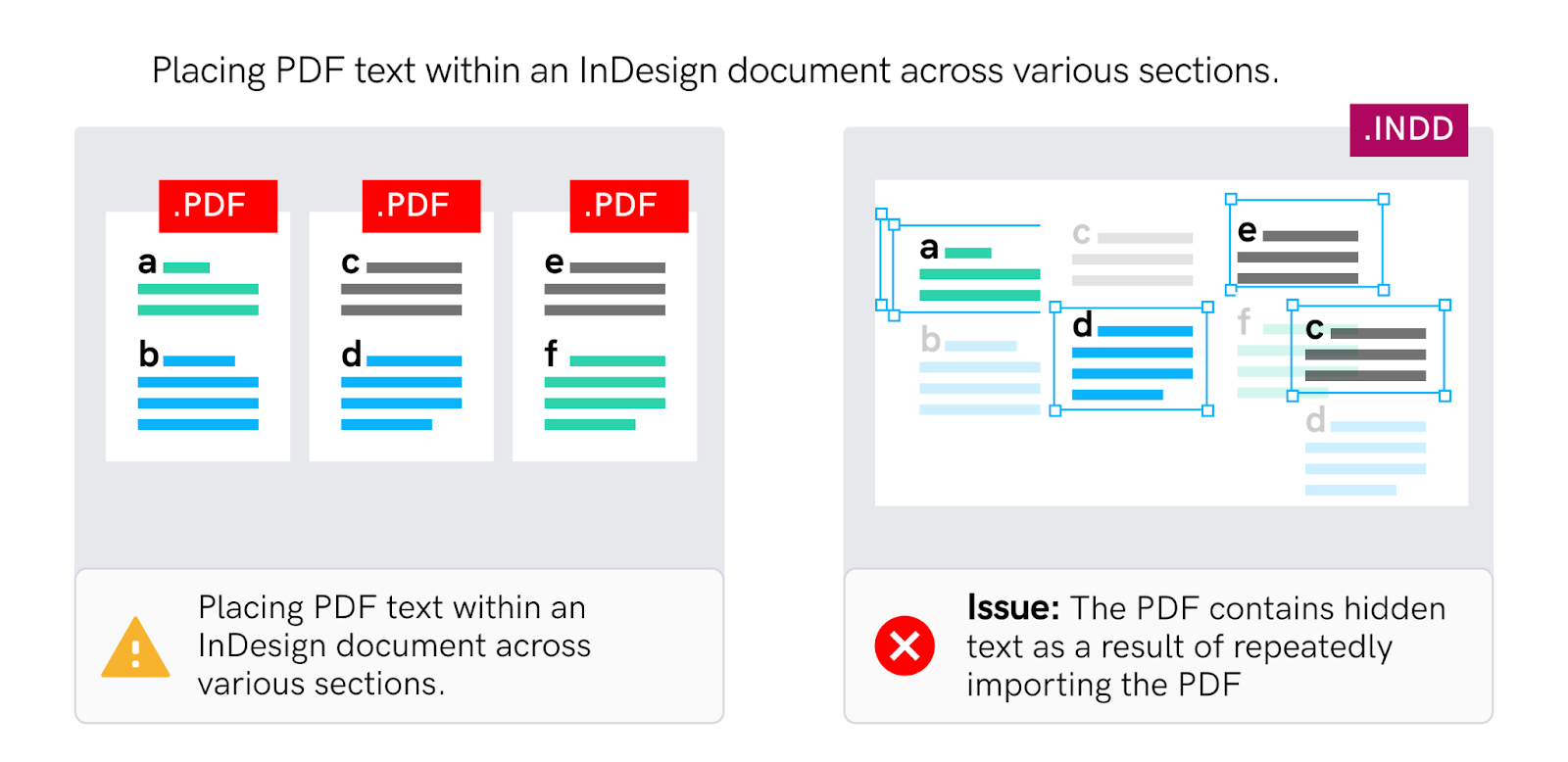
Conteúdo indesejado será detectado no PDF de material aprovado final.
Solicitações
- Texto duplicado pode ser detectado pelo software de revisão.
- Texto sobrescreve no PDF final.
Exemplo
Soluções
Fazer
- Só colocar conteúdo necessário nos quadros de texto.
- Importar conteúdo diretamente de um doc.
Não:
- Coloque o PDF de conteúdo no quadro de texto com texto extra.
- Máscara o conteúdo extra do PDF.
- Truncate text-frame.
Dicas
Use o painel de Pré-voo: InDesign tem um painel de pré-voo que pode ajudá-lo a identificar possíveis problemas em seu documento, incluindo texto excessivamente definido. falta de links e outros problemas.
Usando dielina em uma camada separada e com uma única cor
Risco
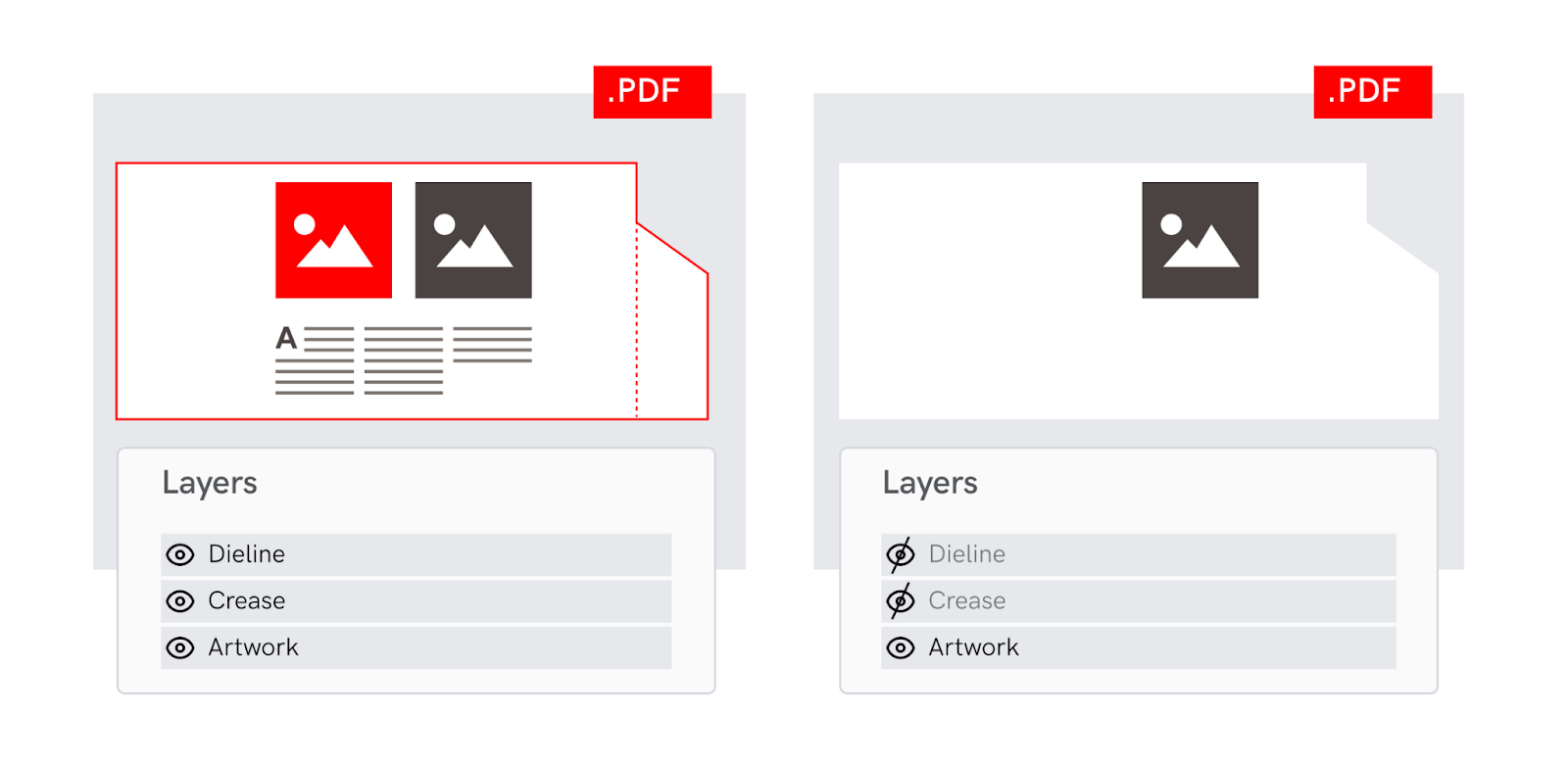
Se não utilizar dielinas em uma camada separada e em cores exclusivas, conteúdo válido não pode ser detectado quando usado em uma camada dielina.
Issue
Conteúdo válido que desaparece quando usar a camada de dielina será usado para mascarar a área que envolve o rótulo ou pacote.
Exemplo
Solução
Do:
『•Use a dielina apenas em uma camada única.
「•Aplicar uma cor única para o dielino.
•Use uma cor diferente para projetar uma criação.
•Normalização dos nomes de camadas através de nomes abrangentes (dielina, criatura, etc.).
Don’t:
•Mix the valid content within the dieline layer.
•Use a cor de dielina para qualquer outro objeto no documento.
Dicas
As etapas a seguir descrevem como exibir informações ao criar um PDF com camadas no InDesign e Illustrator:
- Exportar para PDF.
- Escolha a predefinição do PDF.
- Certifique-se de verificar a "Criar camadas de Acrobat Layers no nível superior".
- A compatibilidade com as camadas é atualizada (ou seja, você está usando uma versão atualizada do Adobe).
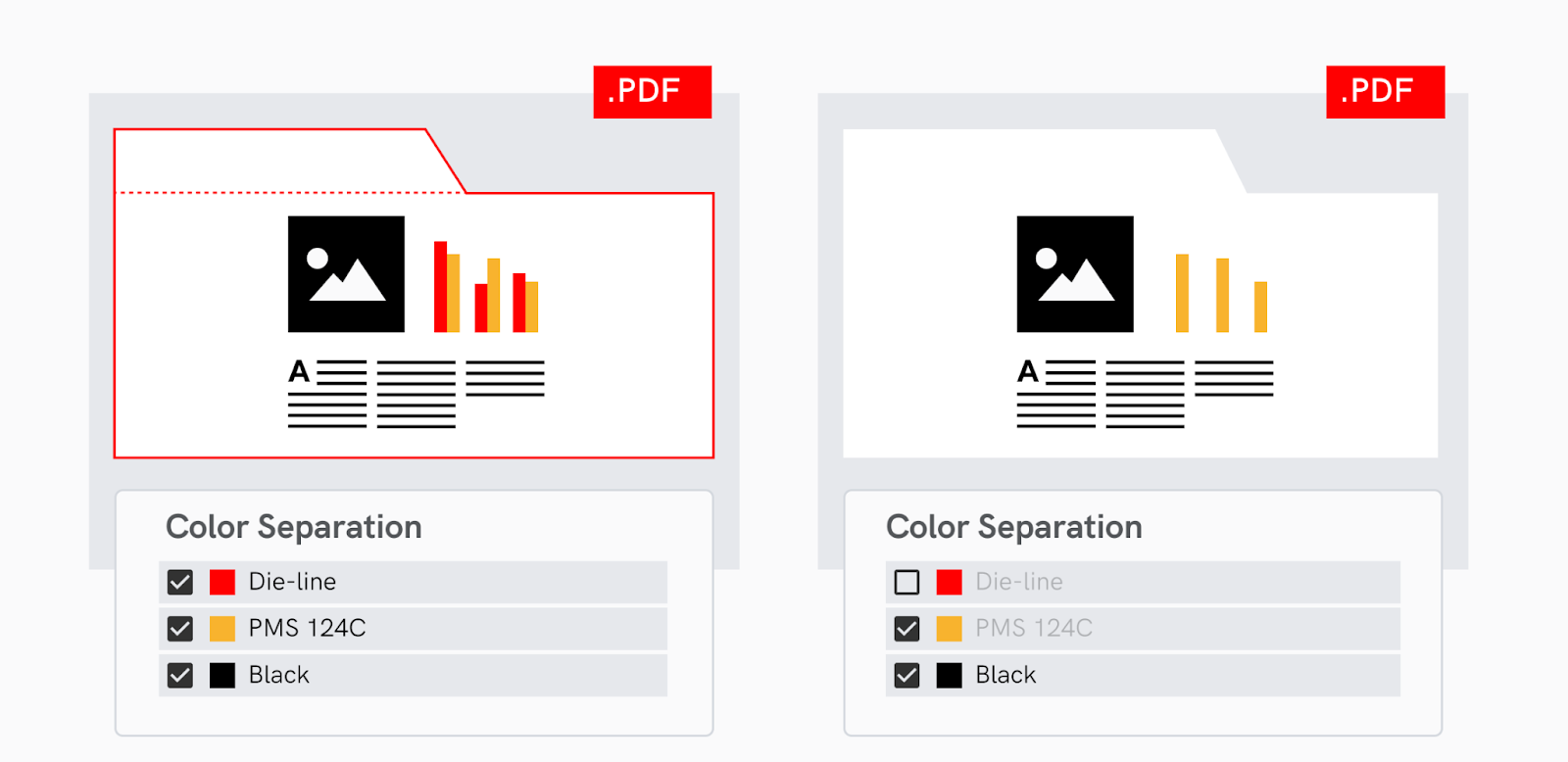
Assegurar camadas e separações não afetam uns aos outros quando uma está desativada
Risco
Se você não garantir que a camada e as separações não afetem uns aos outros quando desativado, conteúdo válido não será detectado quando incluído em camadas inativas.
Emitir
Ocultar uma camada, como o corte de dados ou vernizados, outro conteúdo válido também será desativado e, portanto, não poderá ser inspecionado em um software de revisão.
Exemplo
Solução
Do:
• Use conteúdo válido em camadas separadas.
• Normalize os nomes para limpar e simplificar nomes.
• Use a dielina como uma camada única.
Don’t:
• Mix content with dieline or information layers.
• Use a mesma cor de valor da dielina e do conteúdo verniz inválido.
Dicas
As etapas a seguir descrevem como exibir informações ao criar um PDF com camadas:
InDesign e Illustrator:
- Exportar para PDF.
- Escolha a predefinição do PDF.
- Certifique-se de verificar as “Criar camadas de Acrobat Layers no nível superior”.
- A compatibilidade com as camadas é atualizada (ou seja, você está usando uma versão atualizada do Adobe).
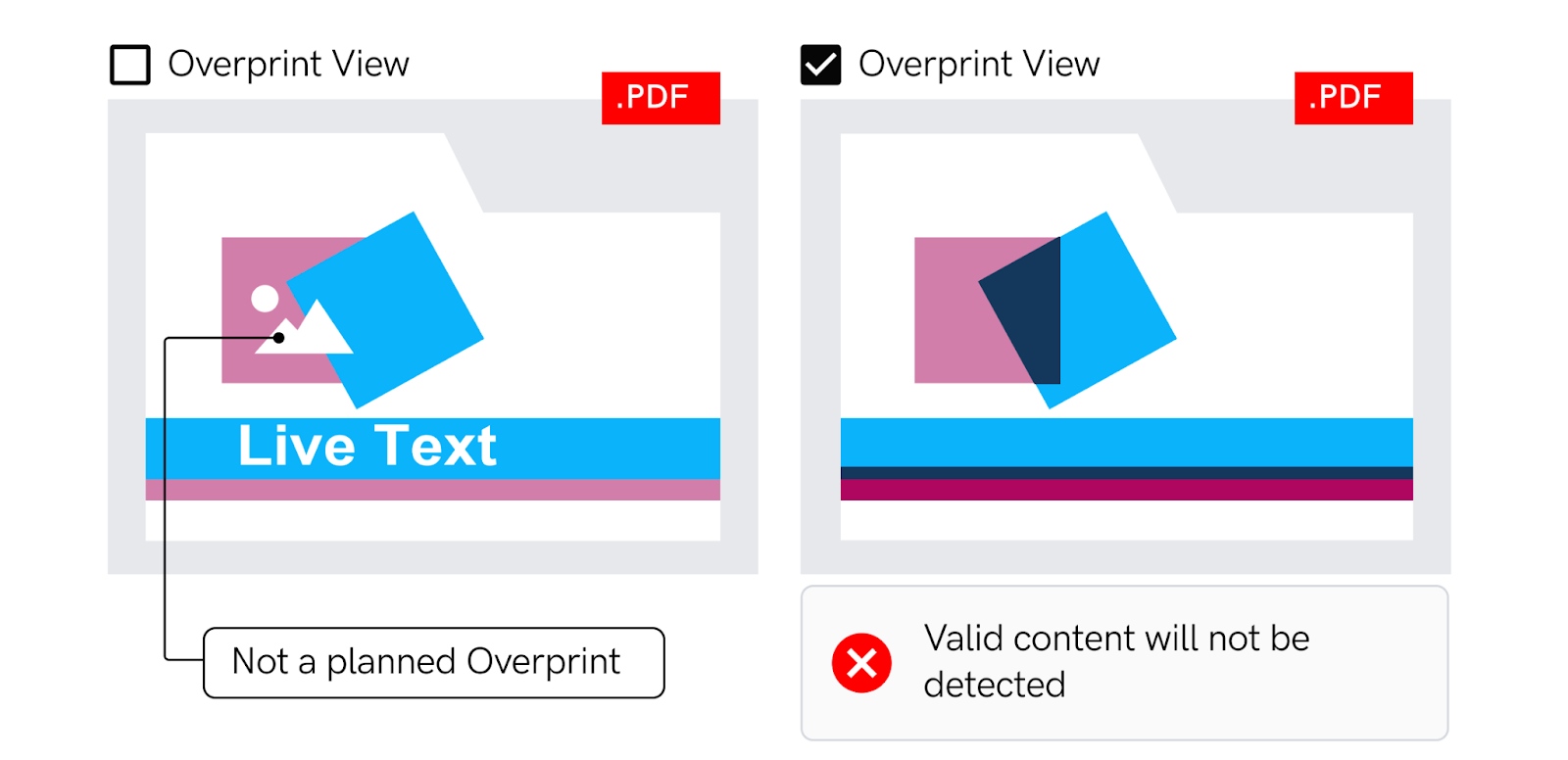
Sobrescrevendo que só afeta o objeto overprint planejado
Risco
If you do not ensure your overprint only affects the planned overprint object, valid content will not be detected when applied to a no-planned overprint.
Solicitações
Ao ativar a overprint, outro conteúdo válido também é desativado e, portanto, não pode ser inspecionado.
Exemplo
Solução
Do:
- As configurações do overprint estão corretas.
- Normalize os nomes para nomes simples e claros.
- Usar dielina em uma camada única.
Não:
- Misturar conteúdo com camadas de informação ou dielina.
- Use o mesmo valor de cor do dielino para o conteúdo inválido verniz.
Dicas
Os seguintes passos descrevem como exibir informações sobre uma Sobrecarga no PDF in.
No Adobe Acrobat:
- Ir para Ferramentas.
- Clique em Imprimir Produção.
- Escolha "Visão de Saída" depois de abrir esta ferramenta.
- Altere a sua visualização para "Avisos de cores".
- Em seguida, marque a caixa "Mostrar Substituição".
Evitar gerar um PDF bitmap
Risco
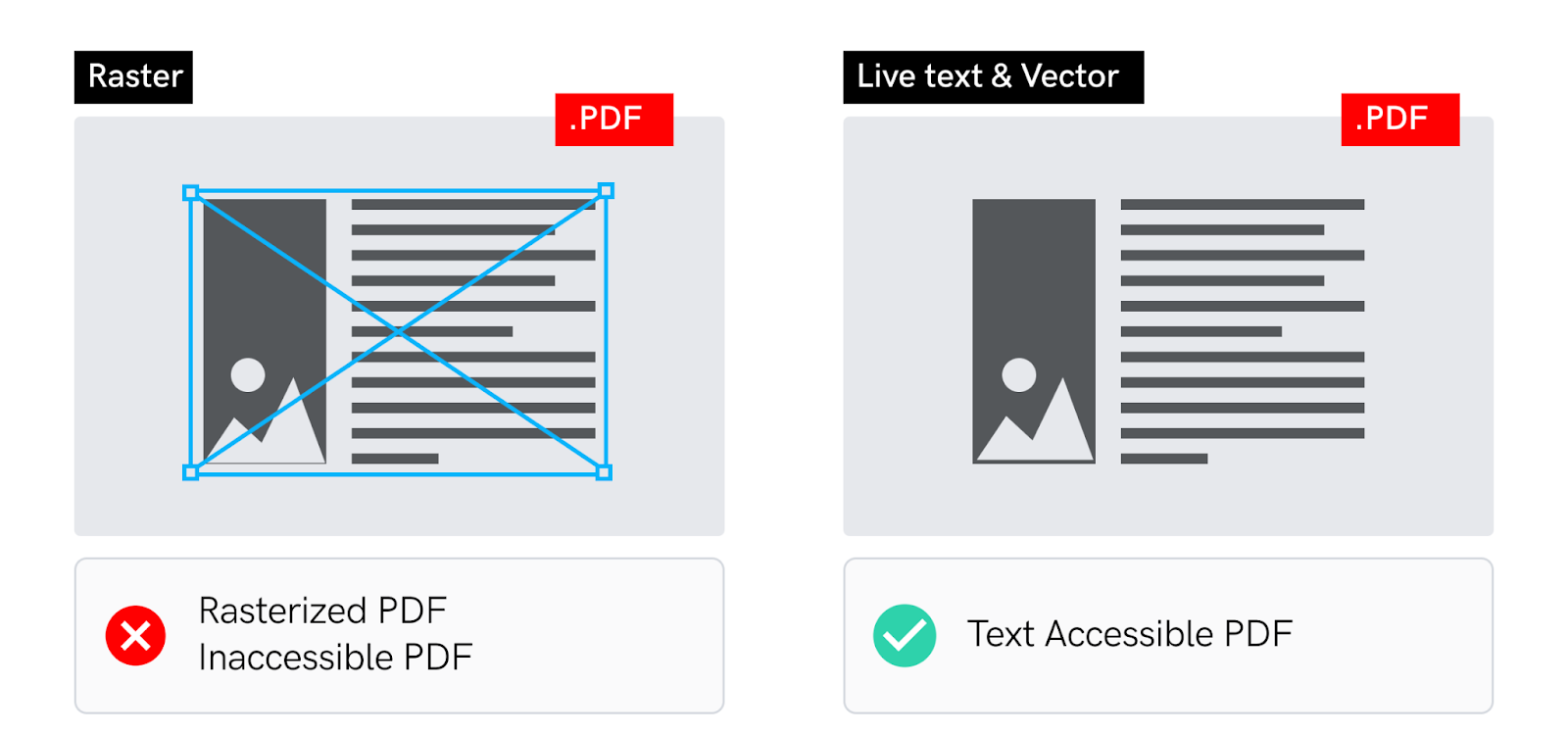
Caso você gere um PDF bitmap, elementos ausentes serão detectados no PDF durante a inspeção.
Solicitações
- Um PDF que é totalmente carregado no software de revisão pode detectar elementos ausentes de inacessibilidade para uma parte do PDF.
- Não é possível conter outro conteúdo como texto pesquisável.
Exemplo
Soluções
Fazer
- Mantenha todo o texto ativo para acessibilidade.
- Salve o último PDF que possui camadas e editável no Adobe Illustrator.
- Inserir fontes no PDF para garantir que o documento apareça como previsto em outros sistemas.
Não:
- Transforme o PDF em um PDF de bitmap.
- Cria um contorno do texto no PDF.
- Usar imagens em baixa resolução.
Dicas
As etapas a seguir descrevem como exibir informações sobre textos ao vivo em um PDF no Adobe Acrobat:
- From the Menu Bar, go to Edit.
- Selecionar Conteúdo PDF
- Selecionar Todo Texto.
- Todos os textos do PDF devem ser destacados em azul. Se os caracteres não são destacados, eles são uma imagem de raster ou vetorial.
Usando o PDF original não é uma cópia nivelada do PDF
Risco
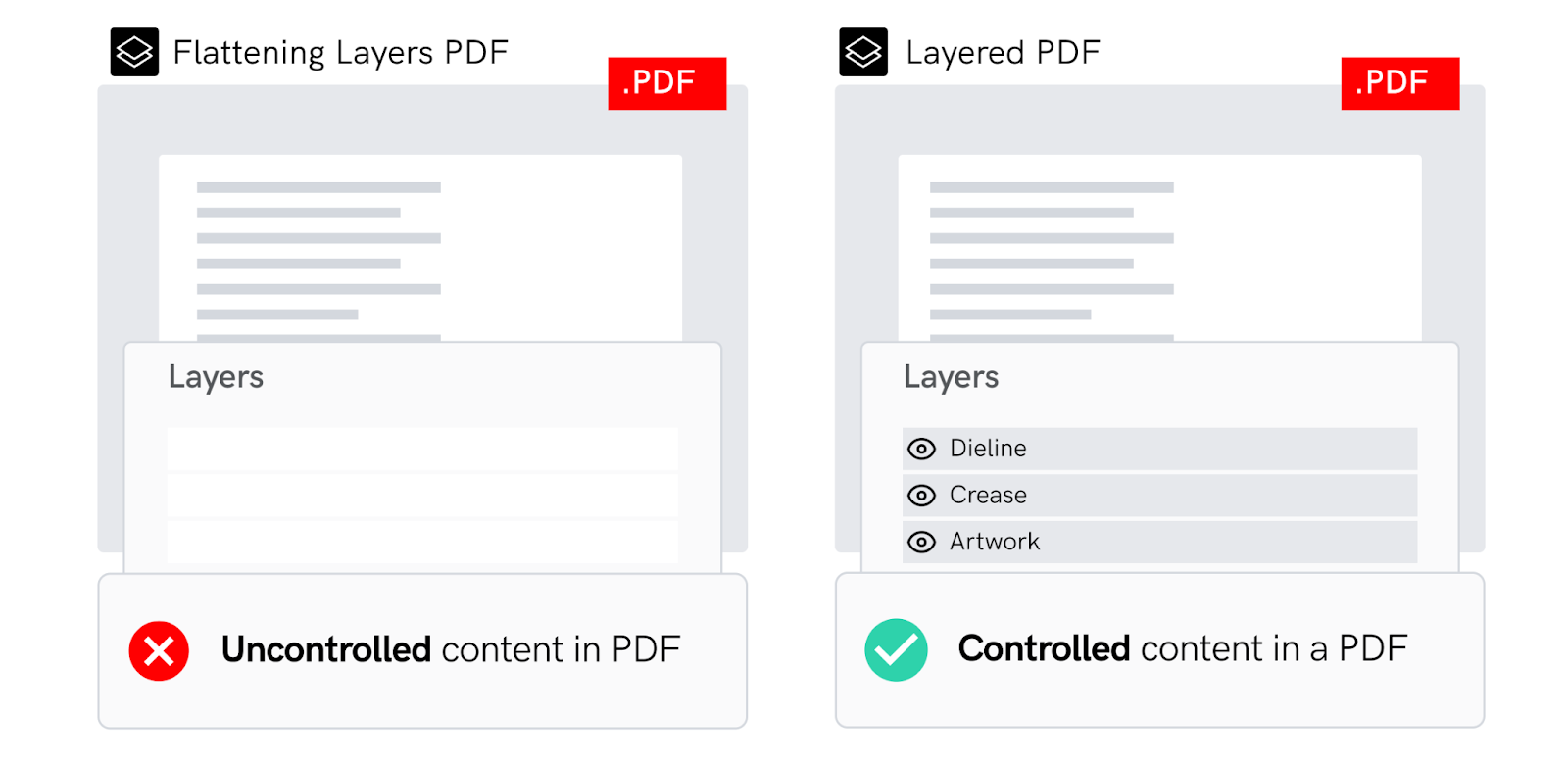
Usar um arquivo PDF com camadas niveladas ao invés do arquivo original reduz a usabilidade de um PDF.
Problema
PDFs com camadas niveladas tornam muito mais difícil extrair conteúdo.
Exemplo
Soluções
Fazer
- Criar um PDF com camadas.
- Mantenha todo o texto ativo para acessibilidade.
- Normalize os nomes de camadas (por exemplo, Dielines, Artwork, Braille, Barildes, etc.).
Não:
- Nivelar camadas.
- Crie PDFs em versões desatualizadas do Adobe Acrobat como as versões 1.4 e inferiores.
Dicas
The following steps describe how to view information about creating a PDF with layers.
InDesign e Ilustrador:
- Vá para exportar para PDF.
- Escolha a predefinição do PDF.
- Certifique-se de verificar a "Criar camadas de Acrobat Layers no nível superior".
- Padronizar a versão mais recente de compatibilidade com PDF.
Evitar quadros duplicados com conteúdo extra no layout
Risco
Se você usar quadros duplicados, isso levará a que conteúdo indesejado seja detectado no PDF de material aprovado final.
Solicitações
Texto duplicado pode ser detectado pelo software de revisão.
Exemplo

Soluções
Do:
• Coloca apenas o conteúdo necessário nos quadros de texto.
• Import content directly from a Word document.
Don’t:
• Place content PDF in the text frame with extra text.
• Mascarar o conteúdo extra do PDF.
Dicas
As etapas a seguir descrevem como exibir informações sobre uma determinada fonte quando
usando o Apple Font Book em um sistema Mac:
- Selecione uma fonte, clicando nela.
- Clique no botão "Informações de botão" para abrir o painel de informações.
- No Painel de Informações, explore seções como "Idiomas", "Uso", "Identificadores" e mais para acessar informações detalhadas sobre a fonte selecionada.
Evitar múltiplos PDFs em um
Risco
Se você combinar vários arquivos PDF em um, isso pode comprometer a manipulação da separação da camada.
Solicitações
- Um PDF combinado, exibindo todas as camadas de uma vez com uma página de salto ao desligar camadas.
- Os PDFs combinados lidam mal com camadas em PDF.
- Camadas combinadas de PDFs com o mesmo nome que o arquivo.
Exemplo

Soluções
Fazer
- Gerar um PDF de múltiplas páginas diretamente do InDesign.
Não:
- Combine vários PDFs em um PDF.
- Crie PDFs diretamente importando diferentes arquivos.
Dicas
- Inspeciona cada arquivo PDF individualmente usando um recurso de inspeção de vários arquivos como um processo



