
Tabelas
Os PDFs podem conter tabelas, mas geralmente não há como saber como foram construídas. Uma olhada nos títulos das colunas e linhas em uma tabela permite que pessoas reconheçam a ordem e o significado da tabela. Criar tabelas com aplicação coloca desafios no que respeita à orientação, ao número de colunas, as linhas e a ordem de células adequada ao tentar transmitir seu significado geral.
Uma tabela em um PDF pode ser criada colocando texto em lugares específicos e adicionando linhas gráficas Therefore, it may look like a table to the user but it is not possible to extract it from a database. Uma tabela também pode existir como uma imagem no arquivo.
Nesta seção, GlobalVision descreve como melhor criar tabelas adequadas em aplicativos para que elas sejam devidamente reconhecidas pelos programas em questão e compreendidas pelos usuários.
Usando a função Tabela no Microsoft Word
Risco
Se você não usa a tabela funcional, você corre o risco de suas tabelas estarem mal formatadas.
Problema
Tabelas criadas usando guias ou desenhando linhas não importam para o design gráfico
o software corretamente conforme a ordem de leitura é comprometida.
Exemplo

Soluções
Fazer
- Use a função Tabela para criar tabelas.
Não:
- Adicionar abas para criar tabelas.
- Desenhe linhas para criar tabelas.
Dicas
Os passos a seguir descrevem como criar tabelas no Microsoft Word:
- Vá para Inserir e clique na Tabela.
- Selecione o número desejado de linhas e colunas na Paleta da Tabela e clique em OK.
Usando o Adobe InDesign para criar tabelas em arquivos de arte
Risco
Se você não usa corretamente o Adobe InDesign para criar tabelas em seus arquivos de arte, você corre o risco de suas tabelas serem mal formatadas.
Problema
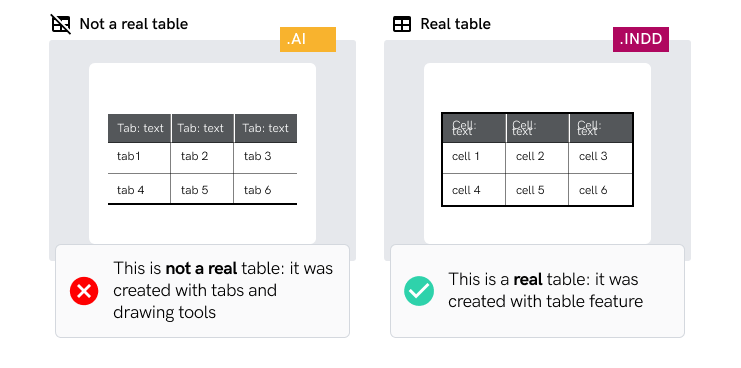
A estrutura de tabela não está definida ao criar tabelas usando um programa de design como o Adobe Illustrator.
Exemplo
Soluções
Fazer
- Use o Adobe InDesign para criar tabelas.
Não:
- Use o Adobe Illustrator para criar tabelas.
Dicas
As etapas a seguir detalham como criar tabelas no Adobe InDesign:
- Criar uma nova caixa de texto.
- Selecione dentro da caixa de texto.
- Vá para o menu de tabelas.
- Clique em inserir tabela.
- Especificar os novos parâmetros da tabela.



