
Braille
The European Union has mandated that the name of products be included in braille on the packaging of authorized medication to aid in its identification. Como parte desta iniciativa, foram impostos requisitos específicos na altura e na colocação de pontos braille para garantir fácil legibilidade para os deficientes visuais.
A consequência direta desta iniciativa é que todas as empresas envolvidas no desenvolvimento de embalagens para produtos farmacêuticos destinados à distribuição na Europa precisam garantir que as suas embalagens cumprem as normas de conformidade com os pontos de braille. A normalização das melhores práticas em matéria de braille contribuirá para assegurar o cumprimento e a manutenção do cumprimento das mesmas.
Nesta secção, a GlobalVision descreve as melhores práticas para a criação de braille.
Criando uma camada de cima separada para braille
Risco
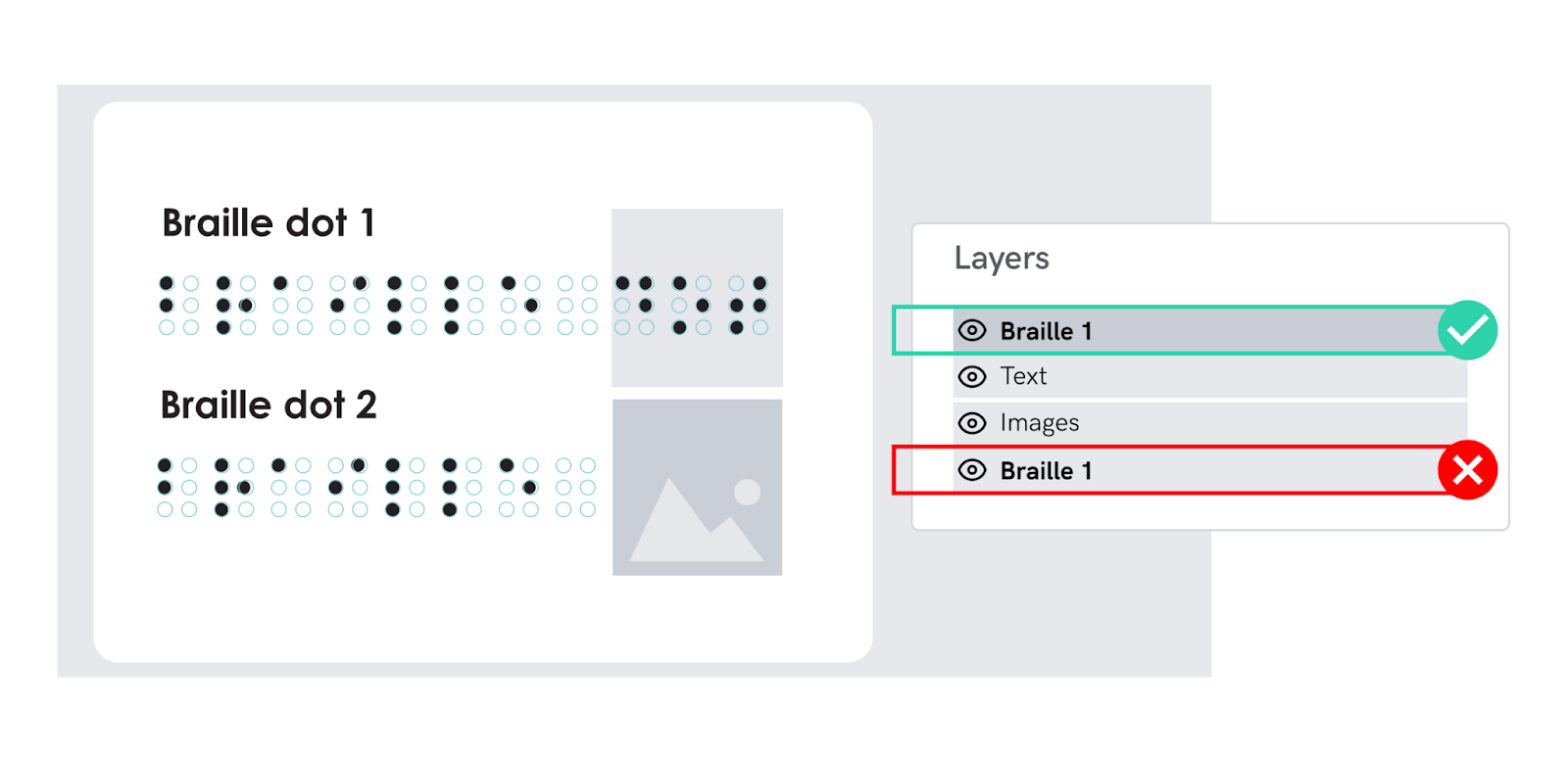
Se você não criar uma camada superior separada para o braille, não será detectado pontos braille durante a inspeção, causando traduções inválidas.
Problema
Os pontos de braille podem ser parcialmente ou completamente ocultos pelo texto ou arte.
Exemplo
Soluções
Fazer
- Crie uma camada separada contendo os pontos do braille.
- Certifique-se de que a camada de braille seja a principal camada.
- Use versões atualizadas do Adobe PDF.
Não:
- Coloque pontos de braille abaixo do texto ou arte.
Dicas
As seguintes etapas descrevem como exibir camadas existentes em um PDF:
- Abra um PDF no Adobe Acrobat Pro.
- Selecione Mostrar/Ocultar da visualização.
- Selecione Painéis de Navegação e clique em Camadas no menu suspenso.
- Ver as camadas no painel esquerdo e mostrar/ocultar seu conteúdo.
Criando pontos de braille com fontes sólidas
Risco
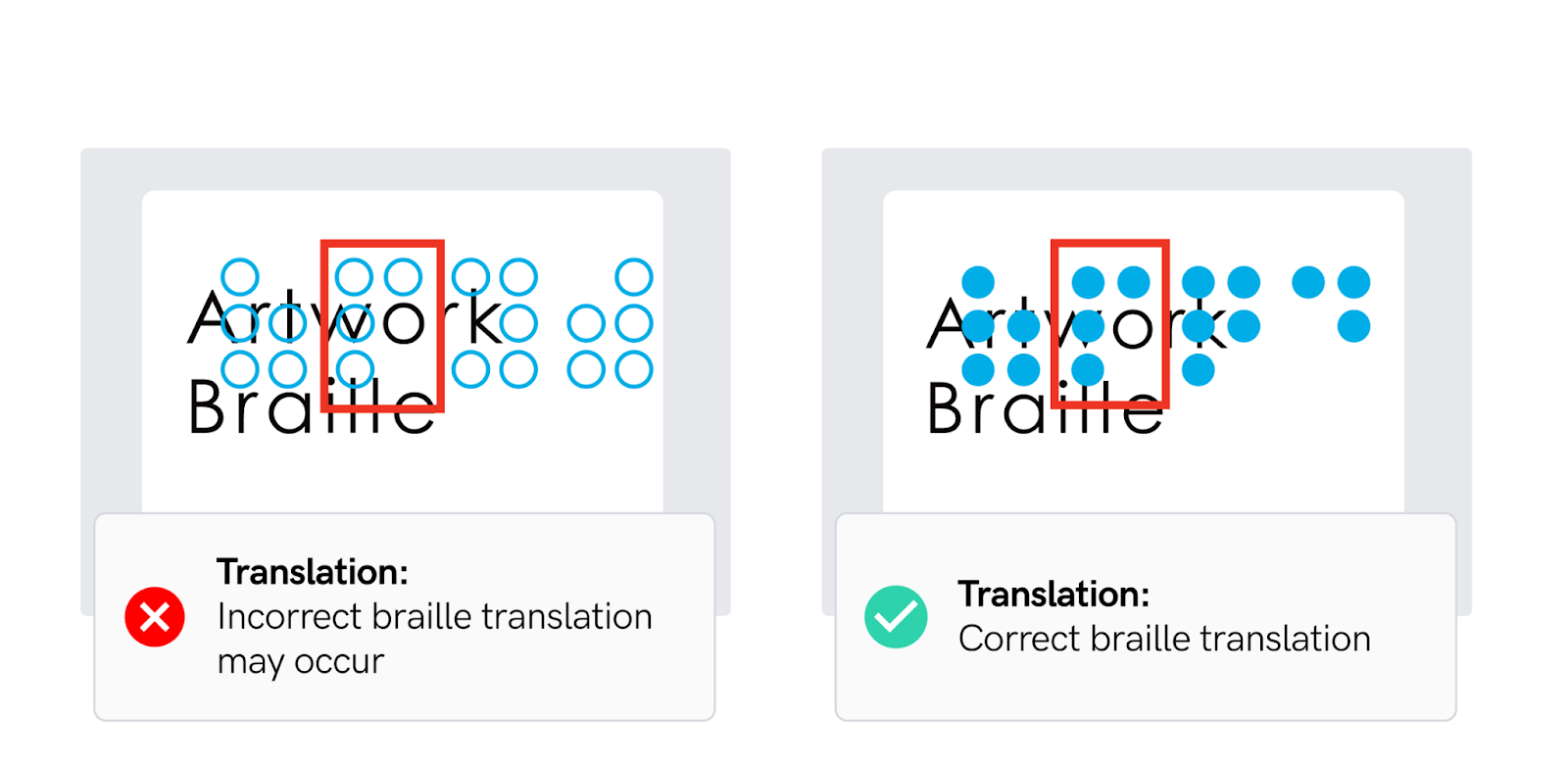
Se você não criar pontos braille com fontes sólidas, os pontos braille não podem ser detectados durante a inspeção, causando traduções inválidas.
Problema
Pontos de braille que não estejam sólidos podem se sobrepor ou misturar com texto, arte ou morte linhas.
Exemplo
Soluções
Fazer
- Crie pontos de braille usando fontes PharmaBraille ou outras fontes padrão do braille.
- Use versões atualizadas do Adobe PDF.
Não:
- Crie pontos de braille que não são sólidos.
- Desenhe pontos de bravura.
- Esboça os pontos de bravura.
Dicas
As seguintes opções descrevem como configurar as fontes do PharmaBraille:
- Defina um tamanho de fonte de 10 mm.
- Defina a fonte com esquerda (espaçamento de linha) de 10 mm (100%).
- Veja Apêndice 06 Dimensões das Células Braille.
(IN
)NOTA: 10 mm = 28.3465 pt.
Criando PDFs com pontos braille de uma cor única
£Risco
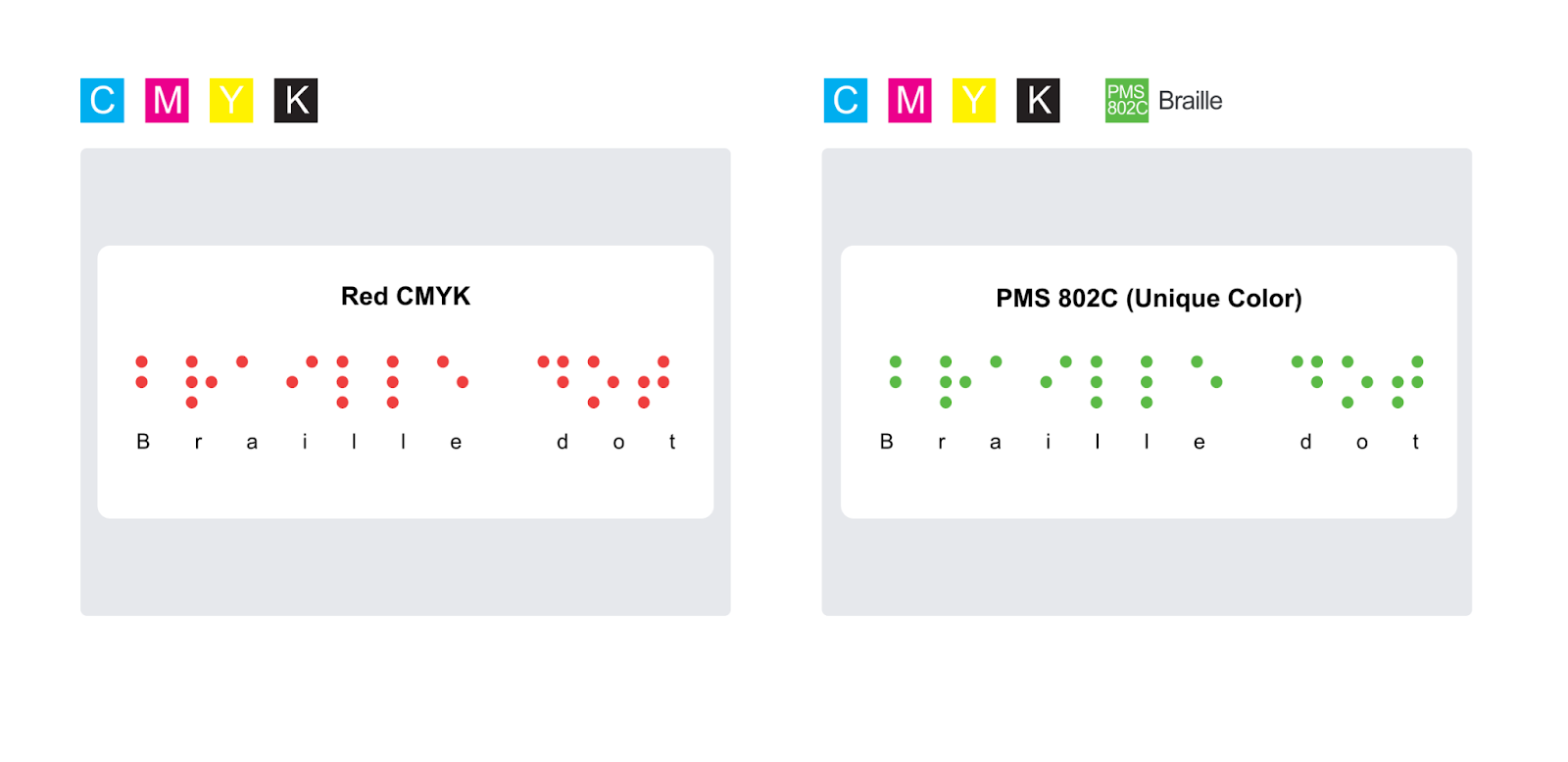
Se você não fizer dos pontos do braille uma cor única, os pontos não podem ser detectados durante a inspeção, causando traduções inválidas.
Problema
Bairro de pontos em um PDF com a mesma cor que o resto da obra de arte ou texto pode não ser reconhecido.
Exemplo
Soluções
Fazer
- Crie uma camada separada contendo pontos braille.
- Certifique-se de que os pontos do braille sejam uma cor única.
Não:
- Crie pontos de bravura que são da mesma cor que o resto do texto ou obra de arte.
Dicas
Os seguintes passos descrevem como criar pontos de braille com cores únicas no Adobe InDesign:
- Escolha um novo relógio de cores no menu do painel do Swatch.
- Escolha o arquivo de biblioteca da lista de Cores no Modo de Modo.
- Selecione um ou mais relógios da biblioteca e clique em Adicionar.
- Vá para as camadas de braille e aplique a nova cor.
Criando pontos de braille após o Padrão de Fonte Média de Marburgo
Risco
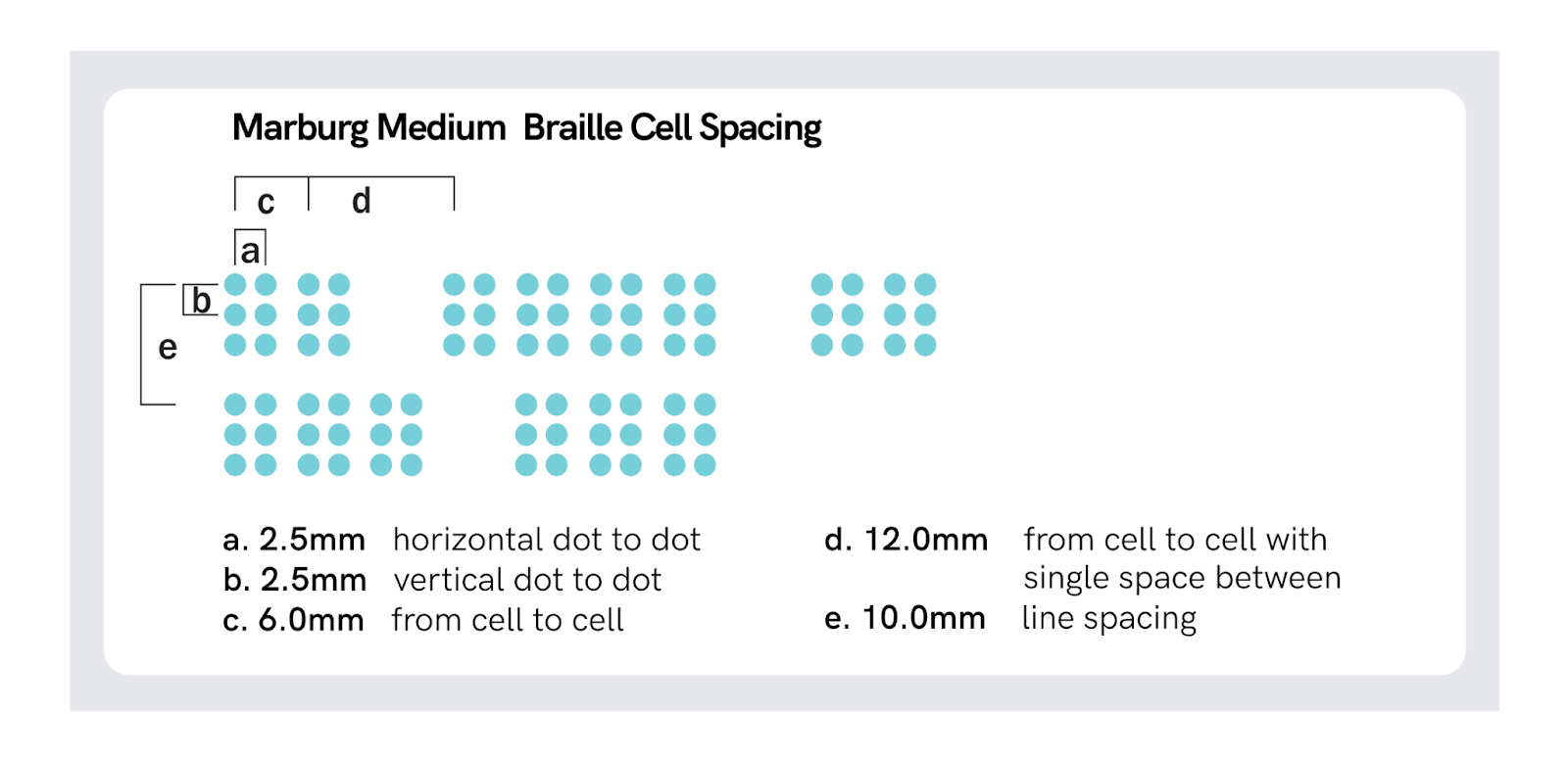
Se você não seguir o Padrão da Fonte Média de Marburgo, pontos de braille não podem ser detectados durante a inspeção causando traduções inválidas.
Problema
Pontos no Braille que não seguem o Padrão de Fonte Média Marburg para pontos, caracteres, palavras e espaçamentos de linha não podem ser detectados.
Exemplo
Soluções
Fazer
- Crie pontos de braille que adiram ao Padrão de Fontes Médias Marburgo.
- Use fontes PharmaBraille ou outras fontes padrão de braille.
Não:
- Crie pontos de braille que não adiram ao Padrão de Fontes Médias de Marburgo.
Dicas
As seguintes opções descrevem como configurar as fontes do PharmaBraille:
- Defina um tamanho de fonte de 10 mm.
- Defina a fonte com esquerda (espaçamento de linha) de 10 mm (100%).
- Veja Apêndice 06 Dimensões das Células Braille.
(IN
)NOTA: 10 mm = 28.3465 pt.
Criando pontos de braille usando uma fonte padrão validada
Risco
Se você não usar uma fonte validada para criar pontos braille, os pontos não podem ser detectados durante a inspeção, causando traduções inválidas.
Problema
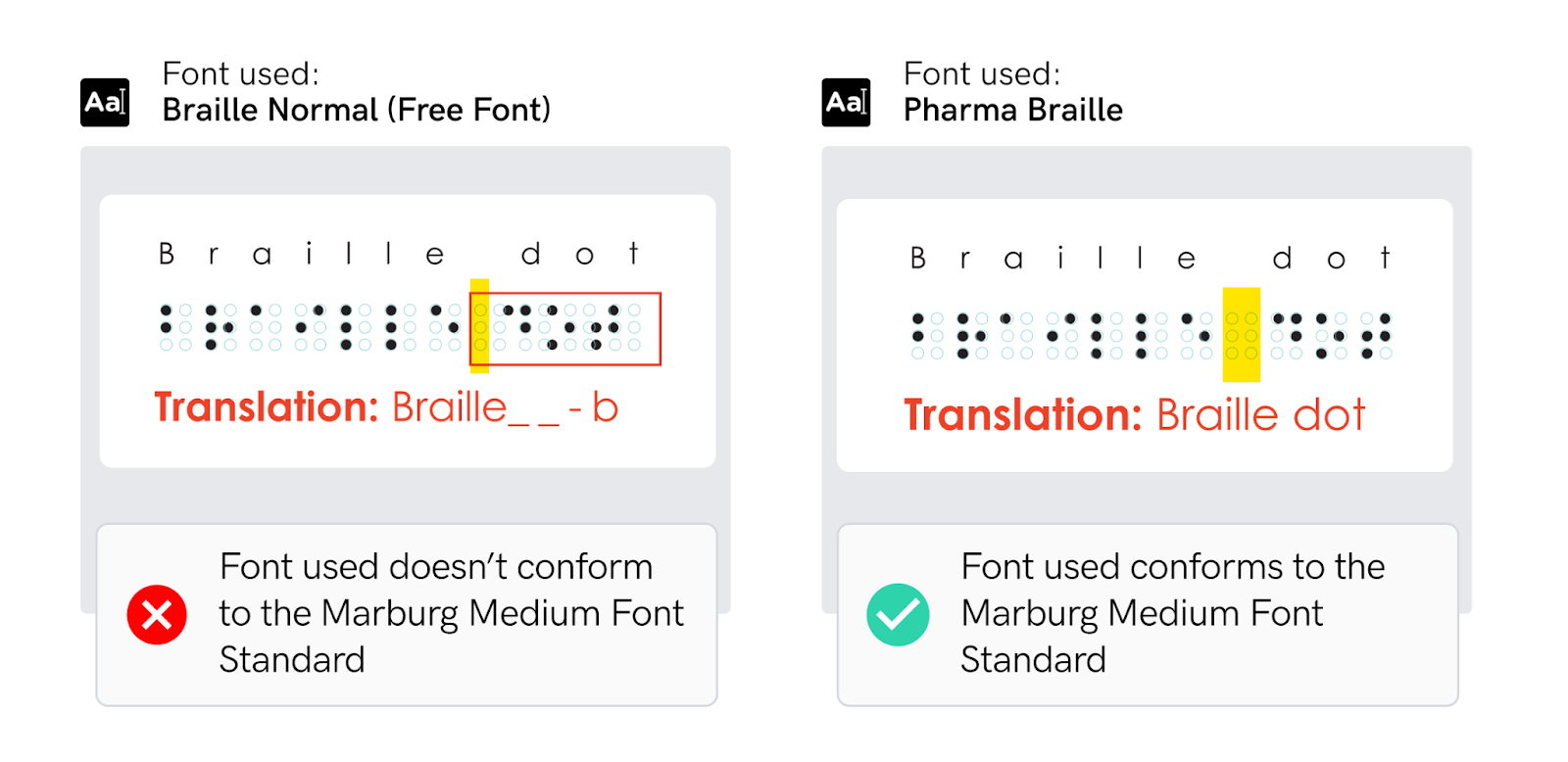
Pontos no Braille em um PDF criado pelo uso de uma fonte braille não padrão (talvez
com espaços menores do que os normalmente aceitos) pode causar traduções inválidas.
Exemplo
Soluções
Fazer
- Crie pontos de braille usando PharmaBraille ou outras fontes padrão de braille.
- Valide a fonte braille antes de usá-la nos arquivos de arte.
- Use a grade de braille de Marburg como um modelo para verificar a posição de ponto.
Não:
- Crie um braille com uma fonte gratuita que não esteja em conformidade com o Média de
Padrão da Fonte.
- Crie braille usando uma fonte anônima.
Dicas
As seguintes opções descrevem como configurar Fontes PharmaBraille:
- Defina um tamanho de fonte de 10 mm.
- Defina a fonte com esquerda (espaçamento de linha) de 10 mm (100%).
- Veja Apêndice 06 Dimensões das Células Braille.
(NOTA: 10 mm = 28.3465 pt.
Garantindo que o braille leia a esquerda para o alinhamento direito para todas as línguas
Risco
Se você não assegura a leitura braille à esquerda para o alinhamento direito para todas as línguas do seu trabalho de arte. caracteres indesejados podem ser detectados pelo software de revisão do material aprovado final e podem afetar a verificação do espaço da linha.
Solicitações
- O software de revisão pode detectar uma tradução inválida.
- Espaços extras antes que a linha possa corromper a tradução quando o texto é lido pelo software.
- O braille pode ser dividido em uma região diferente
Exemplo

Soluções
Fazer
- A esquerda alinha linhas de braille para todos os idiomas, incluindo Árabe e Hebraico.
- Respeite o Padrão médio de Marburgo para definir o Espaçamento de Linha.
- Use uma grade válida como modelo para verificar a posição do ponto.
Não:
- Centralize alinhe o braille no documento.
- Indentar parágrafos do braille para mais de 2 células.
- Use um tamanho de ponto menor do que o padrão solicitado.
- Use uma linha em branco entre um parágrafo no cérebro.
Dicas
Veja o Exemplo de Grade no Apêndice 10 (Modelo de posicionamento de trilhos).
- Use o modelo PharmaBraille.
Evitar transparência em fontes braille
Risco
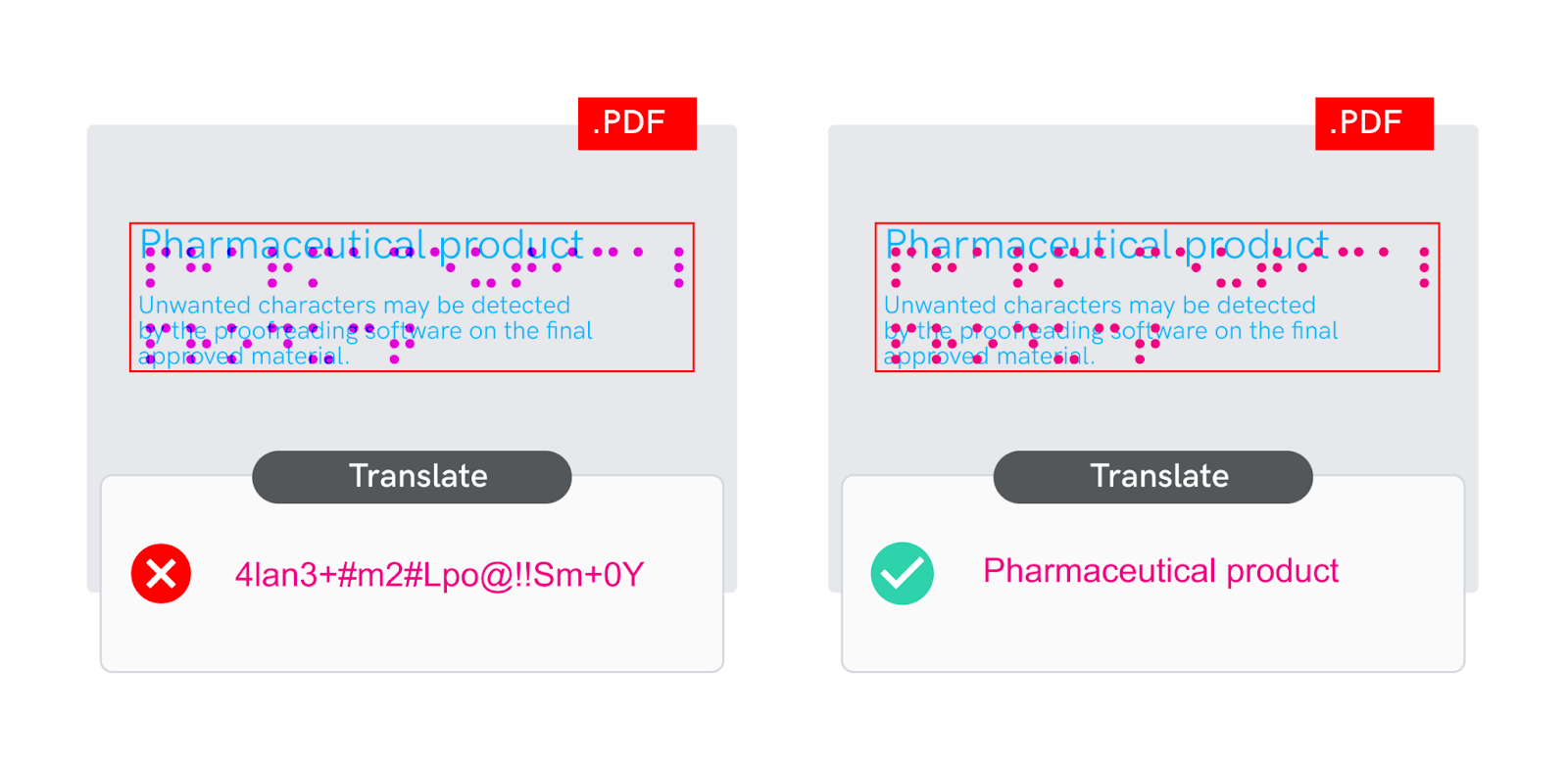
Se você usar a transparência em suas fontes braille, uma tradução errada pode ocorrer quando se usa excesso de impressão ou transparência.
Problema
Caracteres indesejados serão detectados no final PDF de material aprovado aprovado.
Exemplo
Soluções
Fazer
- Aplicar 100% de cor na obra de arte.
- Use uma cor única para o braille em arquivos de arte.
- Adicionar excesso no conteúdo do braille.
Não:
- Use transparência em fontes braille.
Dicas
Os seguintes passos descrevem como verificar a Transparência e a Sobrecarga em um PDF:
- Use a ferramenta Prevoo do Adobe Acrobat's para verificar a transparência.
- Vá para "Produção de impressão" > "Prevo" e verifique questões de transparência nos perfis de pré-voo.
- No Adobe Acrobat, vá em "Usar produção de impressão" em ferramentas > "Pré-visualização de saída" para alternar o modo de simulação de superimpressão.
- Isso ajuda a visualizar como as cores interagem, o que é crucial para imprimir a precisão.



