
Braille
La Unión Europea ha mandatado que el nombre de los productos se incluya en braille en el envase de medicamentos autorizados para ayudar en su identificación. Como parte de esta iniciativa, se han impuesto requisitos específicos en la altura y colocación de puntos brallos para asegurar una fácil legibilidad para los discapacitados visuales.
La consecuencia directa de esta iniciativa es que todas las empresas implicadas en el desarrollo del envase para productos farmacéuticos para su distribución en Europa deben garantizar que su envase cumple las normas de conformidad con respecto a los puntos braille. La normalización de las mejores prácticas para braille ayudará a garantizar que se logre y se mantenga el cumplimiento.
En esta sección, GlobalVision describe las mejores prácticas para crear braille.
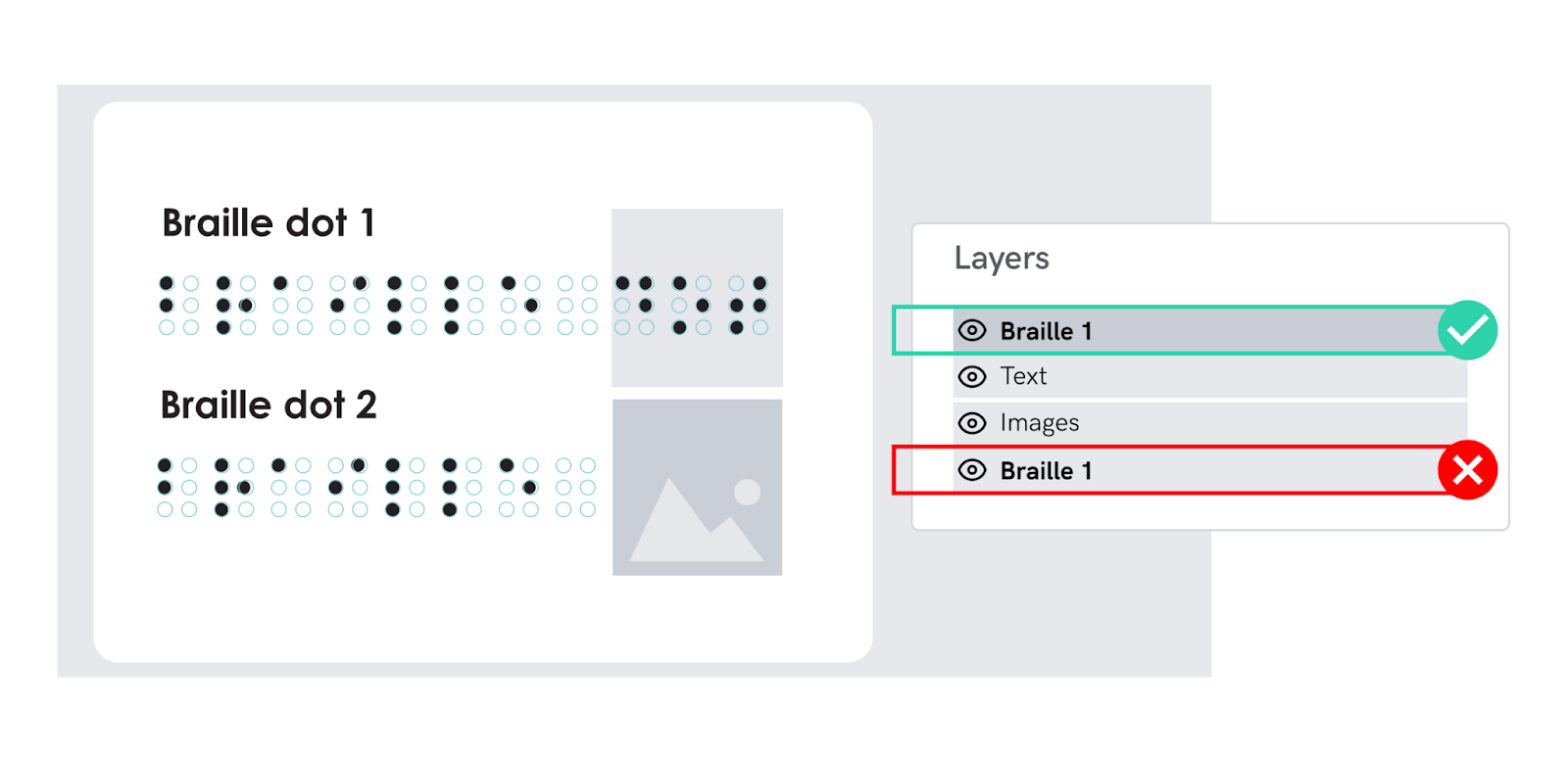
Crear una capa superior separada para braille
Riesgo
Si no crea una capa superior separada para braille, es posible que no se detecten puntos de braille durante la inspección, causando traducciones no válidas.
Problema
Los puntos de Braille pueden estar parcial o completamente ocultos por texto o obra de arte.
Ejemplo
Solución
Hacer:
- Crea una capa separada que contenga los puntos de braille.
- Asegúrate de que la capa braille es la capa superior.
- Utilice versiones actualizadas de Adobe PDF.
No:
- Coloca puntos de braille bajo texto o arte.
Consejos
Los siguientes pasos describen cómo mostrar las capas existentes en un PDF:
- Abra un PDF en Adobe Acrobat Pro.
- Seleccione Mostrar / Ocultar de la vista.
- Seleccione Panes de Navegación y haga clic en Capas en el menú desplegable.
- Ver las capas en el panel izquierdo y mostrar/ocultar su contenido.
Creando puntos braille con fuentes llenas de sólidas
Riesgo
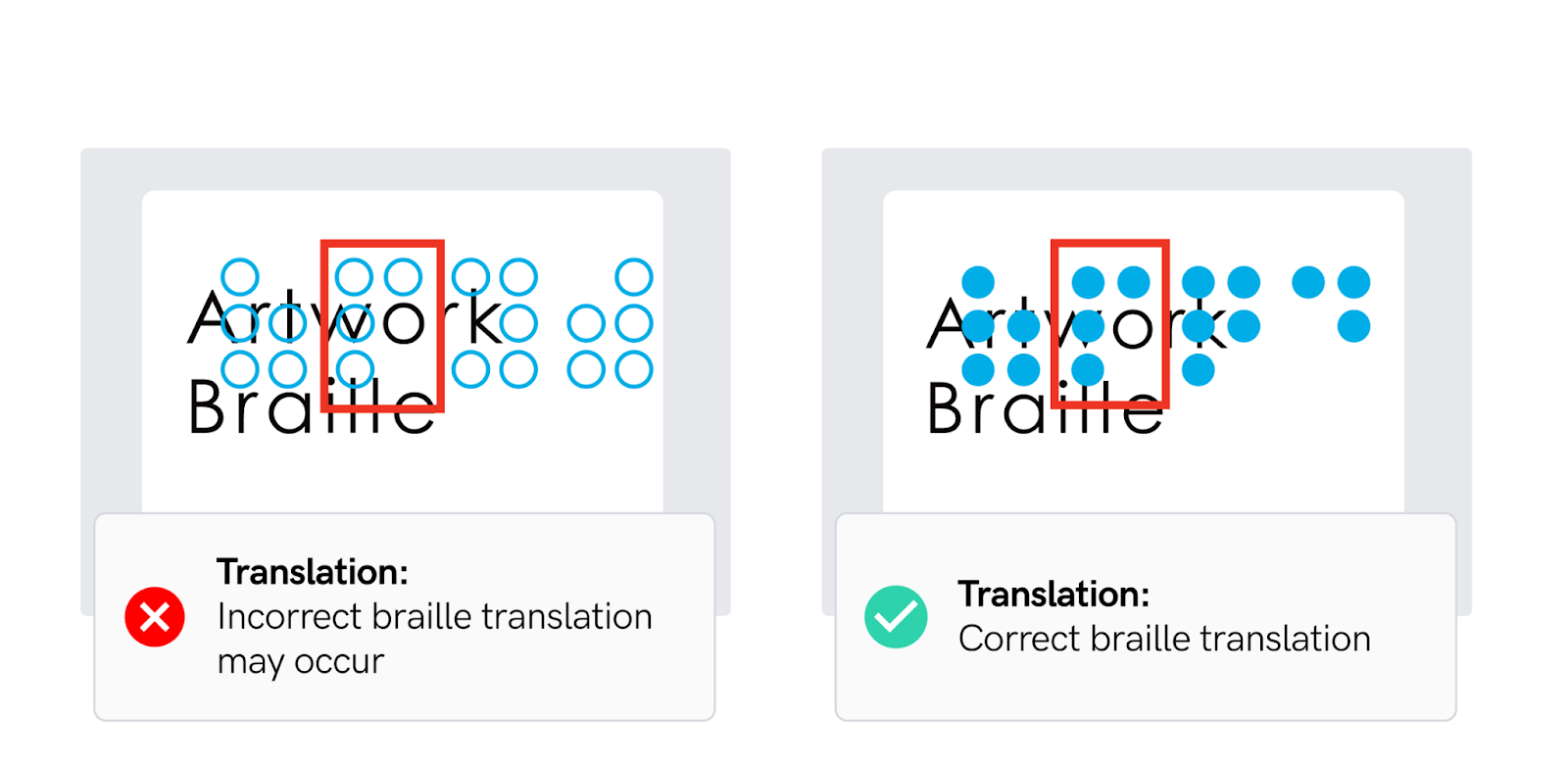
Si no crea puntos de braille con fuentes llenas de sólidas, es posible que no se detecten puntos de braille durante la inspección, causando traducciones no válidas.
Problema
Los puntos braille que no estén llenos de sólidos pueden solaparse o mezclarse con texto, diseño o morir líneas
Ejemplo
Solución
Hacer:
- Crea puntos braille usando fuentes PharmaBraille u otras fuentes braille estándar.
- Utilice versiones actualizadas de Adobe PDF.
No:
- Crea puntos braille que no sean sólidos.
- Dibuja puntos de braille.
- Puntos de braille externos.
Consejos
Las siguientes opciones describen cómo configurar las fuentes de PharmaBraille:
- Ajuste un tamaño de fuente de 10 mm.
- Establece la fuente con un espacio inicial (línea de espacio) de 10 mm (100%).
- Ver el Apéndice 06 Dimensiones de celda de Braille.
NOTE: 10 mm = 28.3465 pt.
Creando PDFs con puntos de braille de un color único
Riesgo
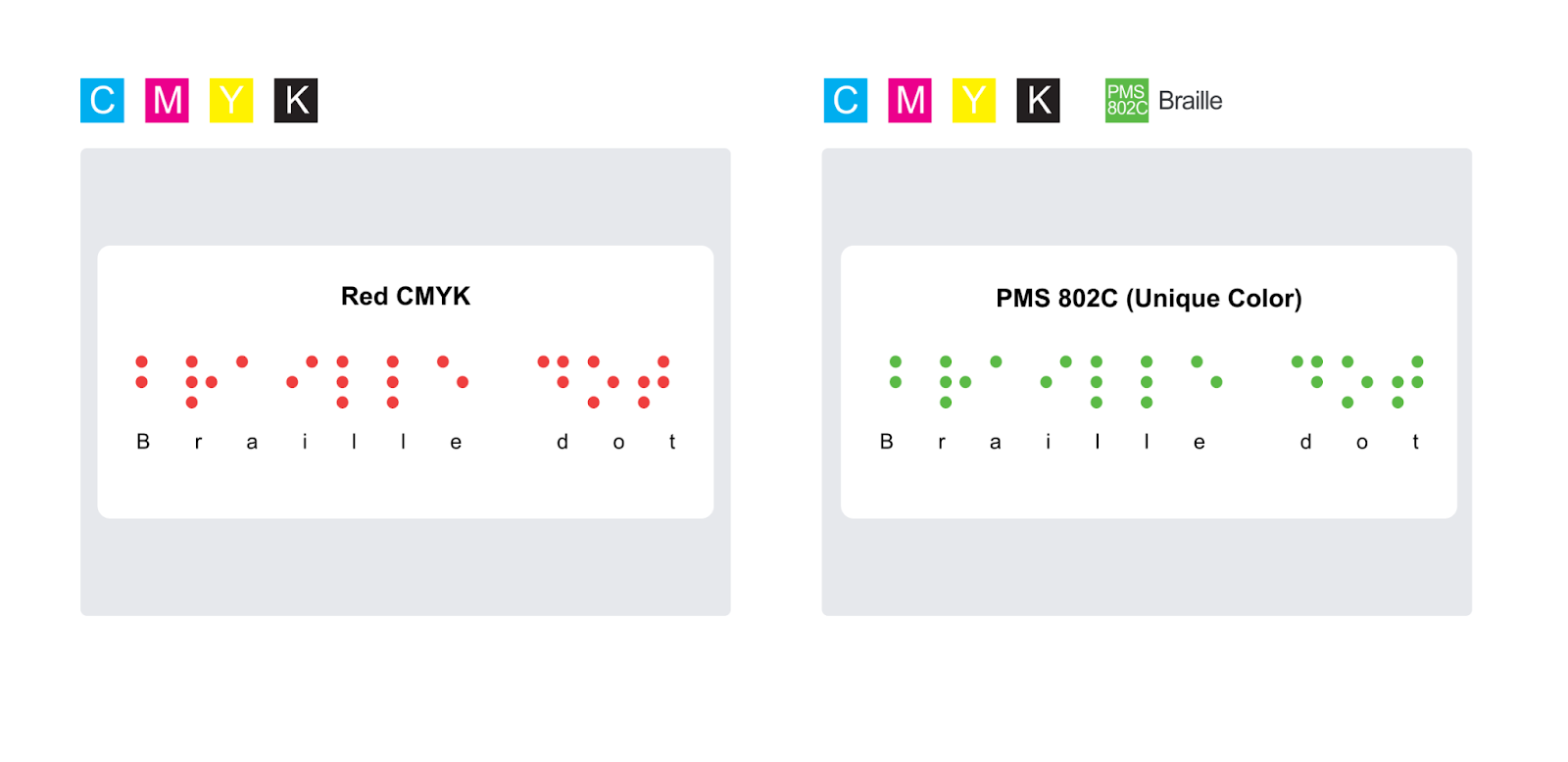
Si no hace que los puntos de braille sean de un color único, los puntos pueden no ser detectados durante la inspección, causando traducciones no válidas.
Problema
Los puntos de Braille en un PDF con el mismo color que el resto de la obra de arte o texto pueden no ser reconocidos.
Ejemplo
Solución
Hacer:
- Crea una capa separada que contenga puntos de braille.
- Asegúrate de que los puntos del braille son de un color único.
No:
- Crea puntos de braille que sean del mismo color que el resto del texto o de la obra de arte.
Consejos
Los siguientes pasos describen cómo crear puntos braille de color único en Adobe InDesign:
- Elige un nuevo swatch de color en el menú del panel Swatches.
- Elija el archivo de la biblioteca de la lista Modo color.
- Seleccione una o más muestras de la biblioteca y haga clic en Añadir.
- Vaya a las capas de brillo y aplique el nuevo color.
Creación de puntos braille siguiendo el estándar de fuente de Marburg
Riesgo
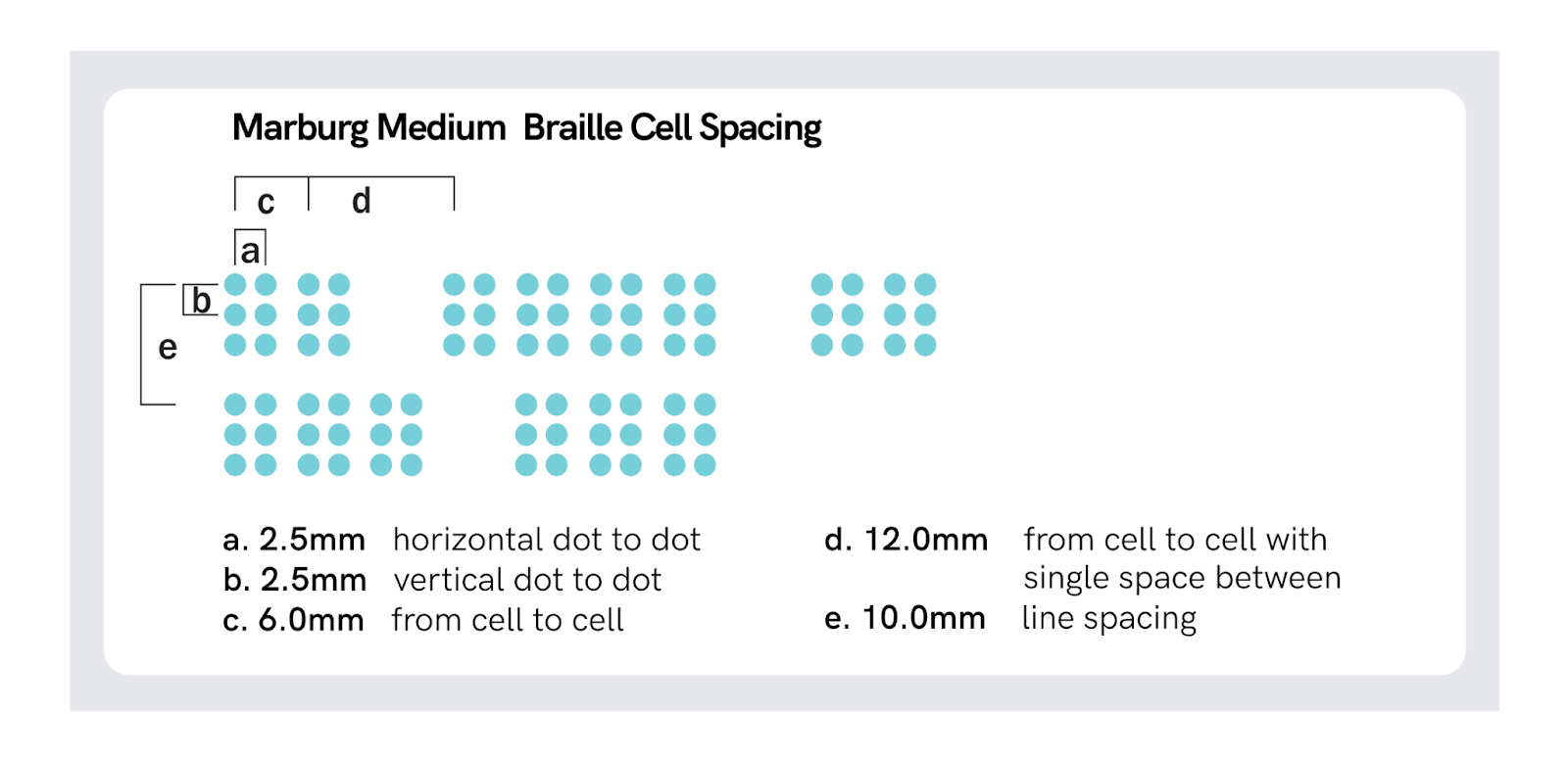
Si no sigue el estándar de fuentes de Marburg Media, los puntos no se pueden detectar durante la inspección causando traducciones no válidas.
Problema
Los puntos de Braille que no sigan el estándar de fuente mediano de Marburgo para puntos, caracteres, palabras y espaciamientos de línea pueden no ser detectados.
Ejemplo
Solución
Hacer:
- Crea puntos braille que se adhieran al estándar de fuente mediano de Marburg.
- Utilice fuentes PharmaBraille u otras fuentes braille estándar.
No:
- Crea puntos braille que no se adhieran al estándar de fuentes de Marburg.
Consejos
Las siguientes opciones describen cómo configurar las fuentes de PharmaBraille:
- Ajuste un tamaño de fuente de 10 mm.
- Establece la fuente con un espacio inicial (línea de espacio) de 10 mm (100%).
- Ver el Apéndice 06 Dimensiones de celda de Braille.
NOTE: 10 mm = 28.3465 pt.
Creando puntos braille usando una fuente estándar validada
Riesgo
Si no utiliza una fuente estándar validada para crear puntos braille, los puntos pueden no ser detectados durante la inspección, causando traducciones no válidas.
Problema
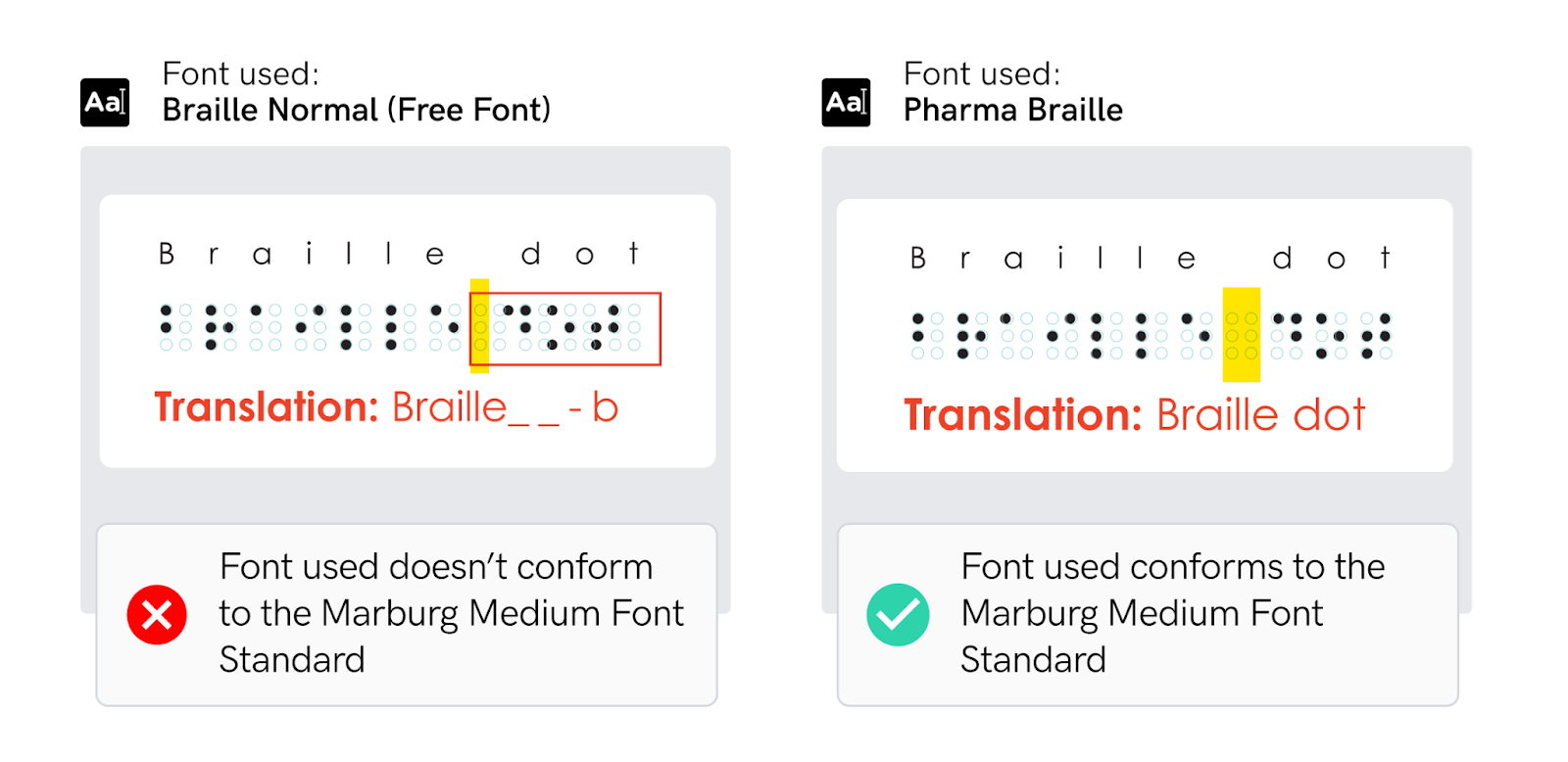
Puntos de Braille en un PDF creado mediante el uso de una fuente braille no estándar (tal vez
con espacios más pequeños de los que normalmente se aceptan) puede causar traducciones no válidas.
Ejemplo
Solución
Hacer:
- Crea puntos braille usando PharmaBraille u otras fuentes braille estándar.
- Validar la fuente braille antes de usarla en los archivos de artwork.
- Utilice la cuadrícula de braille de Marburgo como plantilla para verificar la posición del punto.
No:
- Crea braille con una fuente gratuita que no se ajusta al Medio de Marburgo
Estándar de fuentes.
- Crear braille usando una fuente anónima.
Consejos
Las siguientes opciones describen cómo configurar las fuentes PharmaBraille:
- Ajuste un tamaño de fuente de 10 mm.
- Establece la fuente con un espacio inicial (línea de espacio) de 10 mm (100%).
- Ver el Apéndice 06 Dimensiones de celda de Braille.
NOTA: 10 mm = 28.3465 pt.
Asegurar la lectura braille de izquierda a derecha para todos los idiomas
Riesgo
Si no se asegura la lectura braille de izquierda a derecha para todos los idiomas de tu obra de arte, los caracteres no deseados pueden ser detectados por el software de revisión en el material aprobado final y pueden afectar a la verificación del espacio de línea.
Problemas
- El software de revisión puede detectar una traducción no válida.
- Espacios adicionales antes de la línea pueden corromper la traducción cuando el software lee el texto.
- El braille puede dividirse en una región diferente
Ejemplo

Solución
Hacer:
- Líneas de braille izquierdas para todos los idiomas, incluyendo árabe y hebreo.
- Respete el medio de Marburgo Estándar para establecer el espaciado de línea.
- Utilice una cuadrícula válida como plantilla para verificar la posición del punto.
No:
- Centrar alinear el braille en el documento.
- Sangrar los párrafos de braille para más de 2 células.
- Utilice un tamaño de punto más pequeño que el estándar solicitado.
- Utilice una línea en blanco entre un párrafo en braille.
Consejos
Vea el ejemplo de cuadrícula en Apéndice 10 (Plantilla de posición de Braille).
- Utilice la plantilla PharmaBraille.
Evitar el uso de transparencia en fuentes braille
Riesgo
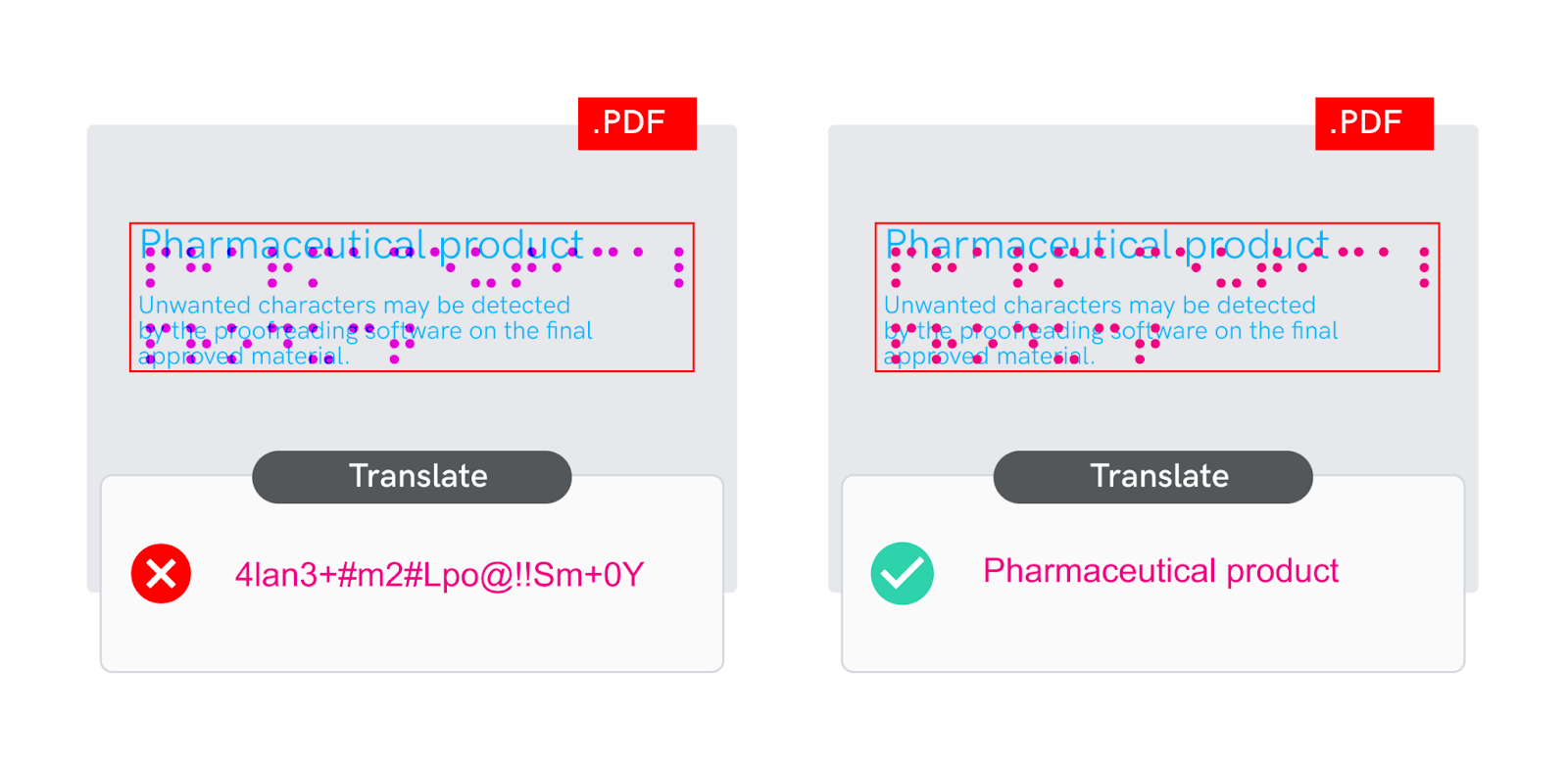
Si utiliza transparencia en sus fuentes braille, puede ocurrir una traducción errónea cuando utiliza sobreimpresión o transparencia.
Problema
Los caracteres no deseados serán detectados en el PDF de material aprobado final.
Ejemplo
Solución
Hacer:
- Aplicar color 100% al braille en la obra de arte.
- Usa un color único para braille en archivos de artworks.
- Añadir sobreimpresión en el contenido del braille.
No:
- Usar transparencia en las fuentes braille.
Consejos
Los siguientes pasos describen cómo comprobar la transparencia y la sobreimpresión en un PDF:
- Utilice la herramienta Preflight de Adobe Acrobat para verificar la transparencia.
- Vaya a "Imprimir producción" > "Preflight" y compruebe si hay problemas de transparencia en los perfiles de prevuelo.
- En Adobe Acrobat, ve a "Usar producción de impresión" en Herramientas > "Vista previa de salida" para cambiar el modo de simulación de sobreimpresión.
- Esto ayuda a visualizar cómo interactúan los colores, lo cual es crucial para la precisión de la impresión.



