
Orden de lectura
Orden de lectura se refiere al orden en el que el ordenador lee el archivo. No tiene nada que ver con el "orden lógico", la secuencia que la gente usa, que se define en el PDF por etiquetas. La siguiente imagen representa un ejemplo de contenido tal como se procesa en una página PDF:
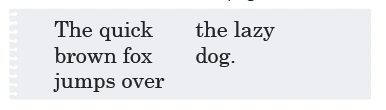
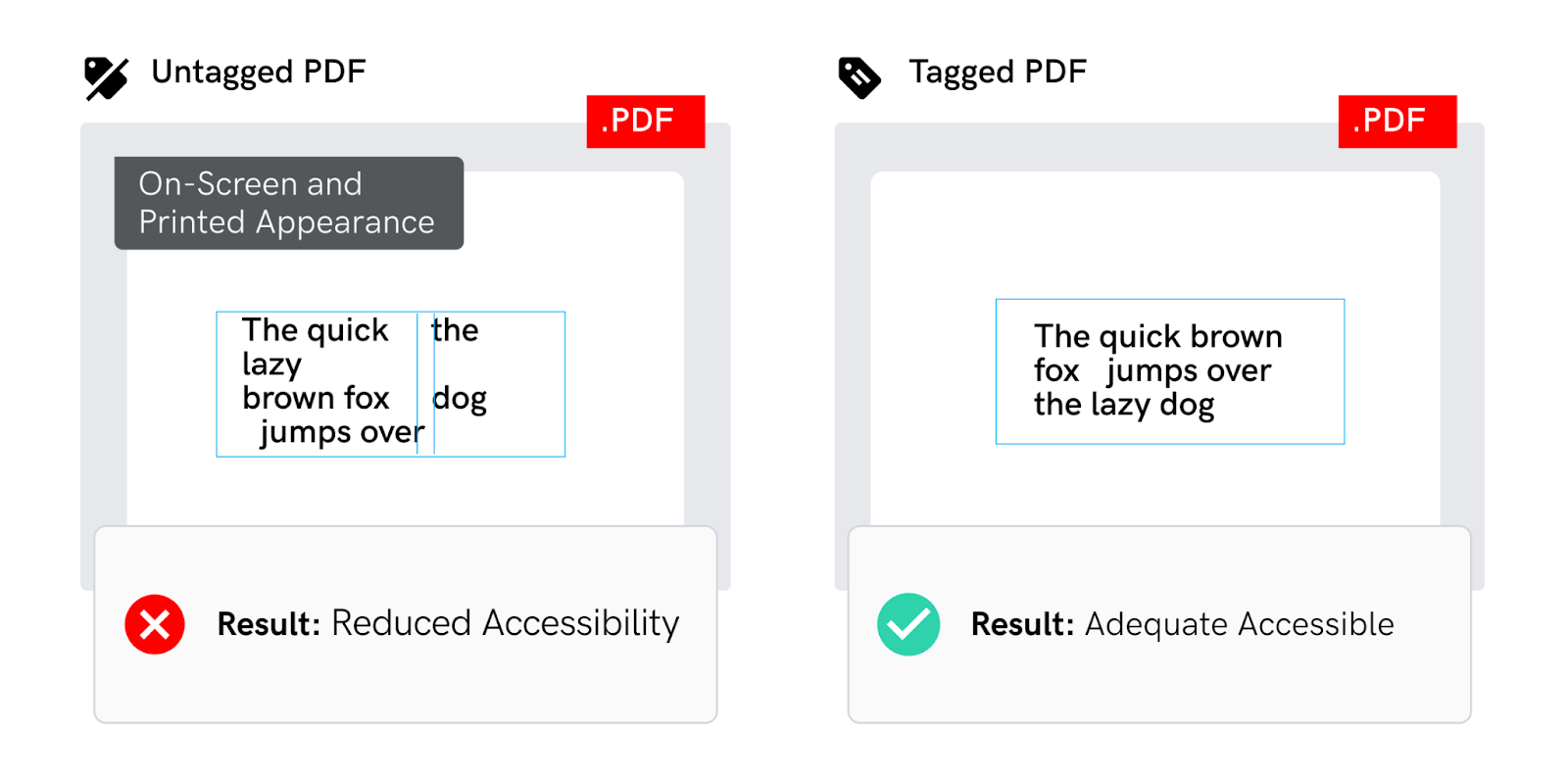
Aunque es simple, este ejemplo demuestra como el orden de lectura y el orden lógico es distinto en un archivo PDF. In this example the reading order is as follows: <The quick the lazy brown fox dog. salta sobre>. Si el PDF está correctamente etiquetado y el software de visualización soporta etiquetas para la extracción de contenido y reutilización. el texto aparecería en orden lógico correcto y con semánticos apropiados (en este caso, un párrafo simple) como sigue: <The quick brown fox jumps over the lazy dog.>
En esta sección, GlobalVision describe las mejores prácticas al crear PDFs con orden de lectura correcto en mente.
Etiqueta documentos PDF para estructurar un orden lógico de lectura
Riesgo
Si no etiqueta adecuadamente documentos PDF, los lectores de pantalla para los invidentes y otros paquetes de software o programas pueden malinterpretar el contenido de los PDF.
Problemas
- Los archivos PDF naturalmente no “saben” el orden de texto correcto, que no está definido.
- Los archivos estructurados son necesarios para soportar aplicaciones donde el orden de texto es
necesario.
- Los usuarios que necesitan tecnología de asistencia para leer documentos electrónicos requieren
PDFs estructurados.
Ejemplo
Solución
Hacer:
- Defina el orden de contenido del PDF en el panel de Artículos al usar Adobe
InDisign.
- Asegúrate de que los párrafos, listas, encabezados, tablas y cifras estén correctamente etiquetados.
- Pedir correctamente el contenido, asegúrese de que los elementos etiquetados siguen un orden lógico de lectura, que coincida con el diseño visual del documento.
- Elija una versión actualizada de Adobe Acrobat
No:
- Crear un PDF sin etiquetas.
- Ignorar el orden de lectura lógico. Evita crear un orden lógico de lectura que no coincida con el diseño visual
Consejos
Crear etiquetas para identificar elementos de contenido según sea necesario y luego utilizarlos para definir elementos de texto o página con una de estas técnicas:
en Adobe Indesign:
- Abre el panel "Estructural" > Selecciona texto e imágenes.
- Defina sus roles usando el panel "Etiquetado". Por ejemplo, puede etiquetar texto como "H1" (Encabezado 1) o "P" (Párrafo).
- Exportar a PDF y elegir una versión más reciente de Adobe Acrobat.
- En la pestaña "Avanzado", asegúrese de que "Crear PDF etiquetado" está marcado.
- Haga clic en "Exportar" para crear el PDF.
Acrobat Pro:
- Vaya al menú "Herramientas".
- Selecciona "Accesibilidad" y elige "Añadir Etiquetas al Documento".
Enlazando fotogramas de texto (cuadros de texto) para respetar el orden de lectura
Riesgo
Si no vincula marcos de texto, el orden de lectura interno del PDF puede diferir del flujo de texto visual.
Problema
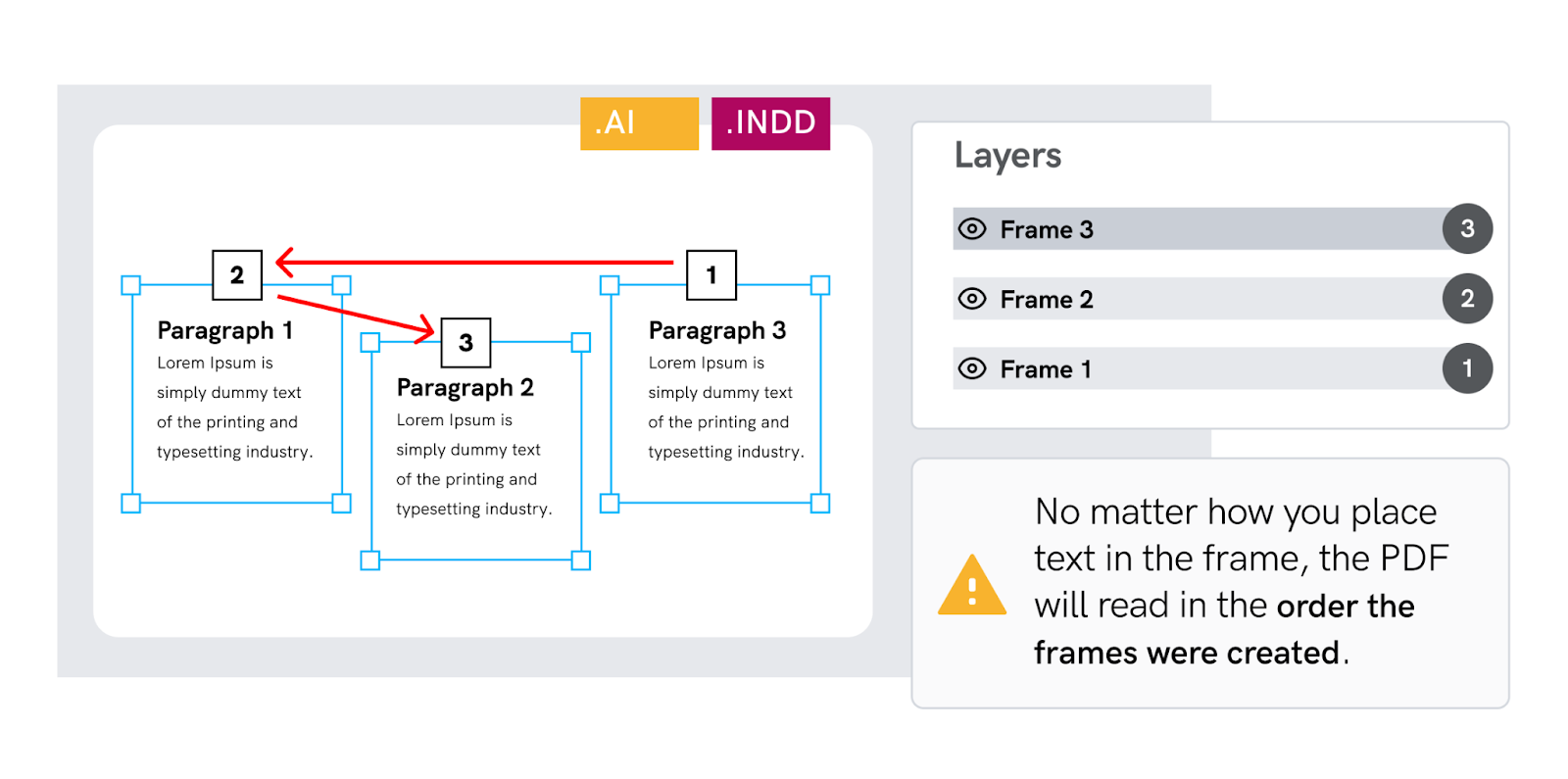
El orden de lectura se compromete cuando los marcos de texto enlazados no respetan el mismo orden en el que fueron creados.
Ejemplo
Solución
Hacer:
- Añadir texto en el mismo orden en el que se crearon los fotogramas (cuadros de texto).
- Gestionar y/o cambiar el orden de lectura usando capas y subgrupos.
- Flujo de todo el texto en el documento, añadiendo fotogramas según sea necesario.
- Apilar capas y/o subgrupos de abajo a arriba para crear el orden de lectura.
NOTE: The order in which objects are created acts as the default reading
pedido.
No:
- Crear fotogramas de texto y pegar el texto en un orden diferente al de
que fueron creados.
- Ignorar el orden de las capas si utiliza marcos de texto.
Consejos
Los siguientes pasos describen el método semi-autoflow, que permite al usuario fluir
texto de un fotograma a continuación en Adobe InDesign e Illustrator:
- Mantenga presionado ALT (Microsoft Windows) u OPTION (Mac OS).
- Haga clic en el icono del puerto del marco, que aparece como un signo "+" para mostrar el texto adicional de desbordamiento.
- Crea un nuevo marco usando el cursor del ratón, el cual ha sido “cargado” con el texto de desbordamiento.
- El texto se pegará automáticamente.
Gestionar el orden de lectura en capas usando Adobe InDesign e Illustrator
Riesgo
Si no gestiona las órdenes de lectura de las capas, los lectores de pantalla pueden malinterpretar un PDF debido a contenido no estructurado.
Problema
El orden de texto del archivo PDF no está definido, con archivos estructurados necesarios para soportar
aplicaciones que requieren sólo lo contrario.
Ejemplo

Solución
Hacer:
- Usar capas apiladas y/o sub-capas de abajo hacia arriba para establecer la lectura orden.
- Establecer el orden de lectura de los elementos en el archivo Adobe InDesign antes de
convirtiéndola en un PDF.
- Crear un PDF etiquetado en Adobe InDesign.
NOTE: The order in which objects are created acts as the default reading
pedido.
No:
- Crear fotogramas de texto y pegar el texto en un orden diferente al de
que fueron creados.
- Ignorar el orden de las capas si utiliza marcos de texto.
- Etiqueta un PDF en Adobe Acrobat Pro usando la función "Añadir etiquetas al documento" si
estás usando capas (z-order).
Consejos
Los siguientes pasos describen cómo ajustar el orden de acumulación en Adobe InDesign
y Adobe Illustrator:
- Seleccione el objeto o el marco de texto haciendo clic sobre él una vez con la herramienta Selección.
- Cambia el orden de acumulación de los objetos dentro de la capa como se desee arrastrando el cuadrado pequeño (ubicado en la esquina superior derecha del grupo).
Gestión del orden de lectura en Microsoft Word y PowerPoint
Riesgo
Si no administra el orden de lectura en sus archivos Microsoft Word o PowerPoint, el orden de lectura interno de un documento puede diferir del flujo de texto visual.
Problema
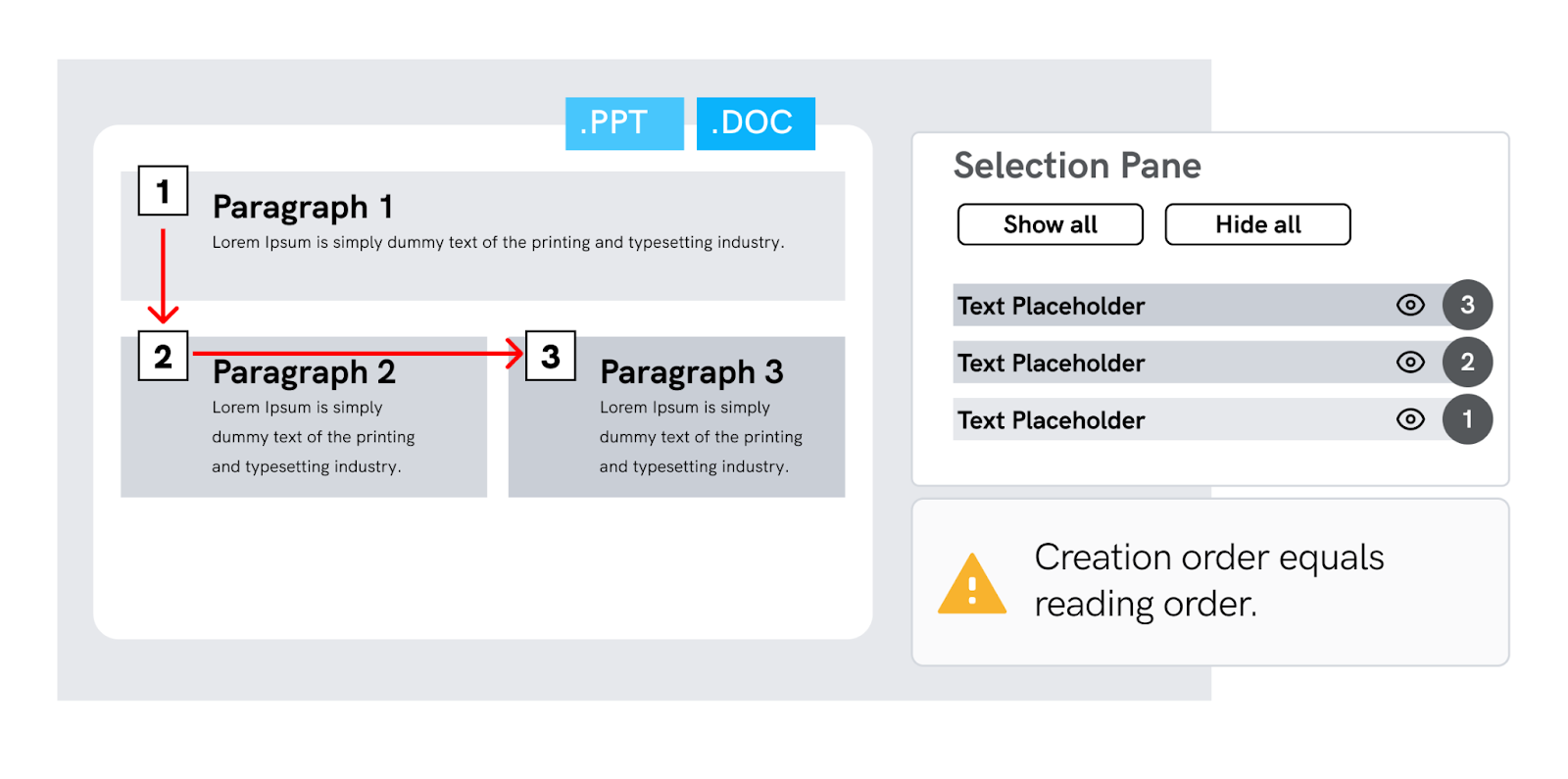
Cuando los objetos apilados no respetan el orden lógico de lectura de un Microsoft
Documento de palabra, el orden de lectura está comprometido.
Ejemplo
Solución
Hacer:
- Apilar capas y/o subcapas de abajo a arriba para crear la lectura orden.
- Evite el uso de cuadros de texto y objetos flotantes.
- Utilice los ajustes de espaciado de párrafo de Microsoft Word.
No:
- Crea texto en un orden diferente del que es lógico leer.
- Utilice devoluciones, pestañas y otros caracteres en blanco para crear espacio blanco
en un documento.
- Usar celdas en blanco para formatear en tablas.
Consejos
Los siguientes pasos describen cómo ajustar el orden de acumulación en Microsoft Word:
- Haga clic con el botón derecho del ratón en el objeto (o en objetos agrupados) que desea llevar al frente, o enviar a la parte trasera.
- Haga clic en “Traer al Front” o “Enviar a la Atrás” en el menú de opciones que aparecen.



