
Ordine Di Lettura
Ordine di lettura si riferisce all'ordine in cui il computer legge il file. Non ha niente a che fare con “ordine logico”, la sequenza uso di persone, che è definito in PDF per tag. L'immagine seguente rappresenta un esempio di contenuto come renderizzato in una pagina PDF:
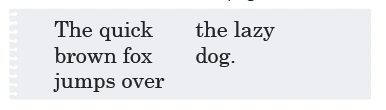
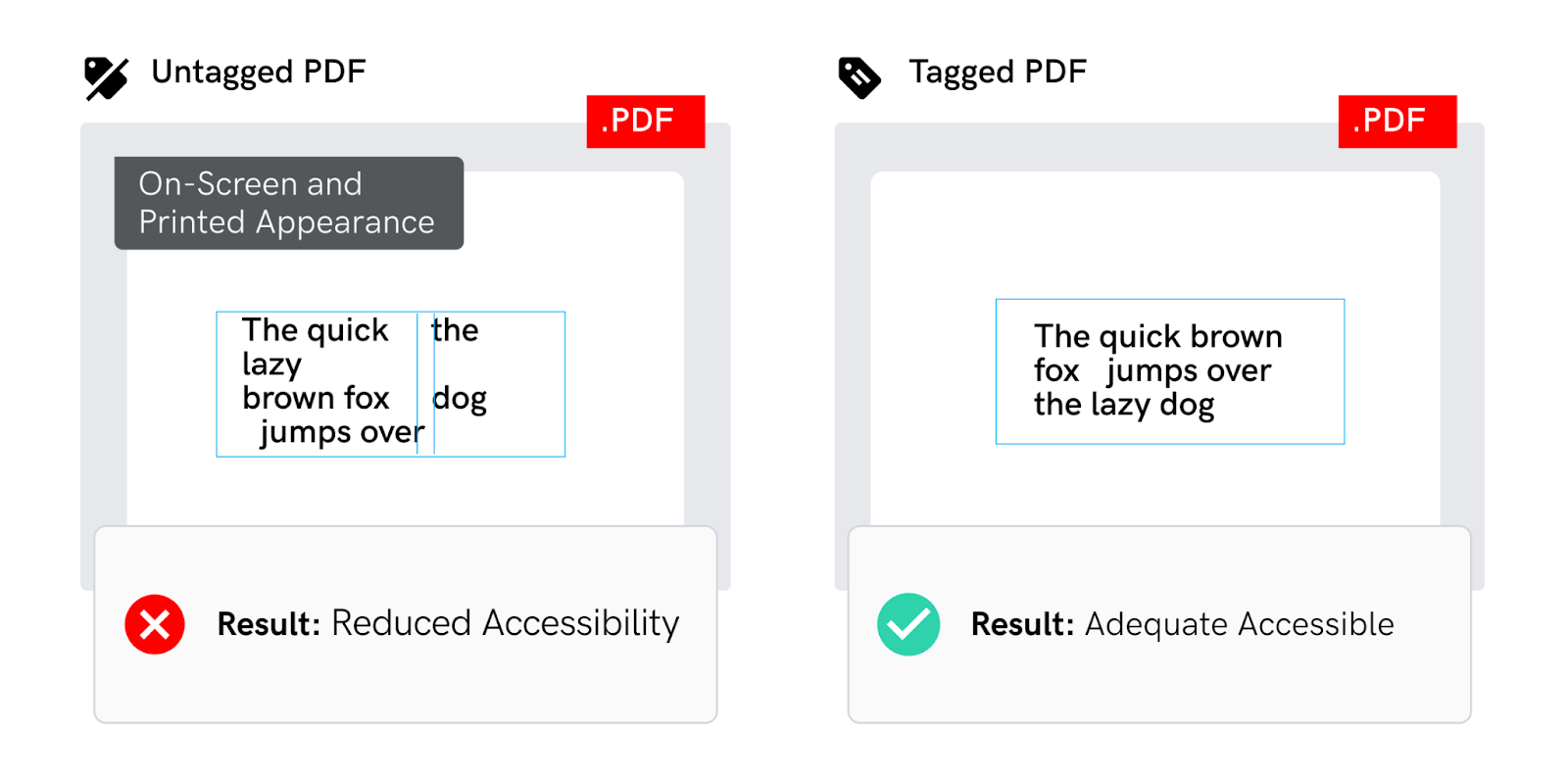
Anche se è semplice, questo esempio dimostra tuttavia come l'ordine di lettura e ordine logico è distinto in un file PDF. In this example the reading order is as follows: <The quick the lazy brown fox dog. salti sopra>. Se il PDF è correttamente taggato e il software di visualizzazione supporta i tag per l'estrazione e il riutilizzo dei contenuti, il testo apparirebbe in ordine logico corretto e con una semantica appropriata (in in questo caso, un semplice paragrafo) come segue: <The quick brown fox jumps over the lazy dog.>
In questa sezione, GlobalVision descrive le migliori pratiche quando si crea PDF con corretto ordine di lettura in mente.
Contrassegnare documenti PDF per strutturare un ordine di lettura logico
Rischio
Se non si etichettano correttamente documenti PDF, lettori di schermo per i ciechi e altri pacchetti software o programmi possono interpretare male il contenuto PDF.
Problemi
- I file PDF non naturalmente “conoscono” l'ordine di testo corretto, che è indefinito.
- I file strutturati sono necessari per supportare le applicazioni in cui l'ordine di testo è
necessaria.
- Gli utenti che hanno bisogno di tecnologia assistiva per leggere i documenti elettronici richiedono
PDF strutturati.
Esempio
Soluzione
Da:
- Definire l'ordine dei contenuti del PDF nel pannello Articoli quando si utilizza Adobe
InDesign.
- Assicurarsi che paragrafi, elenchi, intestazione, tabelle e cifre siano etichettati correttamente.
- Ordinare correttamente il contenuto, assicurarsi che gli elementi tagged seguano un ordine di lettura logico, corrispondente al layout visivo del documento.
- Scegli una versione aggiornata di Adobe Acrobat
Non Fare:
- Creare un PDF senza alcun tag.
- Ignora Ordine Di Lettura Logica. Evitare di creare un ordine di lettura logico che non corrisponda al layout visivo
Suggerimenti
Creare tag per identificare gli elementi di contenuto come richiesto e quindi usarli per definire elementi di testo o di pagina con una di queste tecniche:
In Adobe InDesign:
- Apri il pannello "Struttura" > Seleziona testo e immagini.
- Definire i loro ruoli utilizzando il pannello "Tagged". Ad esempio, puoi etichettare il testo come "H1" (Intestazione 1) o "P" (Paragrafo).
- Esporta in PDF e scegli una versione più recente di Adobe Acrobat.
- Nella scheda "Avanzate", assicurati che "Create Tagged PDF" sia controllato.
- Fare clic su "Esporta" per creare il PDF.
Acrobat Pro:
- Vai al menu "Strumenti".
- Seleziona "Accessibilità" e scegli "Aggiungi tag al documento".
Collegamento di quadri di testo (caselle di testo) per rispettare l'ordine di lettura
Rischio
Se non si collegano quadri di testo, l'ordine di lettura interno del PDF può differire dal flusso di testo visivo.
Problema
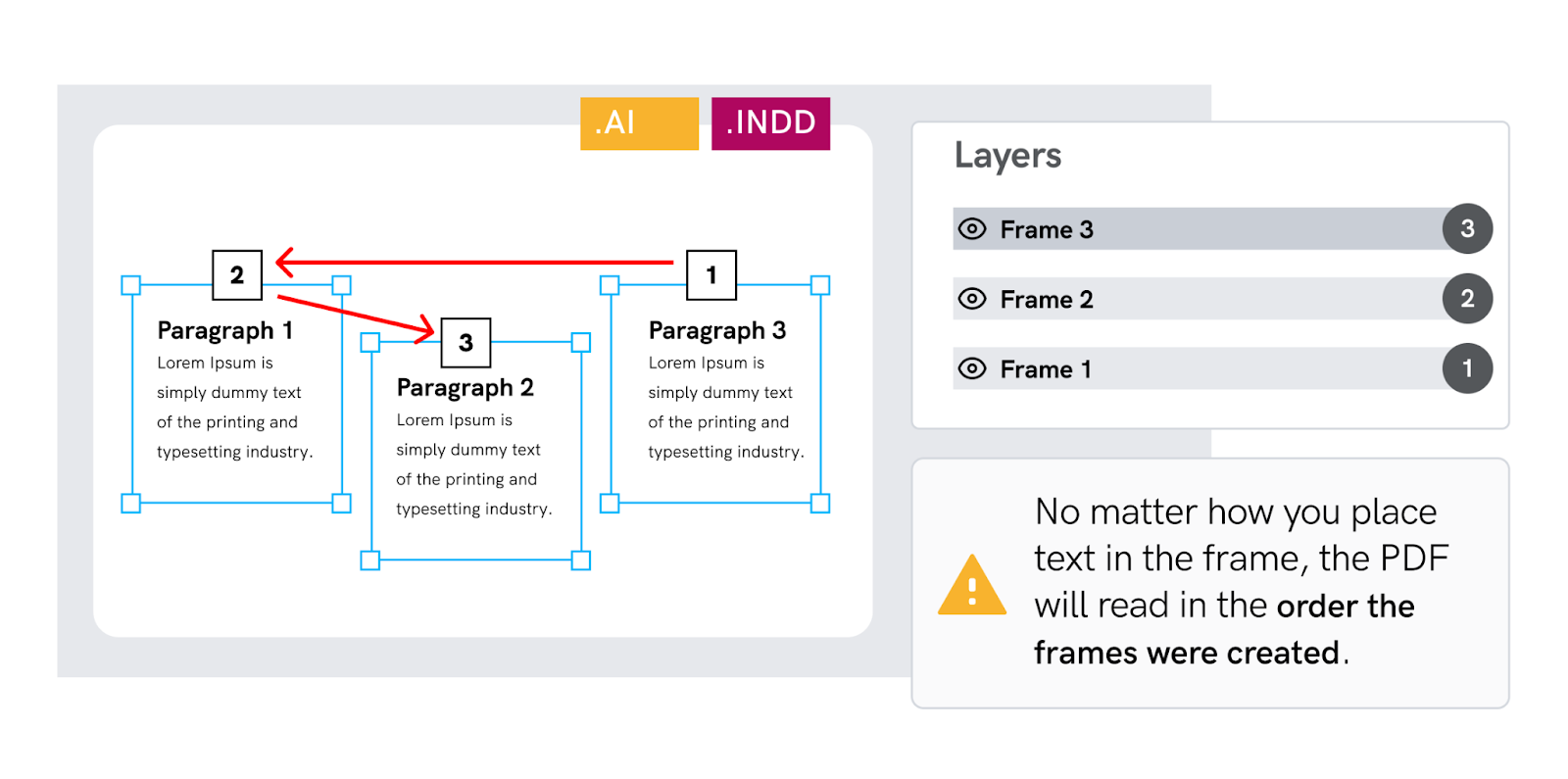
L'ordine di lettura è compromesso quando i quadri di testo collegati non rispettano lo stesso ordine in cui sono stati creati.
Esempio
Soluzione
Da:
- Aggiungi testo nello stesso ordine in cui sono stati creati i fotogrammi (caselle di testo).
- Gestire e/o modificare l'ordine di lettura utilizzando livelli e sottolivelli.
- Portare tutto il testo nel documento, aggiungendo fotogrammi come necessario.
- Stack layer e/o sottolivelli dal basso verso l'alto per creare l'ordine di lettura.
NOTA: L'ordine in cui gli oggetti vengono creati agisce come lettura predefinita
ordine.
Non Fare:
- Crea quadri di testo e incolla il testo in un ordine diverso da quello in
che sono stati creati.
- Ignora l'ordine dei livelli se usi quadri di testo.
Suggerimenti
I passaggi seguenti descrivono il metodo semi-autoflusso, che consente all’utilizzatore di fluire
testo da un fotogramma al successivo in Adobe InDesign e Illustrator:
- Tenere premuto ALT (Microsoft Windows) o OPZIONE (Mac OS).
- Fare clic sull'icona della porta del telaio, che appare come un segno “+” per mostrare ci è il testo di overflow aggiuntivo.
- Crea un nuovo fotogramma usando il cursore del mouse, che è stato ora “caricato” con il testo di overflow.
- Il testo verrà incollato automaticamente.
Gestire l'ordine di lettura in strati utilizzando Adobe InDesign e Illustrator
Rischio
Se non gestisci gli ordini di lettura nei tuoi livelli, i lettori dello schermo potrebbero interpretare male un PDF a causa di contenuti non strutturati.
Problema
L'ordine di testo del file PDF non è definito, con i file strutturati necessari per supportare
applicazioni che richiedono solo il contrario.
Esempio

Soluzione
Da:
- Utilizzare strati impilati e/o sottolivelli dal basso verso l'alto per stabilire l'ordine di lettura .
- Stabilire l'ordine di lettura degli elementi nel file Adobe InDesign prima di
la conversione in un PDF.
- Crea un PDF taggato in Adobe InDesign.
NOTA: L'ordine in cui gli oggetti vengono creati agisce come lettura predefinita
ordine.
Non Fare:
- Crea quadri di testo e incolla il testo in un ordine diverso da quello in
che sono stati creati.
- Ignora l'ordine dei livelli se usi quadri di testo.
- Etichetta un PDF in Adobe Acrobat Pro utilizzando la funzione “Aggiungi tag a documento“ se
stai usando i livelli (z-order).
Suggerimenti
I seguenti passaggi descrivono come regolare l'ordine di impilamento in Adobe InDesign
e Adobe Illustrator:
- Selezionare l'oggetto o il riquadro di testo facendo clic su di esso una volta con lo strumento di selezione.
- Cambiare l'ordine di impilamento degli oggetti all'interno del livello come desiderato trascinando il piccolo quadrato (situato nell'angolo in alto a destra del gruppo).
Gestione dell'ordine di lettura in Microsoft Word e PowerPoint
Rischio
Se non si gestisce l'ordine di lettura nei file Microsoft Word o PowerPoint, l'ordine di lettura interno di un documento può differire dal flusso visivo del testo.
Problema
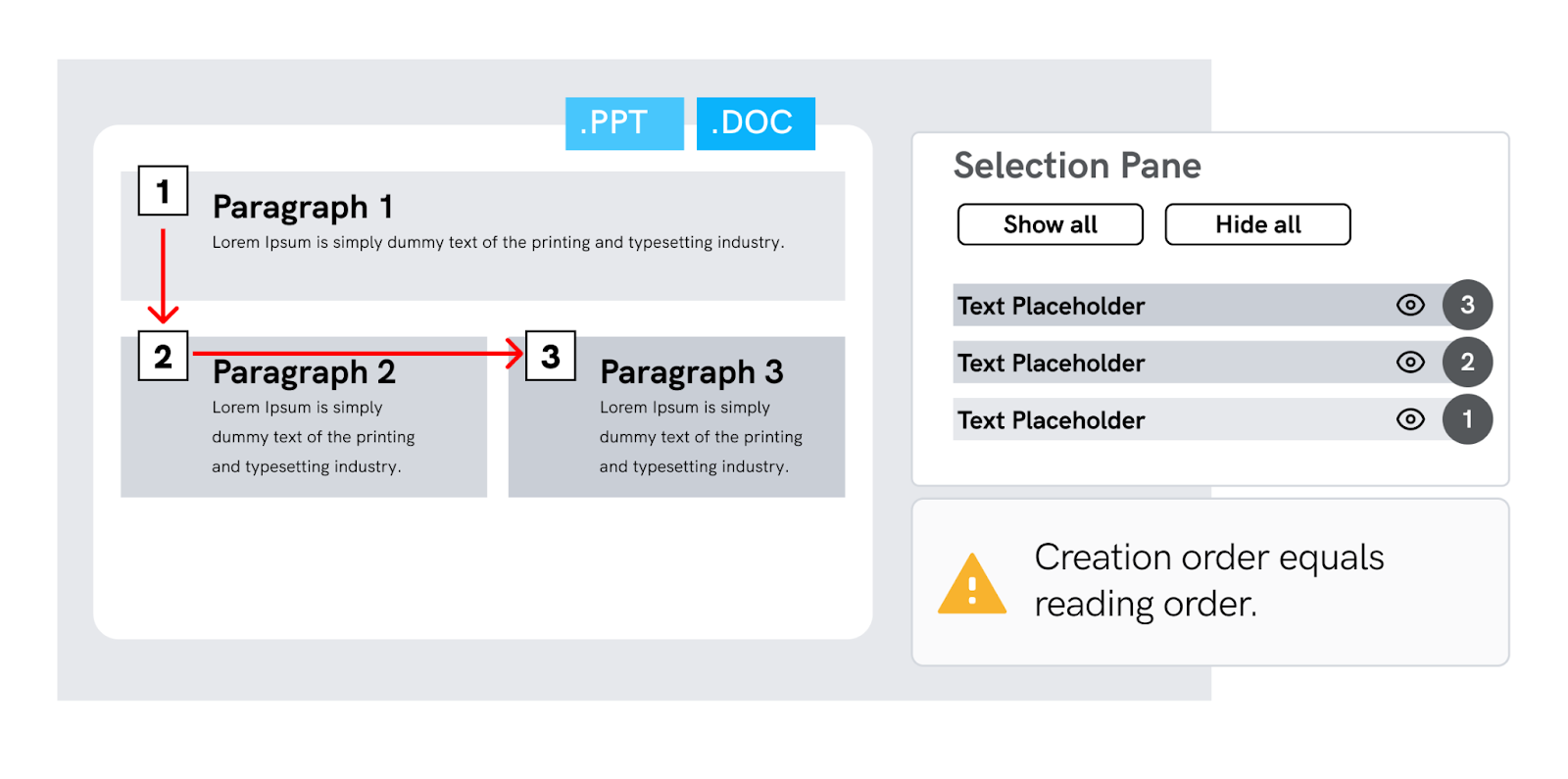
Quando gli oggetti impilati non rispettano l'ordine di lettura logico di una Microsoft
Documento di Word, l'ordine di lettura è compromesso.
Esempio
Soluzione
Da:
- Stack layer e/o sottolivelli dal basso verso l'alto per creare l'ordine di lettura .
- Evitare di utilizzare caselle di testo e oggetti fluttuanti.
- Utilizzare le impostazioni di spaziatura paragrafo di Microsoft Word.
Non Fare:
- Crea testo in un ordine diverso da quello logico da leggere.
- Usa ritorni a capo, schede e altri caratteri vuoti per creare spazio bianco
in un documento.
- Usa celle vuote per la formattazione nelle tabelle.
Suggerimenti
I seguenti passaggi descrivono come regolare l'ordine di impilamento in Microsoft Word:
- Fare clic con il pulsante destro del mouse sull'oggetto (o sugli oggetti raggruppati) che si desidera portare nella parte anteriore o inviare al retro.
- Fare clic su “Porta davanti” o “Invia a Indietro” nel menu delle opzioni che si presenta.



