
Standard Unicode
Lo standard Unicode fornisce un numero unico per ogni carattere, indipendentemente dalla piattaforma, dal programma o dal linguaggio. È lo standard universale di codifica dei caratteri utilizzato per rappresentare il testo per l'elaborazione del computer.
Unicode fornisce un modo coerente per codificare il testo semplice multilingue, rendendo più facile lo scambio di file di testo a livello internazionale, in quanto definisce i codici per i caratteri delle lingue principali. Questo include segni di punteggiatura, diacritici, simboli matematici e tecnici, frecce, dazi, ecc.
In questa sezione, GlobalVision descrive le migliori pratiche relative allo standard Unicode.
Installazione di tutti gli script di codifica di testo necessari sul computer
Rischio
Se non si installano tutti gli script di codifica di testo necessari, il testo apparirà come caratteri errati, abbelliti o come Wingdings (punti interrogativi, scatole, stelle, ecc. £®️
Problema
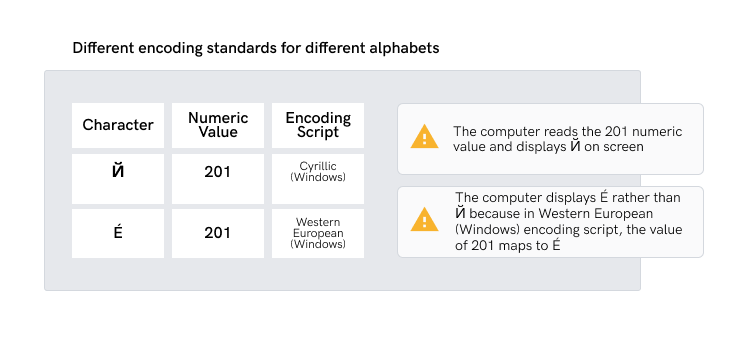
I sistemi di scrittura alfabetica variano da una lingua all'altra. Di conseguenza,
i computer devono utilizzare diversi script di codifica. Il carattere che è
visualizzata dipende dallo script di codifica installato nel sistema operativo.
NOTA: Alcune lingue/script di visualizzazione sono installati per impostazione predefinita, mentre altri richiedono per installare file di lingua aggiuntivi.
Esempio
Soluzione
Da:
- Installare tutti i sistemi di codifica richiesti (script) sul computer.
- Identifica gli standard di codifica dei caratteri richiesti per il tuo lavoro, come UTF-8, UTF-16 o altri.
- Installare pacchetti lingua o font per garantire un rendering corretto.
Non Fare:
- Apri file contenenti script che non sono installati sul tuo computer.
Suggerimenti
I seguenti passaggi descrivono come installare o attivare la codifica necessaria
script (se del caso).
Su Windows:
- Vai al Pannello di Controllo.
- Trova l'opzione "Orologio e Regione" e vai alla scheda "Amministrativo".
- Clicca su "Cambia sistema locale".
- Selezionare la lingua desiderata e impostarla alla codifica appropriata (ad es. UTF-8).
Su macOS:
- Aprire le "Preferenze di sistema".
- Vai a Navigare in "Lingua & Regione."
- Clicca sul pulsante "Avanzate".
- Imposta la lingua preferita alla codifica desiderata (ad esempio, UTF-8).
Convalida dei caratteri per tutte le lingue usate
Rischio
Se non si convalidano i caratteri per tutte le lingue, screen-reader software per i non vedenti e altri programmi erroneamente interpretare il contenuto o il testo nei file PDF.
Problemi
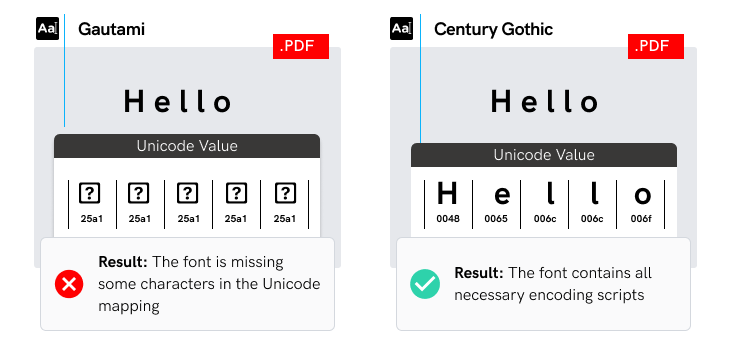
- I caratteri sono venduti con diversi pacchetti di script di codifica.
- La possibilità di digitare un carattere specifico non garantisce che il carattere contenga la
gli script di codifica necessari per la lingua utilizzata.
- I programmi software non possono leggere i caratteri se il carattere non ha tutte le
gli script di codifica necessari (ad esempio mg = £®️).
Esempio
Soluzione
Da:
- Acquista la versione “Pro” di un font.
- Controllare gli script di supporto quando si acquista un carattere.
- Controllare gli script che vengono forniti con un carattere ogni volta che si cambiano lingue e
caratteri.
- Standardizzare sui caratteri usati per ogni lingua.
- Controlla la copertura Glyph, usa una mappa dei caratteri o uno strumento di visualizzazione glyph per esplorare i personaggi.
- Assicurarsi che tutti i caratteri e gli script renderizzino correttamente
Non Fare:
- Usa i caratteri che supportano solo un numero limitato di script.
- Usa i caratteri senza test di lingua.
Suggerimenti
I seguenti passaggi dettagliano come convalidare un carattere con Apple Font Book:
- Apri Font Book.
- Selezionare il carattere in questione dalla lista dei caratteri.
- Fare clic su File e selezionare Convalida carattere.
- Controllare i risultati di convalida.
Usare i caratteri che supportano Unicode
Rischio
Se non si usano i caratteri che supportano Unicode, la corruzione del carattere può verificarsi quando si trasferisce il testo in un file PDF.
Problema
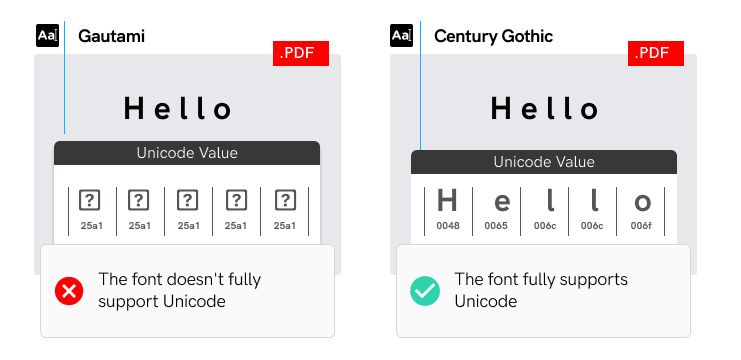
Non tutti i caratteri supportano la codifica Unicode.
Esempio
Soluzione
Da:
- Usa i caratteri basati su Unicode.
- Standardizzare sui font durante tutto il processo di creazione PDF.
- Usa i caratteri OpenType. I caratteri OpenType supportano Unicode e offrono funzionalità tipografiche avanzate.
Non Fare:
- Usa caratteri bitmap (schermo).
- Usa caratteri legacy che non supportano Unicode.
Suggerimenti
I passaggi seguenti dettagliano come identificare i caratteri Unicode.
In Microsoft Word:
- Seleziona il carattere in questione.
- Premere ALT+X per visualizzare il valore Unicode.
In Adobe Illustrator e InDesign:
- Vai al menu Tipo e seleziona Glifi.
- Fare clic sul carattere in questione per visualizzare il valore Unicode.
Usando lo stesso elenco di valori Unicode sia per i file di design che per quelli di Word
Rischio
Se non si utilizza lo stesso elenco di valori Unicode sia per i file Design che Word, potrebbero comparire incongruenze in documenti diversi.
Problema
Il testo duplicato può essere rilevato dal software di correzione delle prove.
Esempio

Soluzione
Da:
- Utilizzare lo stesso valore equivalente Unicode in tutti i file.
- Usa la stessa configurazione in Word vs. InDesign per massimizzare la precisione.
- Usa una linea guida per caratteri speciali.
- Converti i proiettili & i numeri in testo.
Non Fare:
- Posiziona il contenuto PDF nella cornice di testo con testo aggiuntivo.
- Converti proiettili in immagini.
Suggerimenti
I seguenti passaggi descrivono come visualizzare le informazioni su Unicode su Tabella caratteri (Windows) o Visualizzatore caratteri (macOS). Per esplorare e visualizzare informazioni sui caratteri Unicodo:
Su Windows:
- Trova "Tabella caratteri" cercando nel menu Start.
Su macOS:
- Accedi a "Visualizzatore caratteri" dalla barra dei menu o premendo "Control + Command + Space."
Garantire la precisione della codifica del testo dal PDF
Rischio
La codifica errata può portare a errori di interpretazione ed errori.
Problemi
- I caratteri in PDF non affrontano la mappatura dei caratteri Unicode, tuttavia, alcuni problemi di codifica dei caratteri non sono riparabili all'interno di Acrobat.
- I caratteri sono visualizzati correttamente in PDF ma quando si copiano e incollano, vengono visualizzati caratteri gibberish.
Esempio

Soluzione
Da:
- Verificare che i caratteri necessari siano installati sul sistema.
- Utilizzare un carattere diverso (preferibilmente OpenType) nel documento originale e quindi ricreare il PDF.
- Creare file PDF in una versione più recente di Acrobat Producer.
- Considera la versione PDF e usa le ultime versioni disponibili.
Non Fare:
- Crea file PDF con caratteri mancanti o disinstallati nel sistema.
- Ignora compatibilità versione PDF.
Suggerimenti
Utilizzare il seguente controllo di accessibilità per trovare problemi che potrebbero impedire il documento di essere pienamente accessibile.
- In Adobe Acrobat vai a Strumenti> Accessibilità > Controllo Accessibilità > Clicca su Avvia Controllo
- Leggi il rapporto di accessibilità.



