
Caratteri
Un carattere è un insieme di caratteri di testo stampabili o visualizzabili in uno stile e una dimensione specifici.
Il tipo di disegno per un insieme di caratteri è il tipo di faccia e le variazioni di questo modulo di progettazione la famiglia del tipo di facce. Ad esempio, Helvetica è una famiglia tipografica, Helvetica italic è un tipo di faccia, e Helvetica italic 10 punti è un carattere. In pratica, i termini font e typeface sono spesso utilizzati in modo intercambiabile
Un tipo è un disegno per un insieme di caratteri. I caratteri popolari includono Times Roman, Helvetica e Courier. Il typeface rappresenta un aspetto di un carattere. Altri aspetti includono caratteristiche come dimensioni, peso, corsivo, grassetto e altri attributi .
Alcuni caratteri di default includono: Arial, Arial Black, Arial Narrow, Courier New, Impact, Tahoma, Times New Roman, e Verdana.
In this section, GlobalVision describes best practices with respect to the above issues, providing tips and possible solutions and tools.
Utilizzo di caratteri con licenza
Rischio
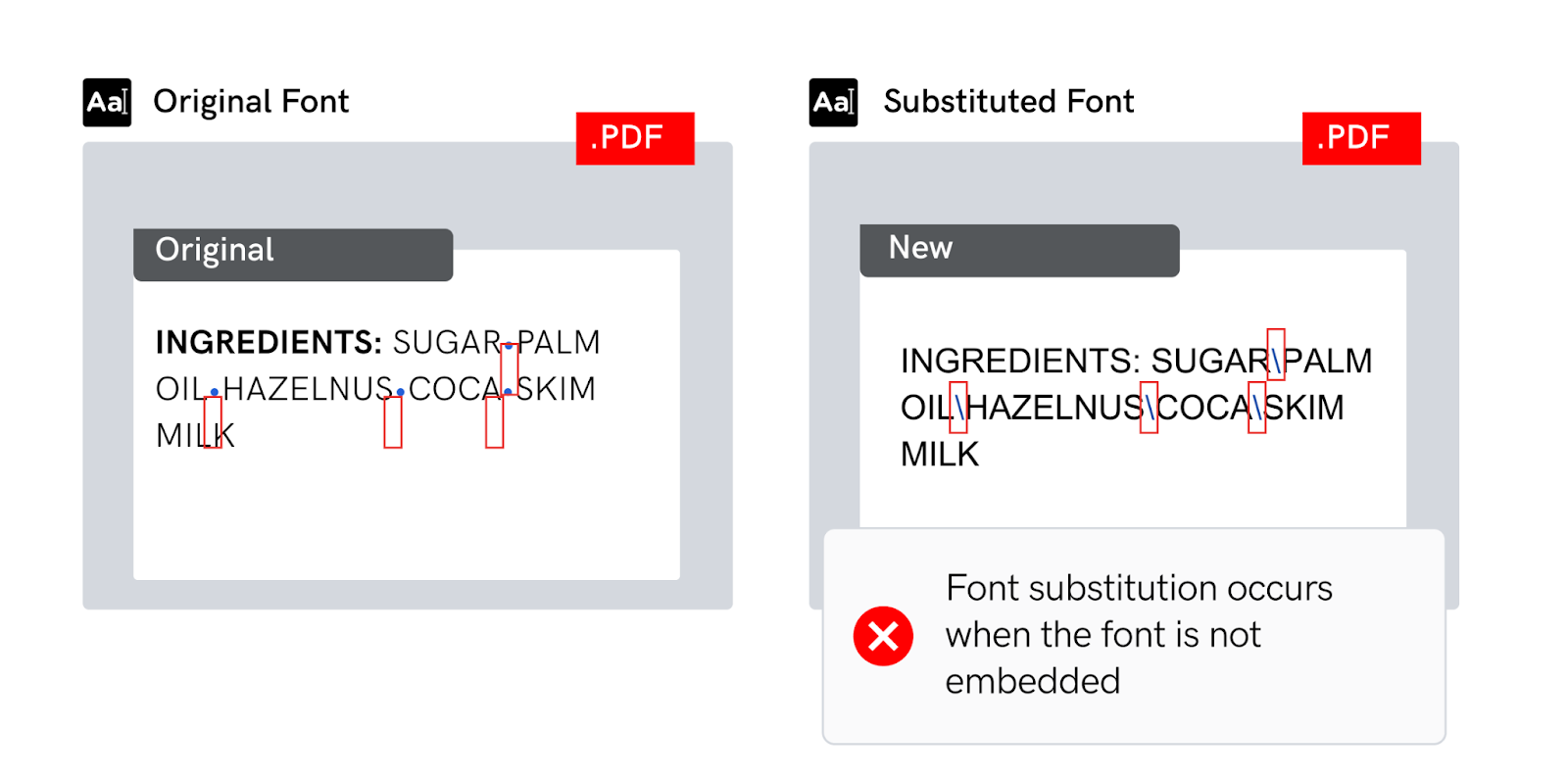
Se non si utilizzano caratteri con licenza, i caratteri possono diventare corrotti e i computer potrebbero non essere in grado di leggere il testo.
Problemi
- I caratteri scaricati gratuitamente non possono fornire una licenza che permette il carattere
incorporamento.
- I caratteri diventano immagini delineate quando non sono autorizzati.
Esempio
Soluzione
Da:
- Acquista caratteri da fornitori affidabili.
- Assicurati che il tuo carattere sia concesso in licenza e convalida il tuo accordo con un programma font-manager.
- Rivedere gli accordi di licenza e conservare i registri delle licenze.
Non Fare:
- Usa caratteri oltre l'ambito consentito dalla licenza.
- Usa copie di caratteri non autorizzate.
- Usa caratteri senza licenza valida.
Suggerimenti
I passaggi seguenti dettagliano come verificare le informazioni dei caratteri e l'integrità.
Apple Font Book:
- Vai all'anteprima e seleziona Mostra informazioni sul carattere.
- Verifica le informazioni sul carattere (es. Nome PostScript, Kind, Lingua, Copyright, Embeddable, ecc.).
Estensione Valigia Fusione:
- Selezionare il carattere nel Finder.
- Vai su File e seleziona Ottieni informazioni.
- Verifica l'integrità del carattere.
Incorporare i caratteri nei file PDF
Rischio
Se i caratteri non sono incorporati, possono essere sostituiti o diventare un'immagine e possono verificarsi cambiamenti di layout (i. . il testo può diventare nascosto e il layout può diventare corrotto).
Problema
Migliaia di caratteri esistono nel mercato, ma solo un numero limitato sono installati su ogni computer. Se un computer non ha un carattere installato e se il carattere non è incorporato nei file grafici, il carattere verrà sostituito fuori.
Esempio

Soluzione
Da:
- Incorpora tutti i caratteri durante la creazione dell'artwork.
- Assicurati di avere la licenza appropriata per incorporare i caratteri.
Non Fare:
- Contorno o caratteri rasterizzati.
- Usa caratteri non autorizzati.
Suggerimenti
I seguenti passaggi dettagliano come determinare se i font sono incorporati utilizzando Adobe
Acrobat Pro:
- Premere CTRL+D per visualizzare le proprietà del documento.
- Select the Font tab.
- Verifica le informazioni e le proprietà dei caratteri (tipo, codifica, incorporamento, ecc.).
Installazione dei caratteri usati nei file di grafica
Rischio
Se i caratteri non sono installati correttamente, possono essere sostituiti o diventare un'immagine e possono verificarsi cambiamenti di layout (i. . il testo può diventare nascosto e il layout può diventare corrotto).
Problema
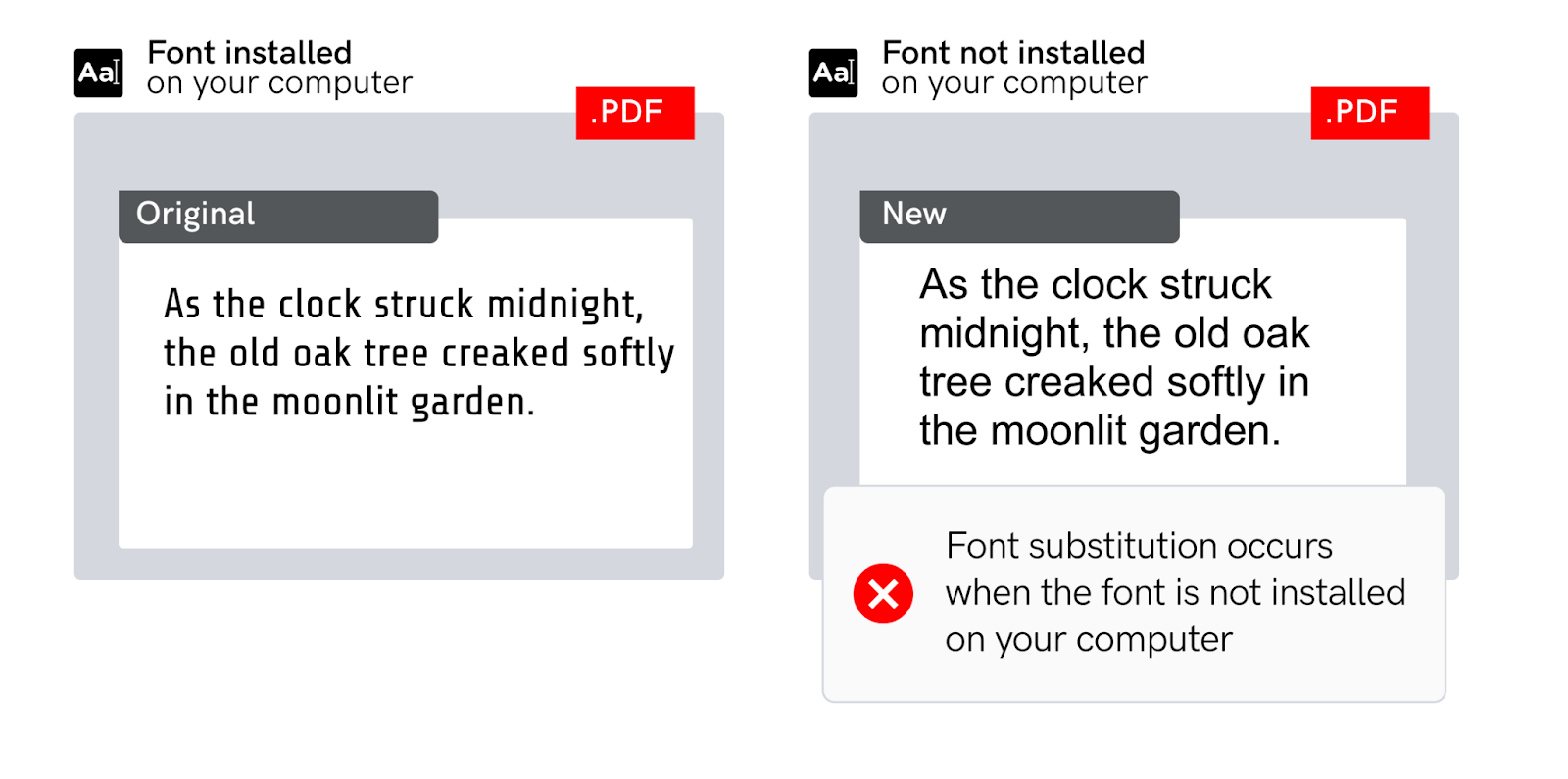
I programmi per computer sostituiscono automaticamente i caratteri del documento non installati con caratteri di sistema predefiniti. Di conseguenza, il testo può diventare nascosto, sovrapposto su altri oggetti/testo e l'intero layout potrebbe diventare danneggiato.
Esempio
Soluzione
Do:
- Installa i caratteri usati in un file di grafica sul tuo computer.
- Condividere i file di carattere con i file di grafica. Questo assicura che gli altri possano facilmente installare e utilizzare caratteri specifici utilizzati nel design.
- Durante la creazione di PDF, incorporare i caratteri per assicurarsi che siano inclusi nel documento.
- Confeziona tutti gli elementi della grafica con tutti i tipi di carattere utilizzati nell'opera.
Non Fare:
- Crea PDF senza verificare tutti i caratteri.
- Contorno o caratteri rasterizzati.
- Usa caratteri non autorizzati.
- Aprire prima i file senza installare i caratteri.
Suggerimenti
I seguenti passaggi descrivono in dettaglio come aggiungere tutti i caratteri usati in un pacchetto di grafica.
Microsoft Windows:
- Apre la cartella dei caratteri fornita con il pacchetto grafica.
- Premere CTRL+A per selezionare tutti i caratteri nella cartella del carattere.
- Fare clic con il pulsante destro del mouse e fare clic su Installa.
Mac OS:
- Apri Apple Font Book.
- Seleziona Aggiungi Carattere.
- Selezionare il carattere che si desidera installare.
Usare caratteri OpenType
Rischio
Se non si utilizzano caratteri OpenType, i caratteri possono diventare corrotti quando il testo viene trasferito in un file PDF e possono verificarsi modifiche del layout.
Problemi
- I formati di carattere diversi da OpenType sono basati su vecchi standard e tecnologie.
- I caratteri possono essere sostituiti (con il carattere predefinito più vicino) quando si apre un file in
Microsoft Windows creato in Mac OS.
Esempio

Soluzione
Da:
- Usa i caratteri OpenType per supportare opzioni avanzate come legature, caratteri alternativi, e varie variazioni di glyph.
- Usa i caratteri basati su Unicode.
- Standardizzare sui font in tutta la catena di approvvigionamento.
- Usa font cross-platform che non richiedono conversione.
Non Fare:
- Usa caratteri bitmap (schermo).
Suggerimenti
I passaggi seguenti descrivono come visualizzare le proprietà dei caratteri.
Apple Font Book:
- Apri Font Book.
- Selezionare il carattere dalla finestra Caratteri.
- Vai a File, seleziona Anteprima, quindi seleziona Mostra anteprima.
- Controllare le proprietà.
Estensione Valigia Fusione:
- Fusione Della Valigia Aperta.
- Vai su File e seleziona Ottieni informazioni. Il nome completo è elencato nella finestra Informazioni sul file.
Caratteri standardizzati
Rischio
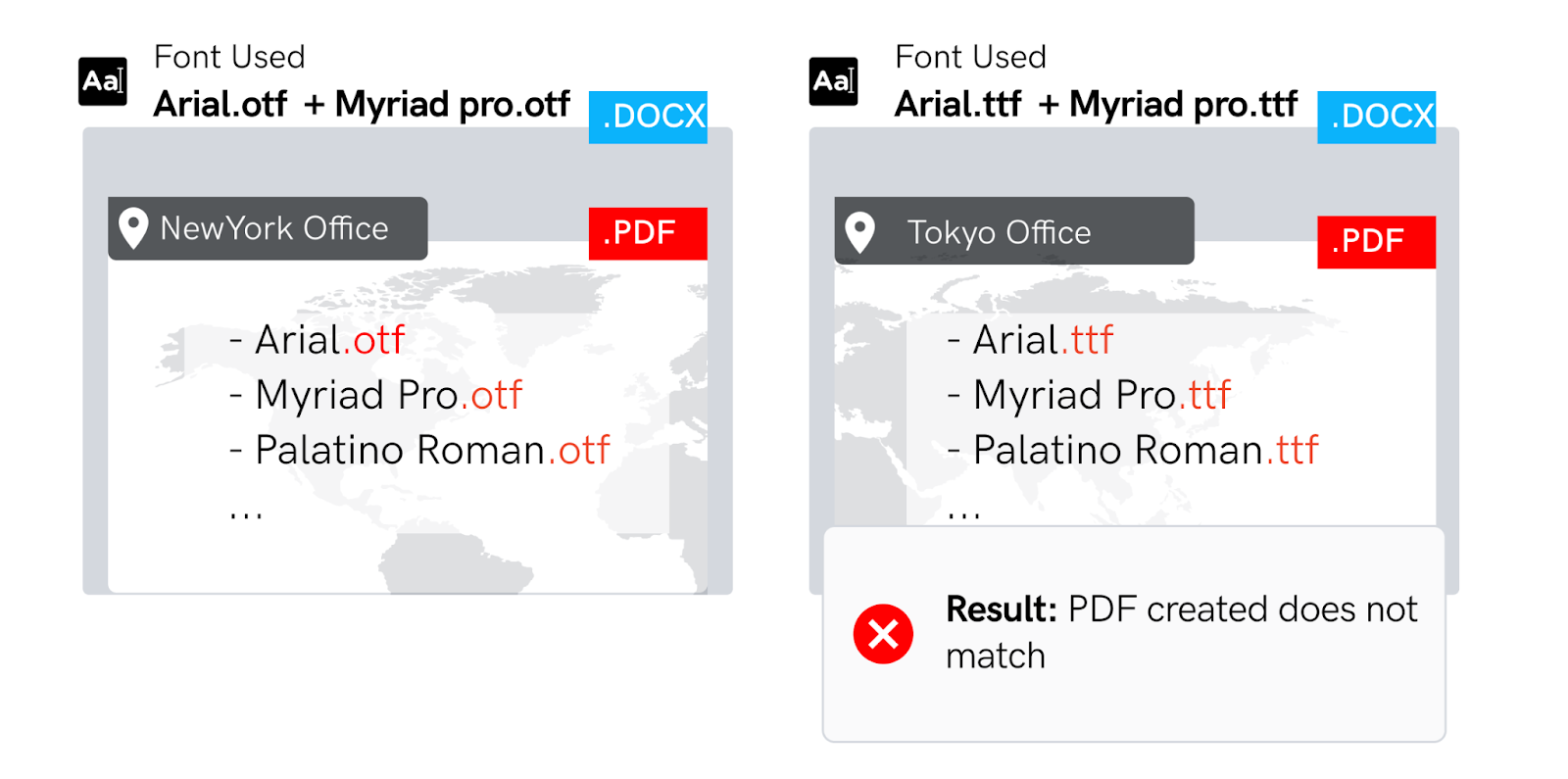
Se non si standardizzano i caratteri, può risultare in una copia e un'opera d'arte di bassa qualità, il cui aspetto può cambiare in base al paese / regione.
Problemi
- Regioni e fornitori diversi usano diversi set di caratteri.
- I caratteri non possono essere completamente concessi in licenza, cross-platform, o contenere tutti gli script.
- I caratteri possono cambiare da una versione all'altra, influenzando la qualità.
Esempio
Soluzione
Da:
- Pubblicare un elenco di caratteri approvati per l'uso da parte di grafici e fornitori di stampa.
- Standardizzare su nomi, versioni e tipi di caratteri in tutta la catena di fornitura.
- Standardizzare sui venditori/fornitori di font in tutta la catena di fornitura.
- Acquista font per i tuoi fornitori/progettisti esterni.
Non Fare:
- Usa caratteri non approvati.
- Usa diverse versioni e tipi di caratteri.
- Scarica caratteri gratuiti da internet.
Suggerimenti
Fare riferimento alle linee guida grafiche aziendali.
Usare caratteri basati su OpenType Pro o COM sullo script utilizzato nel documento
Rischio
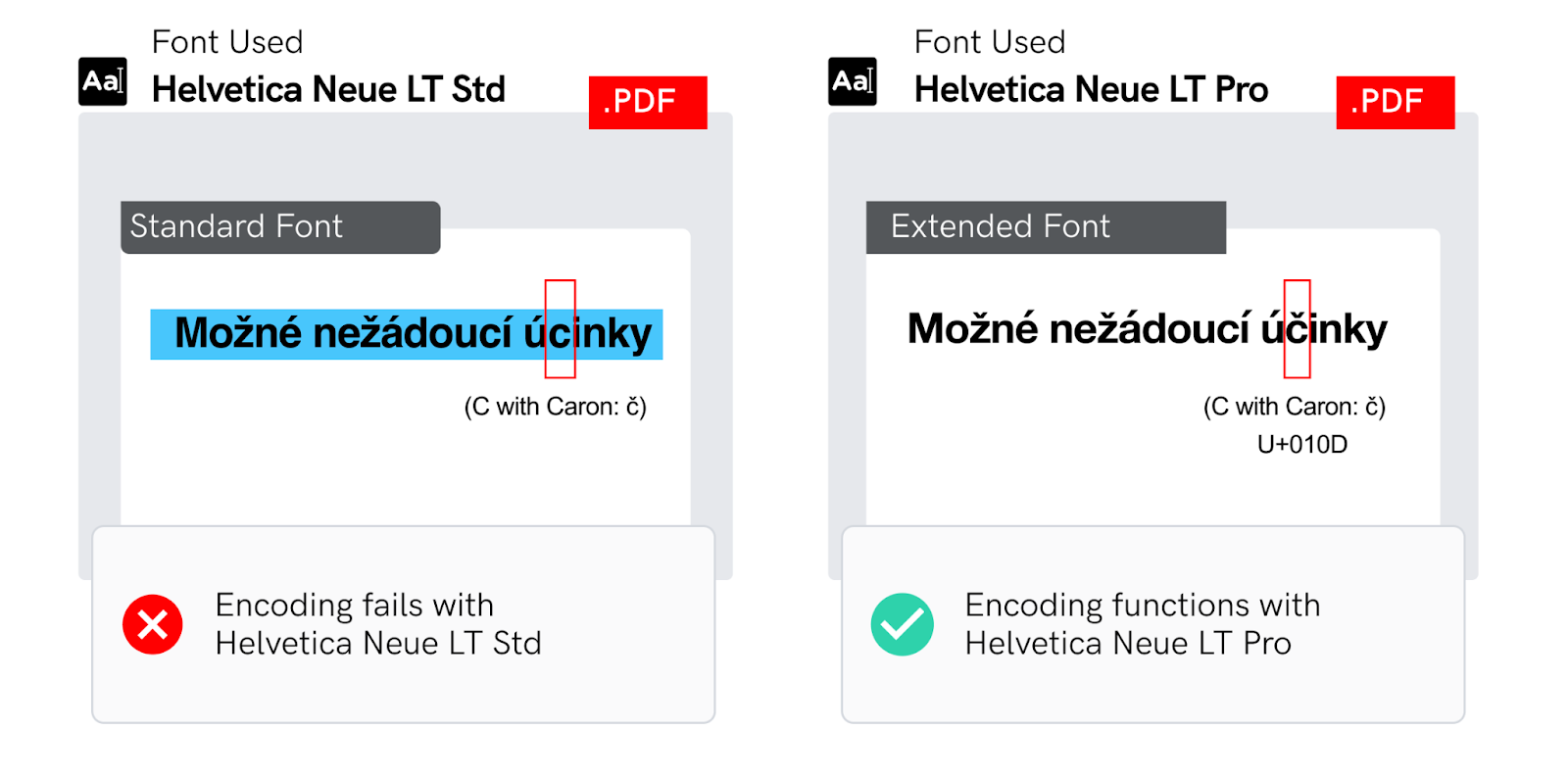
Se non si utilizzano font basati su OpenType Pro o COM, potrebbero verificarsi errori di codifica nel PDF.
Problemi
- Alcuni glifi non vengono estratti correttamente quando si utilizza Adobe Illustrator.
- Il processo di estrazione può portare alla punteggiatura mancante.
Esempio
Soluzione
Da:
- Usa un carattere OpenType o OpenType Pro esteso per le funzionalità estese.
- Utilizzare il carattere che supporta lo script corrispondente alla lingua
usato.
Non Fare:
- Utilizzare un carattere standard OpenType quando si prevede di utilizzare più lingue in
lo stesso documento.
Suggerimenti
Vedi l'appendice 05 per le differenze tra le varietà di caratteri OpenTip.
Limitare l'utilizzo dei caratteri variabili
Rischio
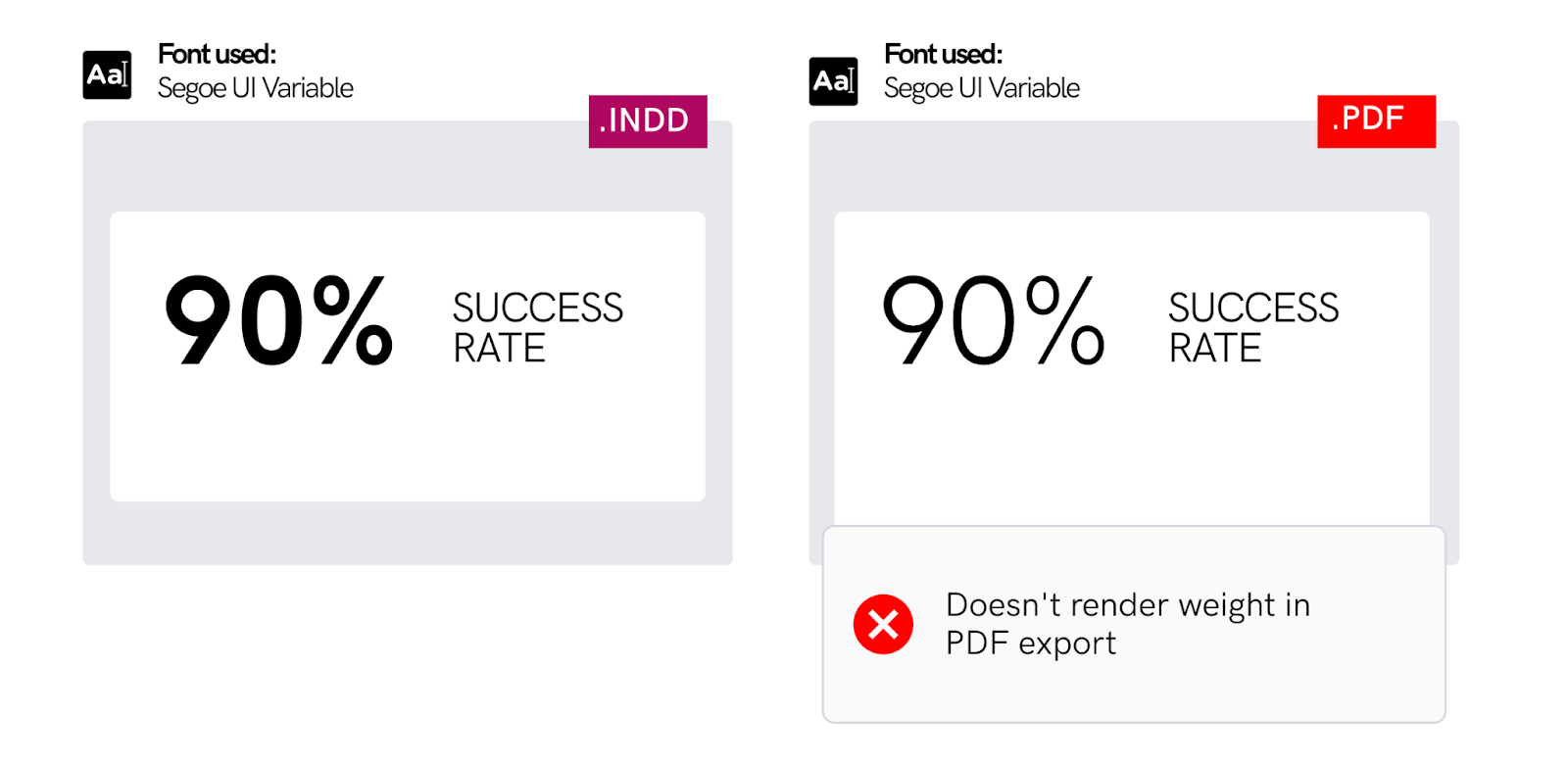
Se si utilizzano caratteri variabili, il testo fornito in PDF potrebbe non essere del tutto compatibile con la coerenza di stampa.
Problemi
- L'utilizzo dei caratteri variabili compromette la leggibilità o crea un problema di accessibilità.
- I caratteri variabili non rendono il peso nell'esportazione PDF.
- Caratteri che non vengono letti all'output PDF.
- I caratteri variabili potrebbero non essere visualizzati correttamente.
Esempio
Soluzione
Da:
- Utilizzare un carattere statico o Opentype per generare il PDF.
- Utilizzare una nuova versione di PDF Produttore (Adobe Distiller in questo caso).
- Creare un PDF standard (PDF/X), un PDF pronto per la stampa.
Non Fare:
- Affidati a caratteristiche di carattere variabili che potrebbero non essere ampiamente supportate in tutti i PDF.
- Utilizzare caratteri variabili per i flussi di lavoro di produzione e generare PDF.
Suggerimenti
Non saltare prove e prove accurate.
Verificare che le scelte di carattere variabili funzionino bene in stampa e soddisfino i risultati desiderati.
Usare i caratteri Helvetica con cautela
Rischio
Se utilizzi i caratteri Helvetica, capisci che alcuni stili di testo all'interno della famiglia Helvetica compromettono l'accessibilità.
Problemi
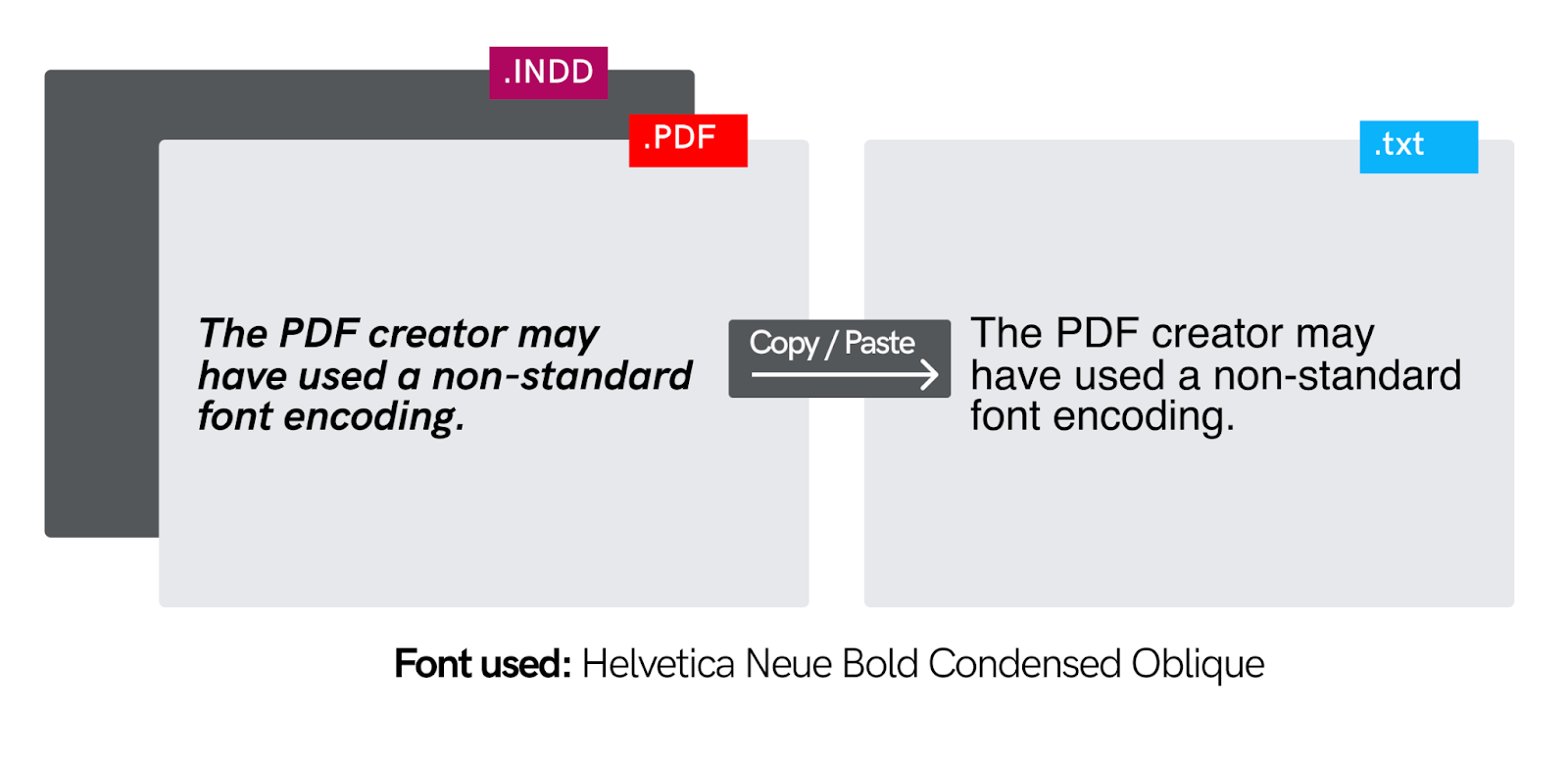
- (Heavy Condensed Oblique, Heavy Condensed) non riflettono lo stile (Bold Italic).
- Helvetica non contiene i glifi necessari per rendere tutti gli script che hai elencato.
Esempio
Soluzione
Da:
- Usa il grassetto corsivo per rappresentare lo stile corsivo grassetto.
- Usa il grassetto per rappresentare lo stile grassetto.
Non Fare:
- Usa Obliqua Condensata Pesante per rappresentare Grassetto Italico.
- Usa Heavy Condensed per rappresentare Bold.
Suggerimenti
Considera Caratteri Alternativi:
Scegliere i caratteri giusti per i documenti multilingue
Rischio
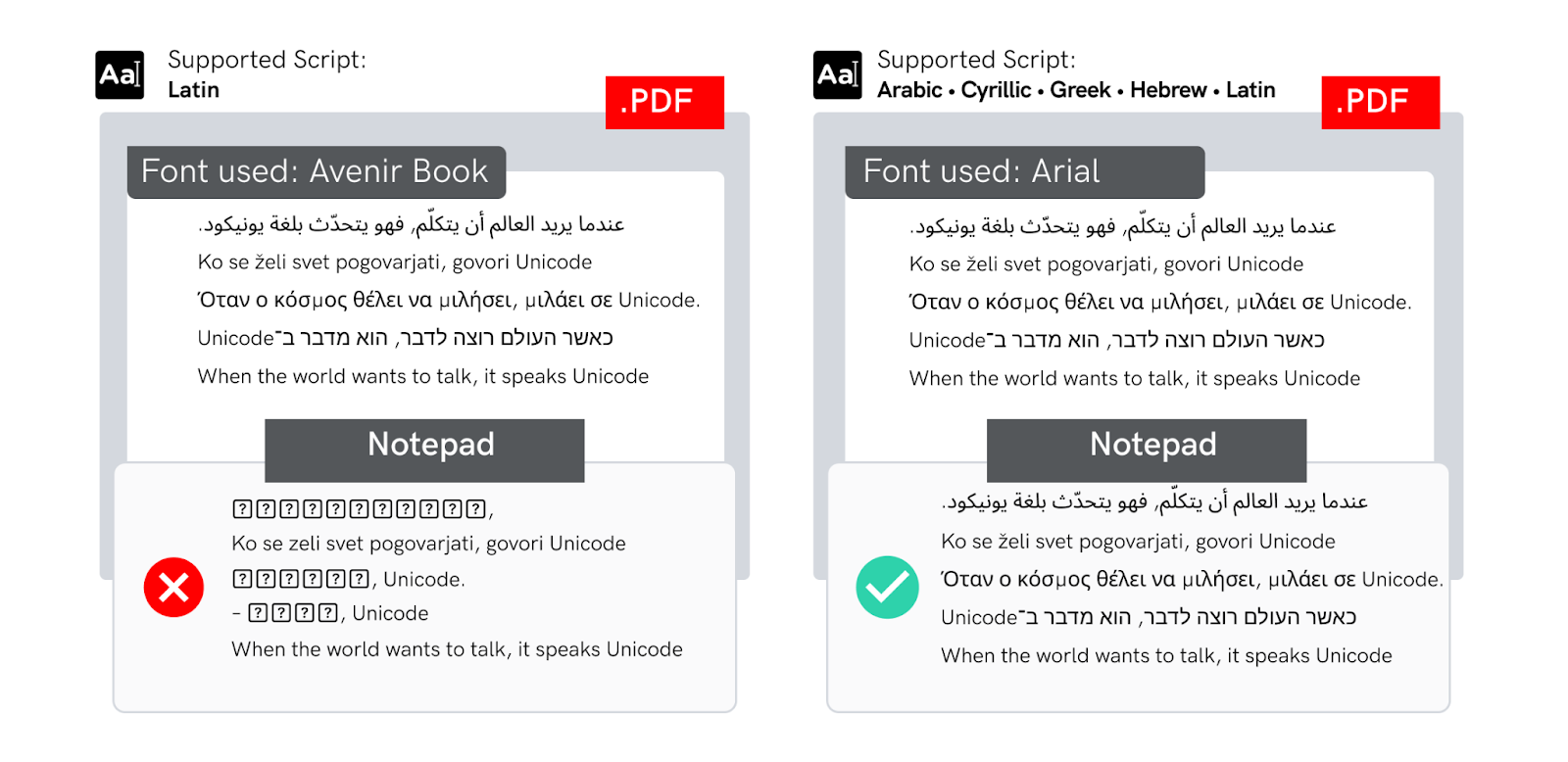
Se non si sceglie il carattere corretto per i documenti multilingue, la codifica può essere arbitraria.
Problemi
- La questione comune è l'accessibilità quando si estrae testo dal PDF.
- Un carattere strano potrebbe apparire e compromettere l'accuratezza del documento.
Esempio
Soluzione
Da:
- Usa caratteri semplici in grado di gestire tutti i caratteri dei documenti multilingue.
- Seleziona i caratteri compatibili con Unicode.
- Verifica che i caratteri selezionati supportino le lingue e gli script specifici utilizzati nel documento.
- Scegliere un tipo di carattere che supporti lo script della lingua/e selezionata.
- Assicurarsi che i caratteri scelti rendano costantemente attraverso vari browser e piattaforme.
- Usa le versioni più recenti e aggiornate di PDF.
Non Fare:
- Utilizzare un carattere che non supporta lo script della lingua selezionata.
- Scegli i caratteri senza test.
- Usa caratteri con set di caratteri limitati.
Suggerimenti
- Assicurarsi che i caratteri necessari siano installati sul vostro sistema.
- Utilizzare un carattere diverso (preferibilmente OpenType) nel documento originale e quindi ricreare il PDF.
- Ri-creare il file PDF con una versione più recente di Acrobat Distiller.
- Utilizzare l'ultimo driver Adobe Postscript per creare il file PostScript e quindi ricreare il PDF.



