
Formattazione Del Testo
I PDF possono contenere diversi tipi di dati. Questi includono testo, grafica raster, grafica vettoriale e caratteri (glifi). Un file PDF non contiene necessariamente tutti i tipi di dati e alcuni file PDF sono diversi da quello che sembrano. Ad esempio, un file PDF potrebbe sembrare che abbia del testo in esso mentre, in realtà, è solo visualizzare un'immagine che contiene del testo. Il testo visualizzato in questo modo si comporta in modo diverso rispetto al testo normale quando il file viene manipolato dal software di visualizzazione.
Il testo in un PDF è referenziato a un carattere specifico e alla dimensione del carattere. Questo riferimento può essere a caratteri racchiusi nel file stesso o a caratteri esterni che si prevede siano disponibili per il software di rendering . Se i caratteri non sono disponibili, l'output potrebbe non essere renderizzato correttamente. I caratteri interni consentono di rendere disponibili i caratteri. Questo è discusso ulteriormente nella sezione 5 Fonts.
Le immagini (grafica) possono essere raster o vettoriali. Un'immagine raster (nota anche come bitmapped) viene spesso creata dalla scansione. La risoluzione dell'immagine (larghezza e altezza del pixel) viene determinata quando il file viene creato. Il software di rendering scala l'immagine in base alle informazioni presenti nel file. Immagini Vettoriali sono costruite con linee e curve matematiche. Questi tipi di immagini possono essere ingrandite senza perdere la qualità dell'immagine. Quando viene creato un PDF da immagini scansionate, il PDF agisce semplicemente come un contenitore per l'immagine senza alcun contenuto di testo all'interno del file.
In questa sezione, GlobalVision descrive le migliori pratiche durante la creazione di testo all'interno di PDF.
Garantire che tutto il testo sia visibile
Rischio
Se non si assicura che tutto il testo sia visibile, potrebbe apparire un testo errato e/o essere rilevato su materiali stampati finali.
Problemi
- Il testo è nascosto invece di essere eliminato.
- Il testo è coperto da un'immagine o un altro livello per nasconderlo.
- La piena trasparenza viene applicata a un livello di testo.
- Il colore del testo è lo stesso del colore di sfondo.
- Il testo è sovrapposto ad un altro testo.
- Il testo è nascosto e ritagliato quando una casella di testo è usata in MS Word.
Esempio

Soluzione
Da:
- Dai un nome a tutti i tuoi livelli di testo in modo da non perderne la traccia.
- Standardizzare i nomi dei livelli a nomi semplici e chiari.
- Elimina tutti i livelli inutilizzati prima di creare un PDF.
- Applica un'ombra di filtro.
- Evitare di utilizzare caselle di testo in MS Word in quanto non ridimensionano automaticamente. Utilizza invece le tabelle o le opzioni di layout che si adattano dinamicamente al testo.
Non Fare:
- Rendi il testo lo stesso colore dello sfondo.
- Copri il tuo testo con immagini e grafiche.
- Crea documenti PDF con livelli nascosti.
- Posiziona i livelli di testo vivi sotto il livello di sfondo.
- Duplica il testo per creare un effetto (cioè ombra/grassetto).
Suggerimenti
I seguenti passaggi possono essere applicati in Adobe Acrobat Pro per visualizzare il testo nascosto:
- Vai su Strumenti e seleziona Protezione.
- Selezionare Rimuovi Informazioni Nascoste.
- Assicurati che il testo nascosto sia spento.
- Aprire la finestra di testo nascosto e spegnere Mostra solo il testo nascosto.
- Assicurati che il testo nascosto non contenga alcuna informazione vitale.
Creazione di file grafici e PDF con testo in diretta
Rischio
Se non si creano file PDF con testo in diretta, il testo non può essere modificato e non è accessibile sui sistemi informatici.
Problema
Il testo delineato (vectorized) o rasterizzato costituisce un'immagine e non può essere modificato Questo tipo di testo non ha codifica e non può essere letto o ispezionato da programmi computer.
Esempio
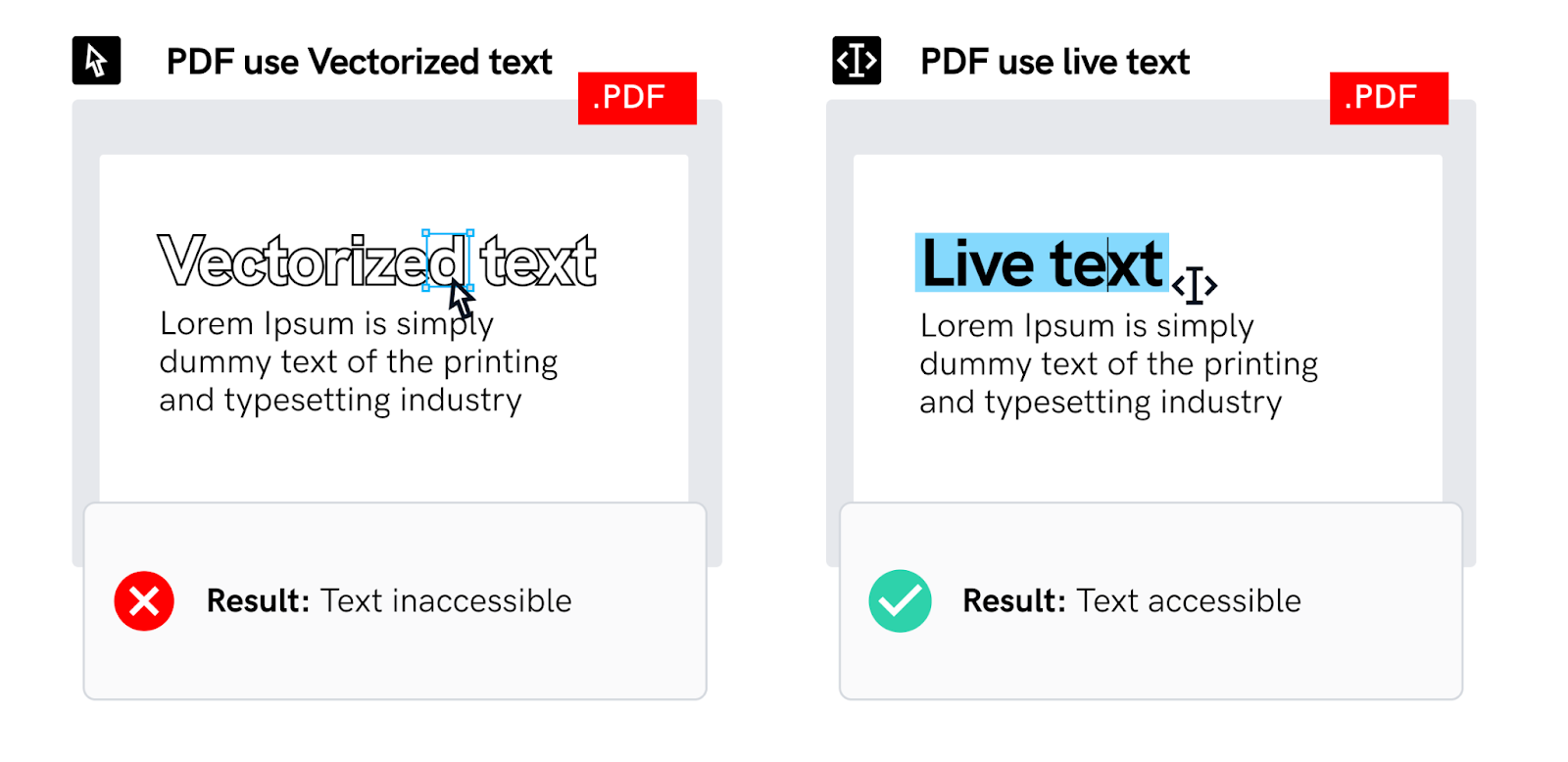
Soluzione
Da:
- Creare PDF con testo live in modo che i controlli di testo dei file di grafica possano essere eseguiti durante tutto il processo di progettazione del packaging.
Non Fare:
- Utilizzare l'Adobe InDesign Transparency Flattener quando si esporta un PDF. Questa
processo converte automaticamente il testo in contorno e può influenzare i linguaggi che hanno caratteri speciali o trattini.
Suggerimenti
I seguenti passaggi possono essere applicati per verificare se il testo è in vita in un PDF.
In Adobe Acrobat:
- Se il documento non ha restrizioni di sicurezza, utilizzare Test Text Selection.
- È possibile copiare facilmente il testo da un documento PDF in Adobe Acrobat e incollarlo in un'altra applicazione o documento quindi verificare quale testo è stato copiato correttamente.
- Vai a "Visualizza" > "Mostra/Nascondi" > "Riquadri di navigazione" > "Contenuto."
- Se vedi un albero di contenuti strutturati con elementi di testo, il testo è in diretta.
Posizionare solo contenuti grafici visibili nei file Adobe InDesign
Rischio
Se inserisci solo contenuti grafici visibili nei file Adobe InDesign, testo errato può apparire e/o essere rilevato sul materiale finale approvato da software di correzione di bozze.
Problema
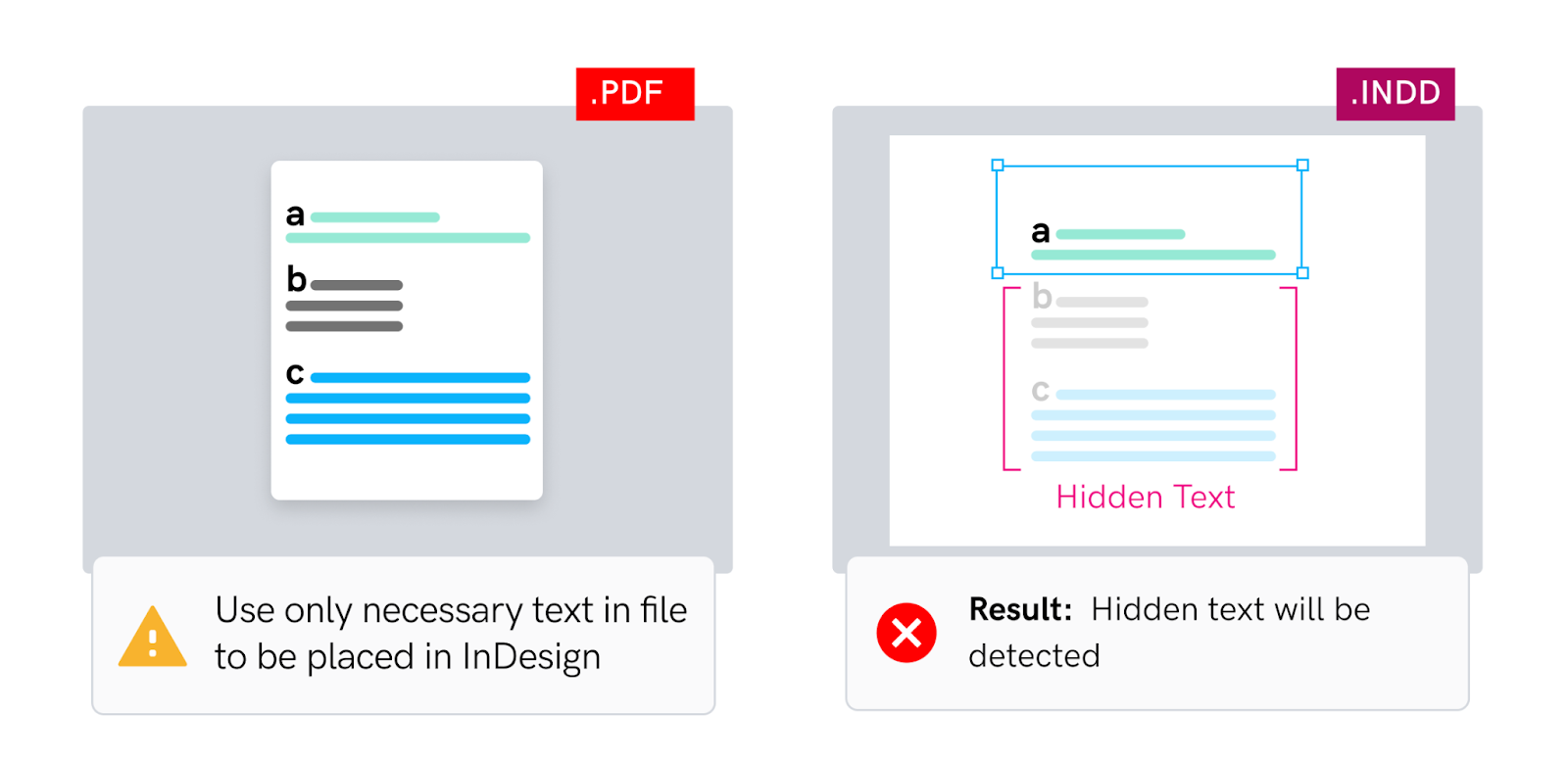
Il testo duplicato può essere rilevato.
Esempio
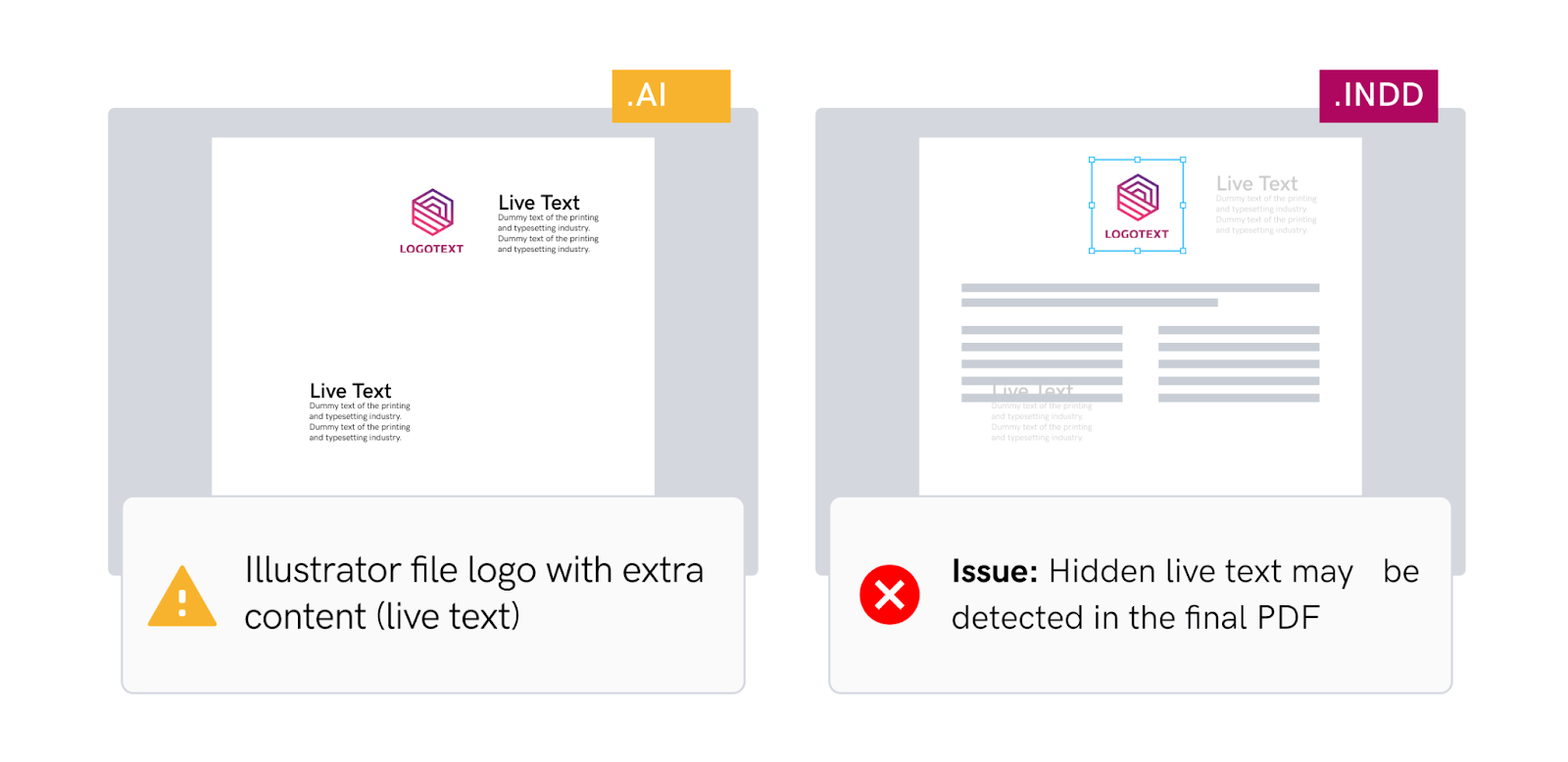
Soluzione
Da:
- Eliminare tutti i contenuti inutilizzati in Adobe Illustrator prima di inserirli in Adobe
InDesign (testo dal vivo).
- Verifica che non ci siano testi nascosti.
Non Fare:
- Lascia qualsiasi testo inutilizzato nella grafica collegata.
Suggerimenti
I seguenti passaggi possono essere applicati in Adobe Acrobat Pro per visualizzare il testo nascosto:
- Vai su Strumenti e seleziona Protezione.
- Selezionare Rimuovi Informazioni Nascoste.
- Assicurati che il testo nascosto sia spento.
- Aprire la finestra di testo nascosto e spegnere Mostra solo il testo nascosto.
- Assicurati che il testo nascosto non contenga alcuna informazione vitale.
Usare caratteri regolari e audaci rispettivamente per il testo del corpo e i titoli
Rischio
Se non si usano i caratteri appropriati per il testo del corpo e i titoli, la differenza tra gli stili di carattere in grassetto e quelli normali potrebbe non essere rilevata.
Problema
Usando caratteri sottili o in stile chiaro per rappresentare il testo del corpo con stili regolari che sostituiscono quelli in grassetto nei titoli e i titoli possono causare problemi di formattazione.
Esempio
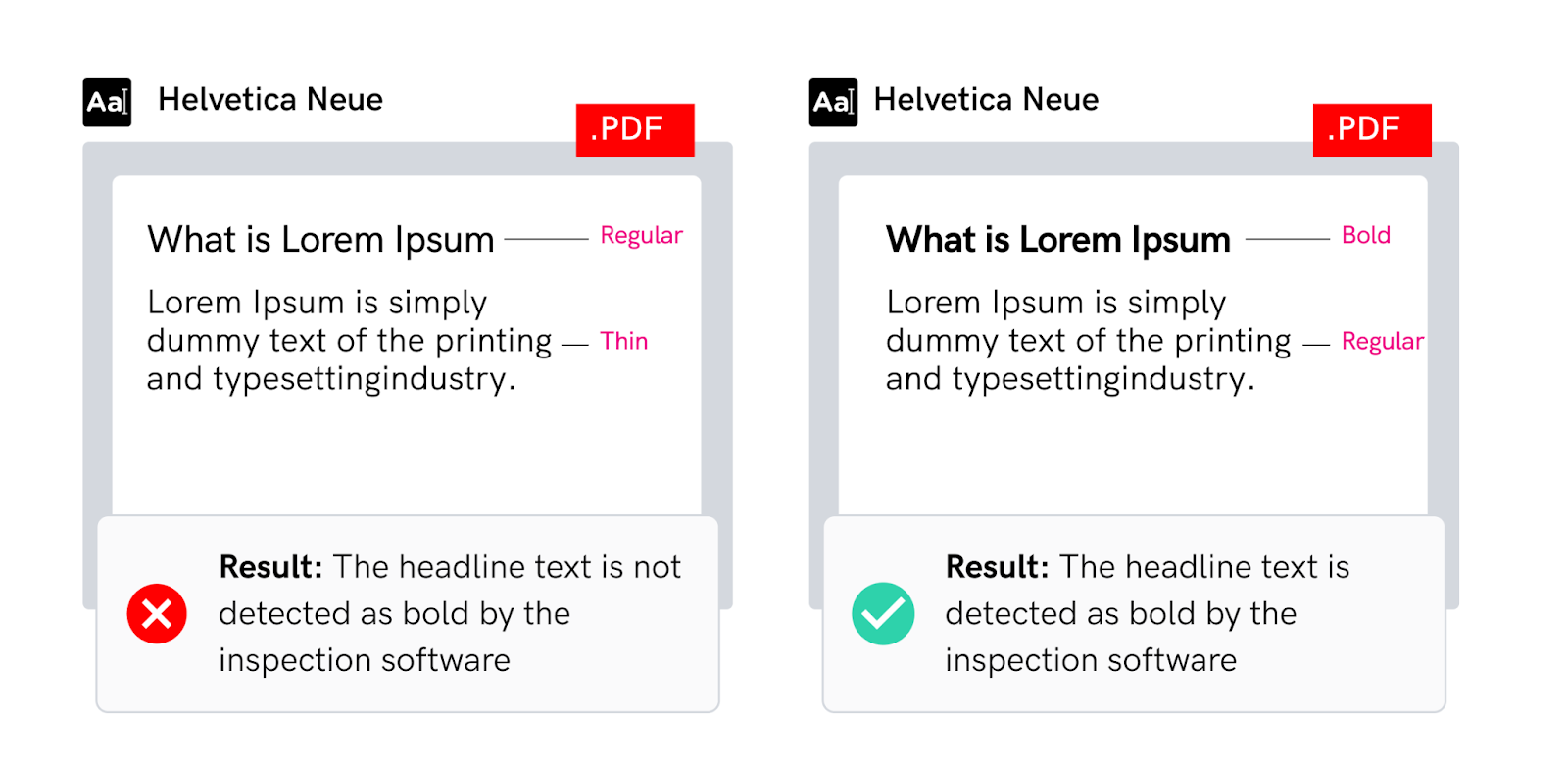
Soluzione
Da:
- Usa caratteri in grassetto per titoli e titoli e quelli normali per il testo del corpo.
- Utilizzare un foglio di stile per controllare gli aspetti di stile della copia nel documento.
Non Fare:
- Sostituire i caratteri regolari con quelli leggeri.
Suggerimenti
I seguenti passaggi descrivono come visualizzare le informazioni su un dato carattere quando
utilizzando Apple Font Book su un sistema Mac:
- Vai a Visualizza e seleziona Mostra informazioni sul carattere.
- Selezionare il carattere.
- Visualizza lo stile dei caratteri.
Usare caratteri con variazioni in grassetto o corsivo
Rischio
Caratteri in grassetto e corsivo possono non essere rilevati dal software di ispezione se il carattere
gli effetti vengono creati usando l'impostazione del tratto.
Problema
La falsa formattazione del testo può non essere rilevata dal software di ispezione.
Esempio
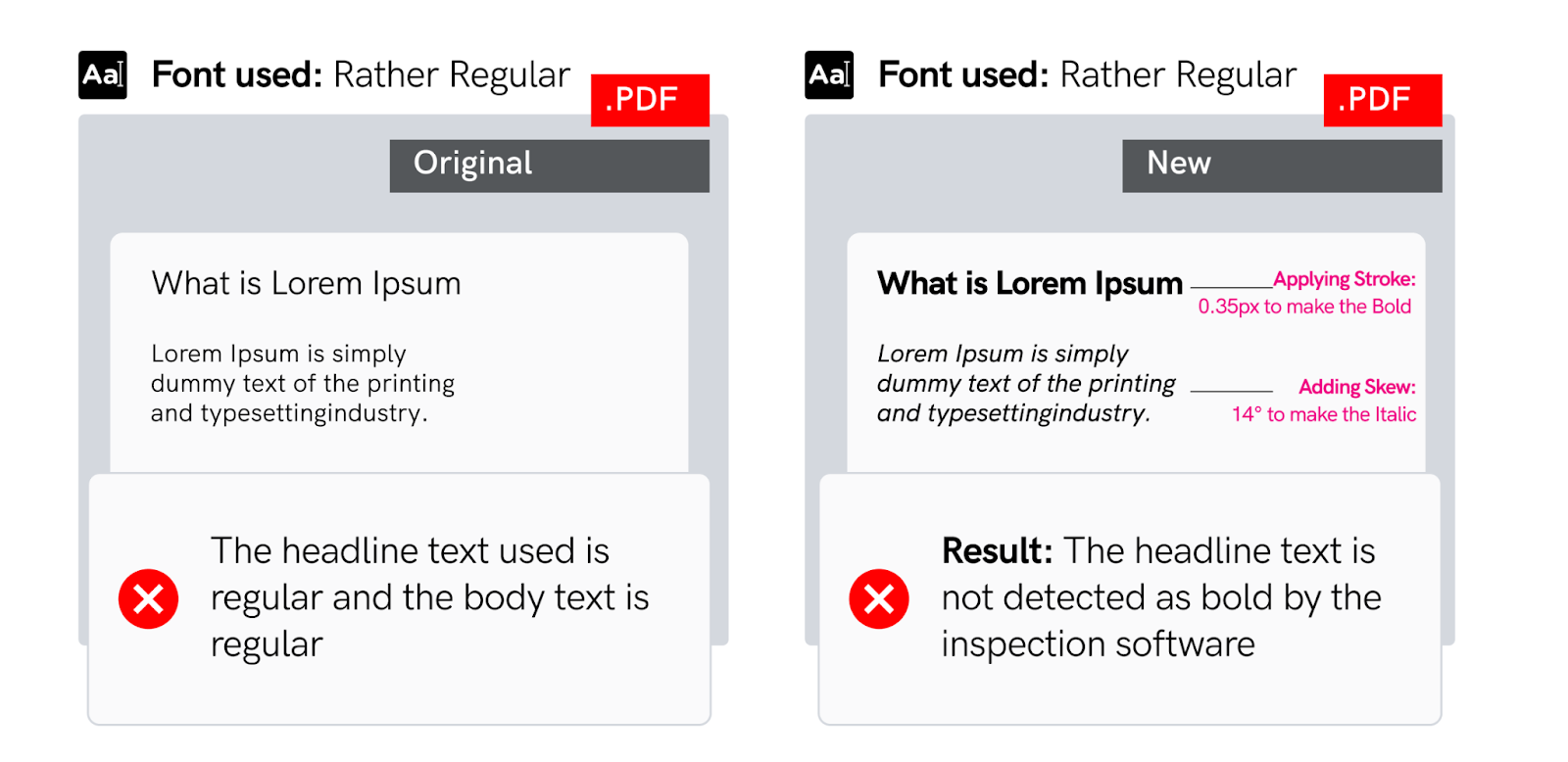
Soluzione
Do:
- Usa caratteri in grassetto e corsivo con variazioni “audace” e “corsive”.
Non Fare:
- Applica l'impostazione del tratto per creare un effetto grassetto.
- Applica l'impostazione skew per creare un effetto corsivo.
Suggerimenti
I seguenti passaggi descrivono come scoprire il nome di un font in un PDF
utilizzando Adobe Acrobat Pro:
- Vai su Strumenti e seleziona Produzione di stampa.
- Vai a Pre-Flight e Seleziona un profilo da analizzare.
- Fare clic su Analizza e verificare i risultati o salvare un report.
Mantenere il tracking al minimo nella formattazione del testo
Rischio
Se non si mantiene il monitoraggio al minimo durante la formattazione del testo, spazi indesiderati possono essere rilevati dal software di correzione sul materiale approvato finale.
Problemi
- Il software di correzione di bozze può rilevare uno spazio non valido quando il tracciamento è impostato ad un valore superiore.
- Gli spazi aggiuntivi tra le lettere possono essere rilevati quando il testo viene estratto.
Esempio

Soluzione
Da:
- Usa i caratteri OpenType Pro.
- Regola il tracciamento a meno di 120% o mantienilo al suo valore predefinito.
Non Fare:
- Regola il tracciamento a più di 120% quando si utilizza un PostScript OpenType
sapore.
Suggerimenti
I seguenti passaggi descrivono come visualizzare le informazioni su un dato font quando utilizza Apple Font Book su un sistema Mac:
- Vai a Visualizza e seleziona Mostra informazioni sul carattere.
- Selezionare il carattere.
- Visualizza il tipo di carattere (es. OpenType, TrueType).
Inserimento del testo nei file InDesign importando documenti di Word
Rischio
Se non si posiziona il testo nei file di InDesign importando documenti di Word, potrebbero comparire incongruenze in documenti diversi.
Problema
Il testo duplicato può essere rilevato dal software di correzione delle prove.
Esempio
Soluzione
Da:
- Utilizzare copia-incolla testo nel riquadro di testo di InDesign.
- Importa file di testo direttamente da Word.
- Importa solo i contenuti necessari in un quadro di testo.
Non Fare:
- Posiziona il contenuto PDF nella cornice di testo con contenuti extra non necessari.
- Importa PDF in un frame di testo e duplicati riducendo i frame.
- Importa il contenuto PDF già incluso nel contenuto duplicato.
Suggerimenti
Vedi Appendice 09 (Tabella Unicodo) Elenco dei caratteri speciali comuni Valori Unicode.
Nota: Aggiungi testo a un documento digitando, incollando o posizionando testo da un'applicazione di elaborazione delle parole.
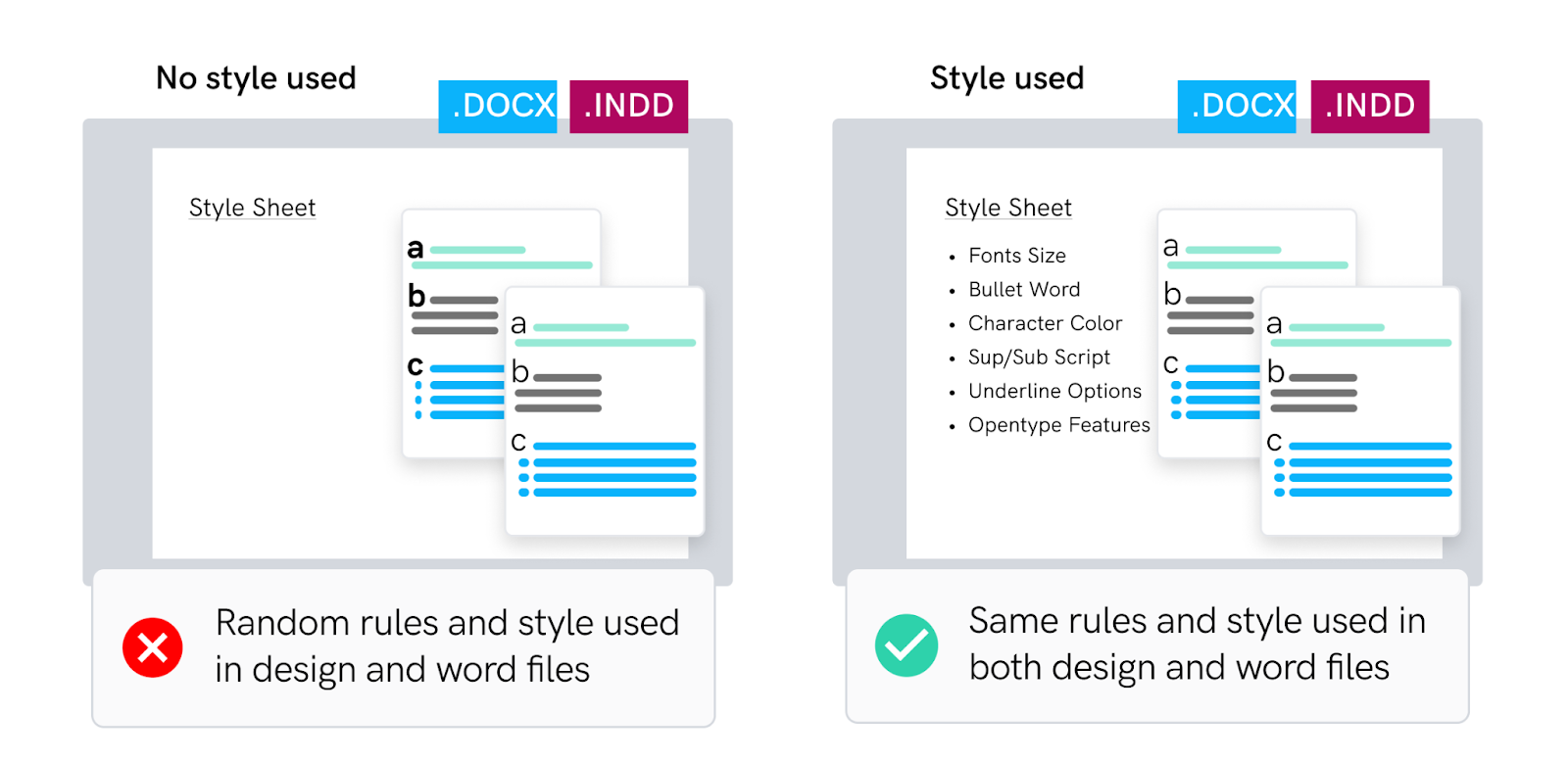
Utilizzando la stessa regola in fogli di stile per entrambi i file di Design e Word
Rischio
Se usi la stessa regola nei fogli di stile sia per i file di Design che per quelli di Word, rileverai falsi positivi errati nei tuoi file.
Emissione
L'estrazione del testo può presentare il valore Unicode sbagliato.
Esempio
Soluzione
Da:
- Utilizzare un foglio di stile nel software di elaborazione di Design e Word.
- Utilizzare lo stesso valore Unicode con lo stesso valore in tutti i file.
- Stabilire le stesse regole per Apice e Pedice in entrambi i programmi di elaborazione di Design e Word.
- Usa gli stili di elenco per mantenere la formattazione coerente per le liste numerate o puntate.
Non Fare:
- Trascurare la compatibilità tra software di elaborazione di Design e Word.
- Applica la formattazione direttamente al testo senza usare gli stili.
- Converti proiettile in immagine.
Suggerimenti
I passaggi seguenti descrivono come visualizzare le informazioni su Unicode.
Tabella caratteri (Windows) o Visualizzatore caratteri (macOS):
- Per esplorare e visualizzare informazioni sui caratteri Unicode su Windows, è possibile trovare "Tabella caratteri" cercando nel menu Inizio.
- Su macOS, è possibile accedere a "Visualizzatore caratteri" dalla barra dei menu o premendo "Control + Command + Space".



