
Braille
L'Unione europea ha chiesto che il nome dei prodotti sia incluso in braille sull'imballaggio dei farmaci autorizzati per facilitare la loro identificazione. As part of this initiative, specific requirements have been imposed on the height and placement of braille dots to ensure easy readability for the visually impaired.
La conseguenza diretta di questa iniziativa è che tutte le imprese coinvolte nello sviluppo di imballaggi per prodotti farmaceutici destinati alla distribuzione in Europa devono garantire che i loro imballaggi rispettino gli standard di conformità per quanto riguarda i punti braille. La standardizzazione delle migliori pratiche in materia di braille contribuirà a garantire il raggiungimento e il mantenimento della conformità.
In questa sezione, GlobalVision descrive le migliori pratiche per la creazione di braille.
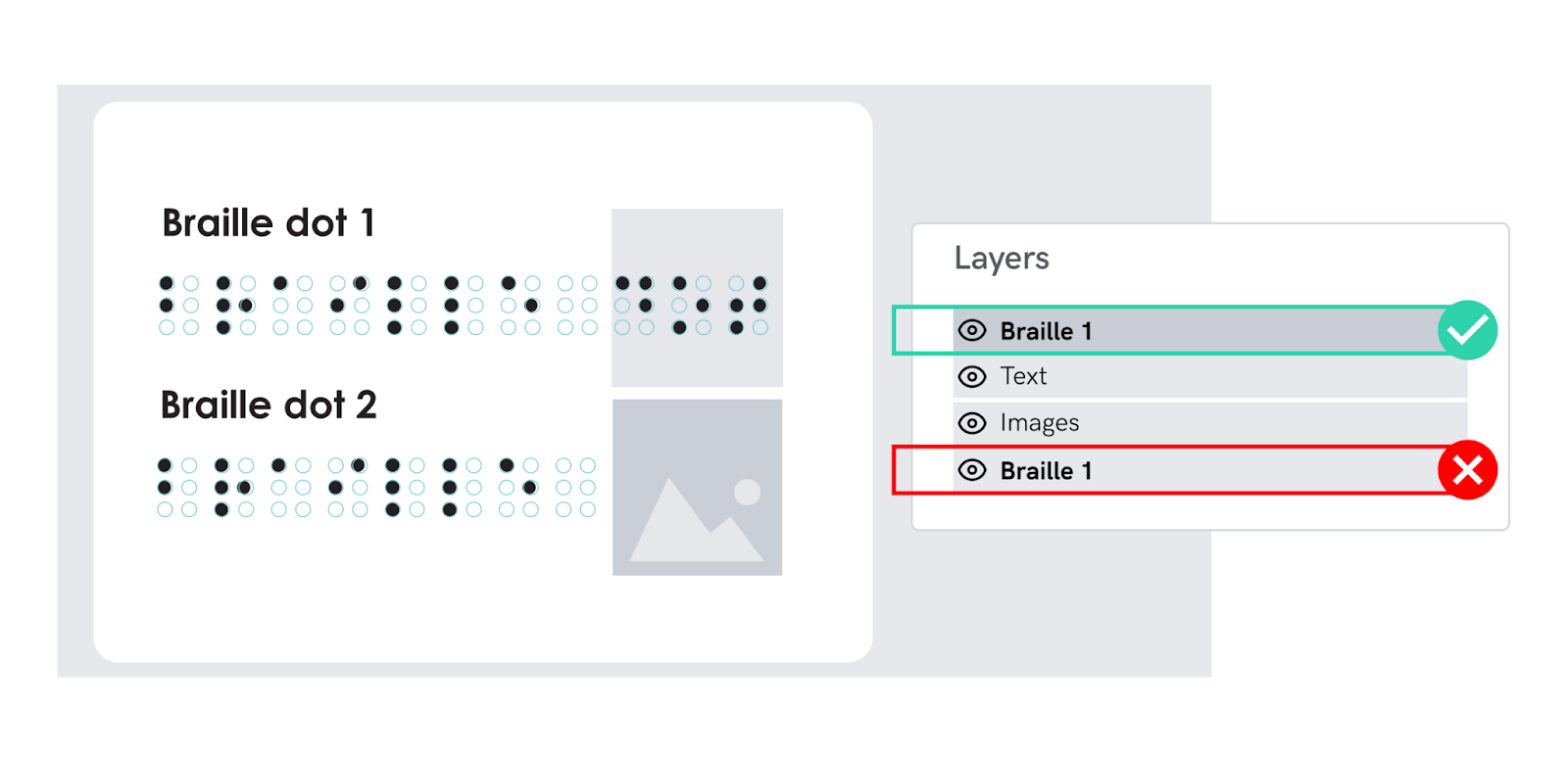
Creare un livello superiore separato per il braille
Rischio
Se non si crea uno strato superiore separato per il braille, i punti braille potrebbero non essere rilevati durante l'ispezione, causando traduzioni non valide.
Problema
I punti Braille possono essere parzialmente o completamente nascosti da testi o opere d'arte.
Esempio
Soluzione
Da:
- Crea un livello separato contenente i punti braille.
- Assicurarsi che lo strato braille sia il livello superiore più alto.
- Usa versioni aggiornate di Adobe PDF.
Non Fare:
- Posizionare i punti braille sotto testo o opere d'arte.
Suggerimenti
I seguenti passaggi descrivono come visualizzare i livelli esistenti in un PDF:
- Apri un PDF in Adobe Acrobat Pro.
- Selezionare Mostra/Nascondi dalla vista.
- Selezionare Riquadri di navigazione e fare clic su Livelli nel menu a discesa.
- Visualizza i livelli nel pannello di sinistra e mostra/nascondi il loro contenuto.
Creazione di punti braille con caratteri pieni
Rischio
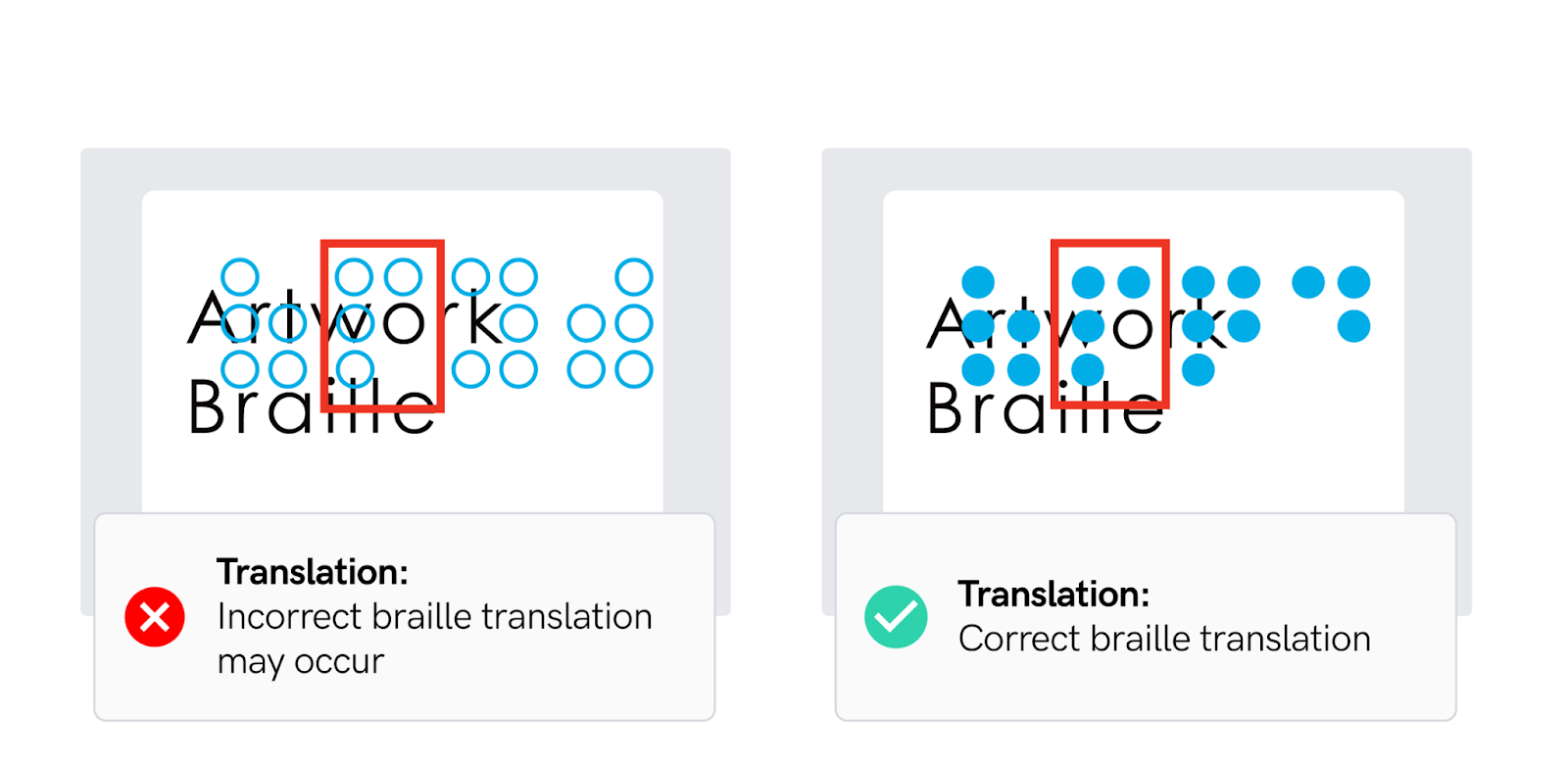
Se non si creano punti braille con caratteri pieni di solidi, i punti braille potrebbero non essere rilevati durante l'ispezione, causando traduzioni non valide.
Problema
I punti Braille che non sono pieni di solidi possono sovrapporsi o mescolarsi con testo, opere d'arte o die linee.
Esempio
Soluzione
Da:
- Crea punti braille usando caratteri PharmaBraille o altri caratteri braille standard.
- Usa versioni aggiornate di Adobe PDF.
Non Fare:
- Crea punti braille che non sono solidi.
- Disegnare punti braille.
- Outline braille dots.
Suggerimenti
Le seguenti opzioni descrivono come configurare i caratteri PharmaBraille:
- Imposta una dimensione del carattere di 10 mm.
- Imposta il carattere con una spaziatura iniziale (linea) di 10 mm (100%).
- Vedi Appendice 06 Dimensioni Della Cellula Braille.
Creare PDF con punti braille di un colore unico
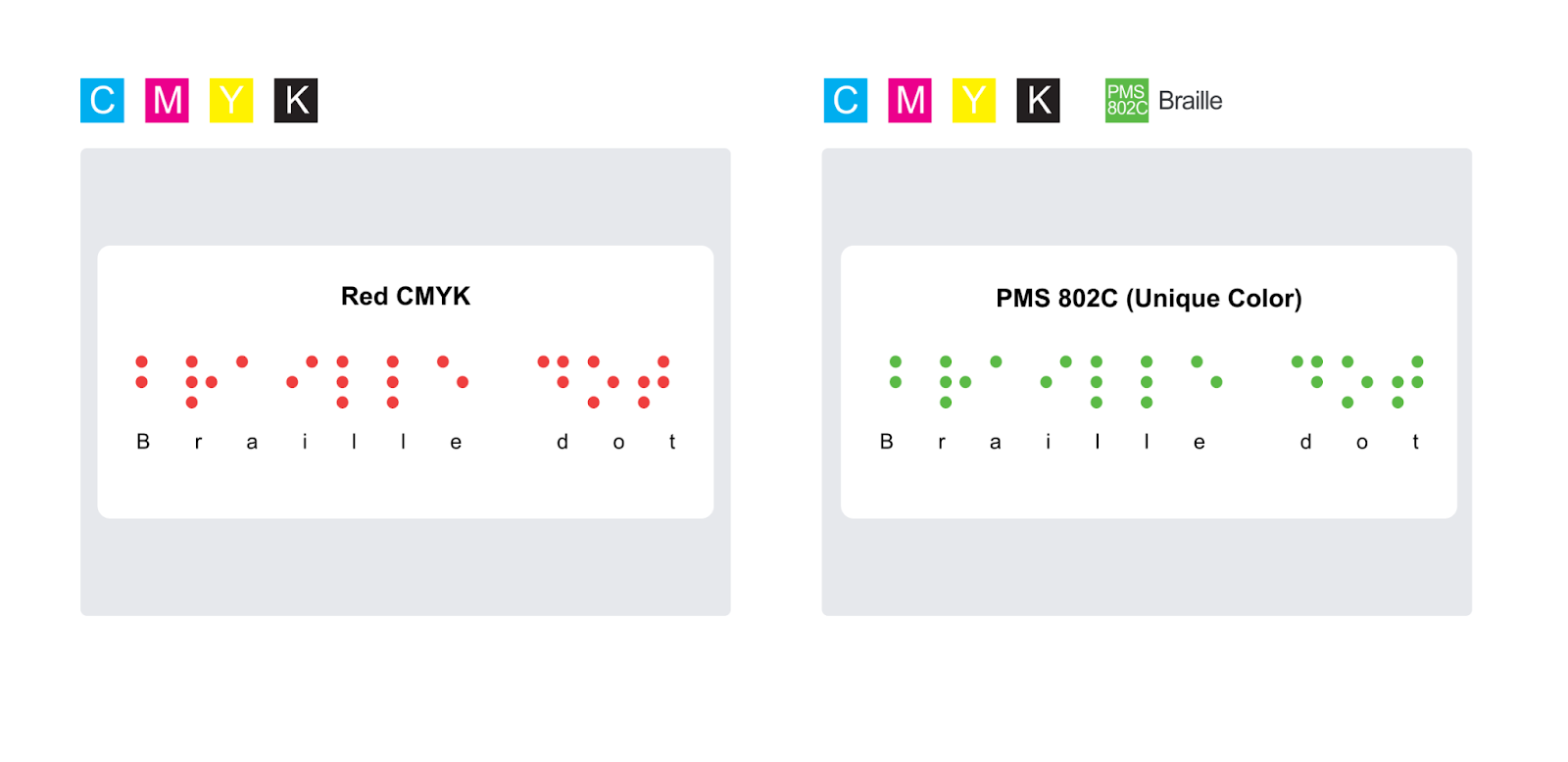
Se non rendi i punti braille un colore unico, i punti potrebbero non essere rilevati durante l'ispezione, causando traduzioni non valide.
Problema
I punti Braille in un PDF con lo stesso colore del resto dell'opera o del testo potrebbero non essere riconosciuti.
Esempio
Soluzione
Da:
- Crea un livello separato contenente punti braille.
- Assicurarsi che i punti braille siano un colore unico.
Non Fare:
- Crea punti braille che sono lo stesso colore del resto del testo o dell'opera d'arte.
Suggerimenti
I seguenti passaggi descrivono come creare punti braille colorati in Adobe InDesign:
- Scegli un nuovo swatch di colore dal menu Swatches pannello.
- Scegliere il file della libreria dall'elenco Modalità colore.
- Selezionare uno o più swatch dalla libreria e fare clic su Aggiungi.
- Vai agli strati di braille e applica il nuovo colore.
Creare punti braille seguendo lo standard Marburg Medium Font
Rischio
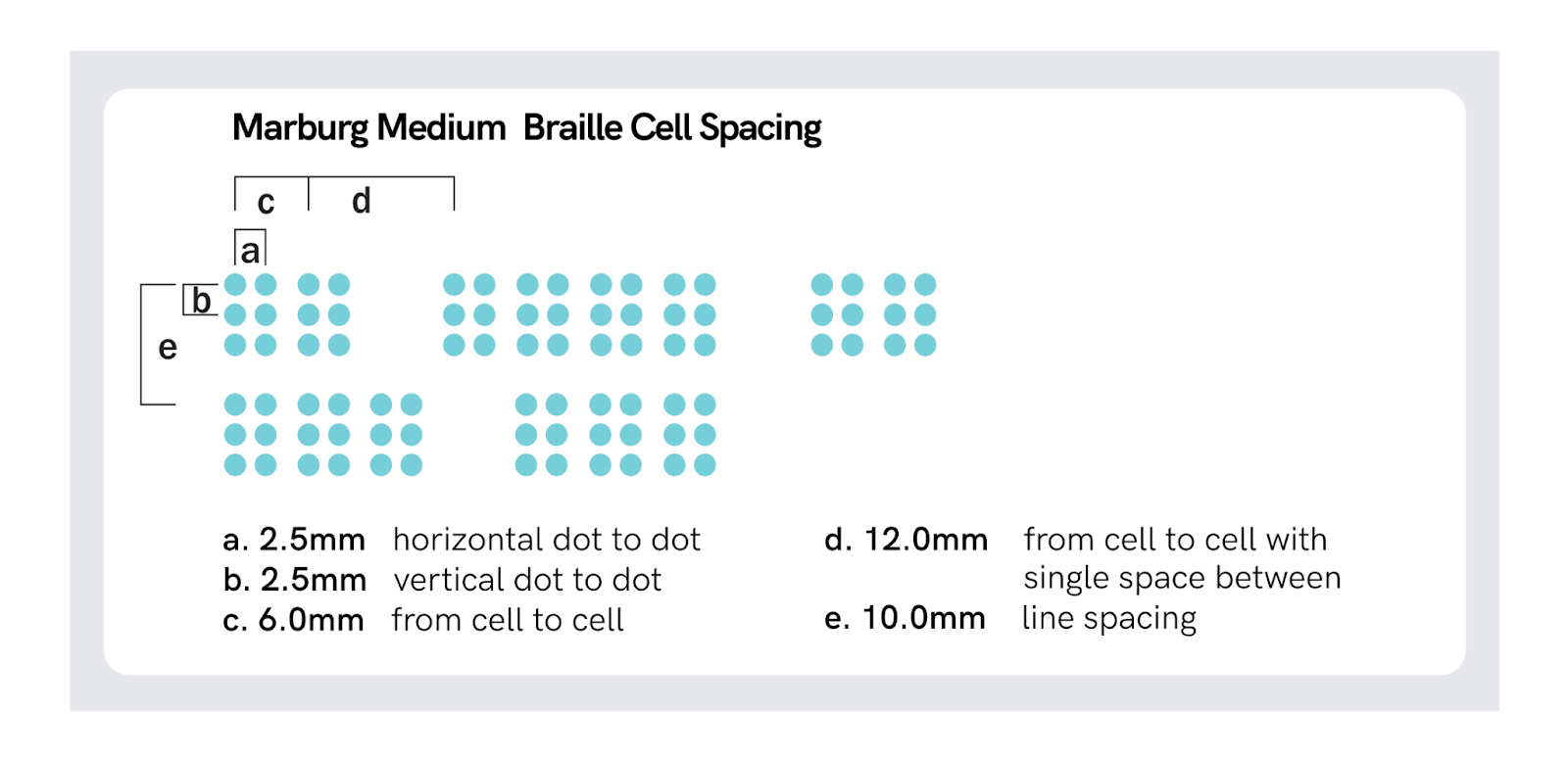
Se non si segue il Marburg Medium Font Standard, i punti braille potrebbero non essere rilevati durante l'ispezione causando traduzioni non valide.
Problema
I punti Braille che non seguono lo standard Marburg Medium Font per puntini, caratteri, parole e spaziature di linea potrebbero non essere rilevati.
Esempio
Soluzione
Da:
- Crea punti braille che aderiscono allo Standard di Carattere Medium di Marburg.
- Usa font PharmaBraille o altri caratteri braille standard.
Non Fare:
- Crea punti braille che non aderiscono allo Standard Marburg Medium Font .
Suggerimenti
Le seguenti opzioni descrivono come configurare i caratteri PharmaBraille:
- Imposta una dimensione del carattere di 10 mm.
- Imposta il carattere con una spaziatura iniziale (linea) di 10 mm (100%).
- Vedi Appendice 06 Dimensioni Della Cellula Braille.
Creazione di punti braille utilizzando un carattere standard convalidato
Rischio
Se non si utilizza un carattere standard convalidato per creare punti braille, i punti potrebbero non essere rilevati durante l'ispezione, causando traduzioni non valide.
Problema
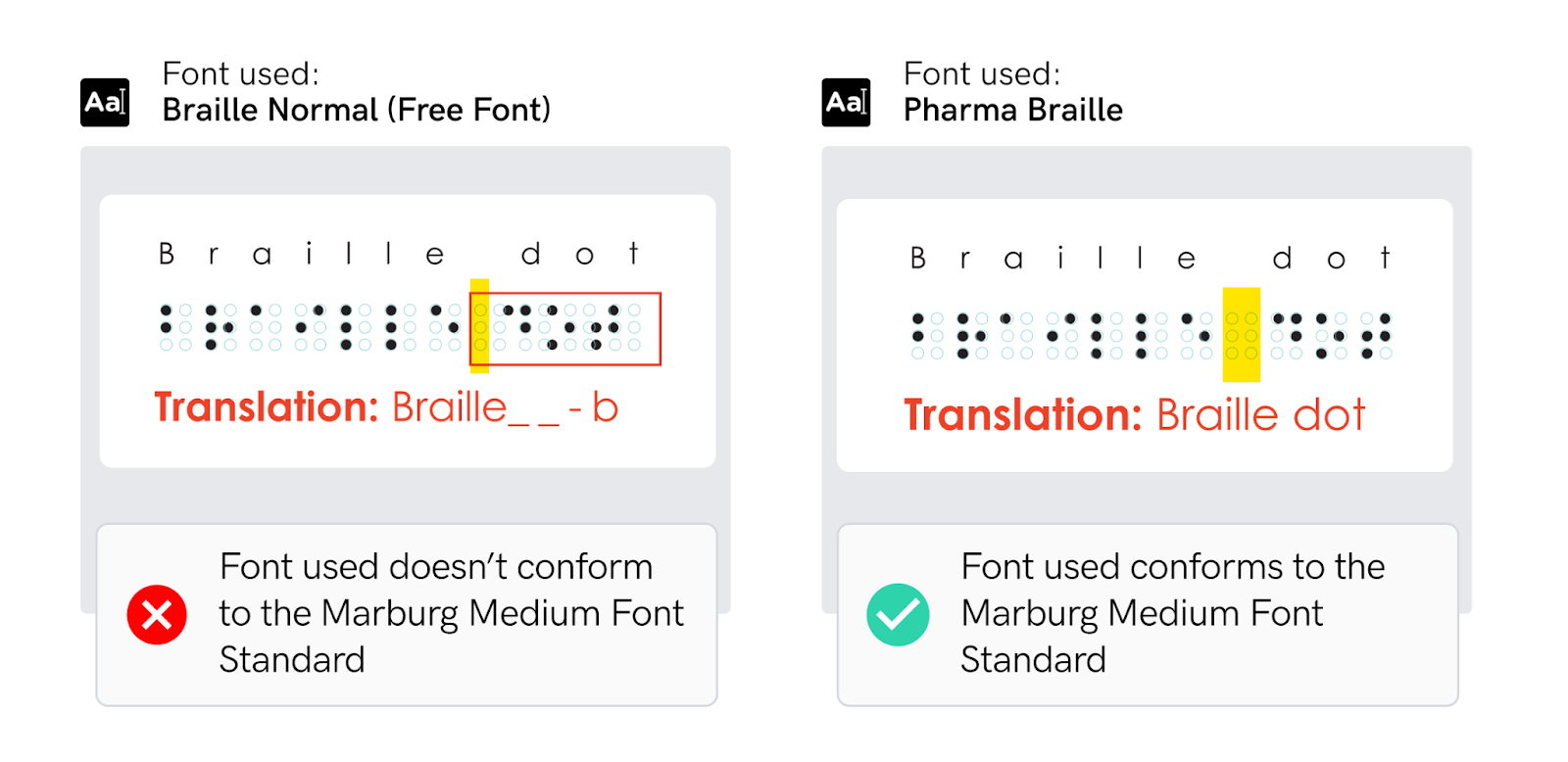
I punti Braille in un PDF creati utilizzando un carattere braille non standard (forse
con spazi più piccoli di quelli normalmente accettati) può causare traduzioni non valide.
Esempio
Soluzione
Da:
- Crea punti braille usando PharmaBraille o altri caratteri braille standard.
- Convalida il carattere braille prima di usarlo nei file grafici.
- Usa la griglia braille di Marburg come modello per verificare la posizione del puntino.
Non Fare:
- Crea braille con un carattere gratuito che non è conforme al mezzo di Marburg
Carattere Standard.
- Crea braille usando un carattere con una fonte anonima.
Suggerimenti
Le seguenti opzioni descrivono come configurare i caratteri PharmaBraille:
- Imposta una dimensione del carattere di 10 mm.
- Imposta il carattere con una spaziatura iniziale (linea) di 10 mm (100%).
- Vedi Appendice 06 Dimensioni Della Cellula Braille.
Assicurare la lettura del braille da sinistra a destra per tutte le lingue
Rischio
Se non si assicura la lettura braille da sinistra a destra allineamento per tutte le lingue nella tua opera, caratteri indesiderati possono essere rilevati dal software di correzione sul materiale approvato finale e possono influenzare la verifica dello spazio in linea.
Problemi
- Il software di correzione di bozze può rilevare una traduzione non valida.
- Gli spazi extra prima della riga possono corrompere la traduzione quando il testo viene letto dal software.
- Il braille può essere diviso in un'altra regione
Esempio

Soluzione
Da:
- Allineare a sinistra linee di braille per tutte le lingue, compreso l'arabo e l'ebraico.
- Rispettare il medio standard Marburg per impostare la spaziatura Linea.
- Usa una griglia valida come modello per verificare la posizione del punto.
Non Fare:
- Centra l'allineamento del braille nel documento.
- Indentare i paragrafi in braille per più di 2 cellule.
- Usa una dimensione del punto più piccola dello standard richiesto.
- Utilizzare una linea vuota tra un paragrafo in braille.
Suggerimenti
Vedi l'esempio della griglia in Appendice 10 (modello di posizionamento a terrailla).
- Usa il modello PharmaBraille.
Evitare di usare la trasparenza sui caratteri braille
Rischio
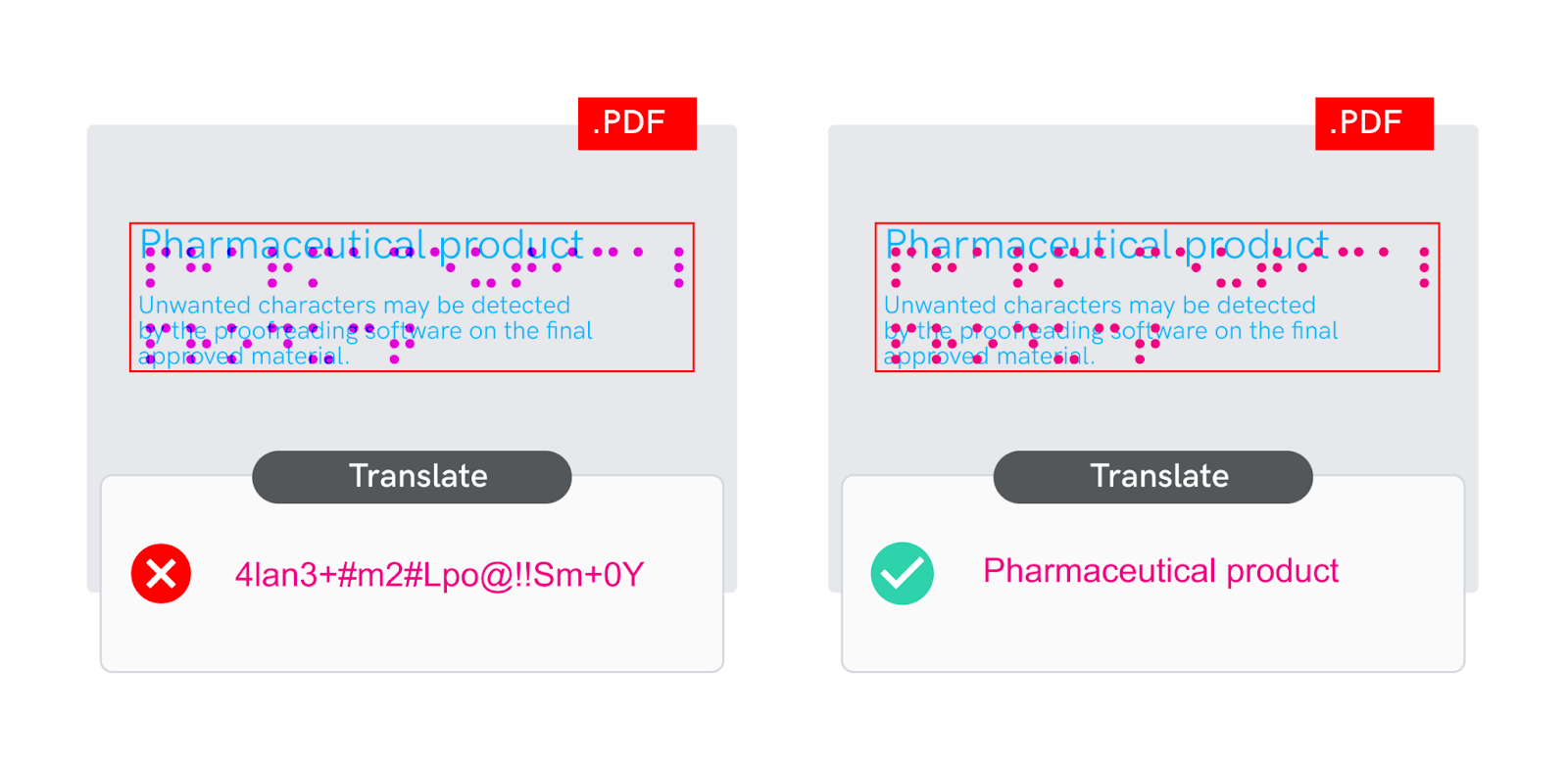
Se si utilizza la trasparenza sui caratteri braille, può verificarsi una traduzione errata quando si utilizza sovrascrittura o trasparenza.
Problema
I caratteri indesiderati verranno rilevati nel materiale finale approvato PDF.
Esempio
Soluzione
Da:
- Applica il 100% di colore al braille sull'opera d'arte.
- Usa un colore unico per il braille sui file d'artwork.
- Aggiungi sovrastampa sul contenuto del braille.
Non Fare:
- Usa la trasparenza sui caratteri braille.
Suggerimenti
I seguenti passaggi descrivono come controllare la trasparenza e l'overprint in un PDF:
- Usa lo strumento Preflight di Adobe Acrobat per verificare la trasparenza.
- Vai a "Print Production" > "Preflight" e controlla i problemi di trasparenza nei profili di pre-volo.
- In Adobe Acrobat, vai a “Use Print Production" in Tools > "Output Preview" per attivare la modalità di simulazione overprint.
- Questo aiuta a visualizzare come i colori interagiscono che è cruciale per la precisione di stampa.



