
Formato de texto
Los PDFs pueden contener varios tipos de datos. Estos incluyen textos, gráficos de rastros, gráficos vectoriales y fuentes (glifos). Un archivo PDF no contiene necesariamente todos los tipos de datos y algunos archivos PDF son diferentes de lo que parecen. Por ejemplo, un archivo PDF podría parecer que tiene texto en él mientras que, de hecho, sólo muestra una imagen que contiene texto. El texto mostrado de esta manera se comporta de forma diferente al texto normal cuando el archivo es manipulado por el software de visualización.
El texto en un PDF se hace referencia a una fuente específica y al tamaño de la fuente. Esta referencia puede ser a fuentes que están encerradas en el archivo en sí mismo o a fuentes externas que se espera que estén disponibles para el software de renderizado. Si las fuentes no están disponibles, la salida puede no renderizarse correctamente. Las fuentes internas permiten que los caracteres estén disponibles. Esto es discutido más en las fuentes de la Sección 5.
Las imágenes (gráficos) pueden estar basadas en raster o vectores. Una imagen raster (también conocida como mapa de bits) se crea a menudo mediante la exploración. La resolución de la imagen (ancho y altura de píxeles) se determina cuando se crea el archivo. El renderizado escala la imagen basándose en la información en el archivo. Imágenes basadas en vectores están construidas con líneas y curvas matemáticas. Estos tipos de imágenes pueden ser enfocadas sin perder la calidad de la imagen. Cuando se crea un PDF a partir de imágenes escaneadas, el PDF actúa simplemente como un contenedor para la imagen sin ningún contenido de texto dentro del archivo.
En esta sección, GlobalVision describe las mejores prácticas al crear texto dentro de PDFs.
Asegurar que todo el texto sea visible
Riesgo
Si no se asegura de que todo el texto sea visible, el texto erróneo puede aparecer y/o ser detectado en materiales impresos finales.
Problemas
- El texto está oculto en lugar de eliminado.
- El texto está cubierto con una imagen u otra capa para ocultarlo.
- La transparencia total se aplica a una capa de texto.
- El color del texto es el mismo que el color de fondo.
- El texto se sobrepone sobre otro texto.
- El texto se oculta y recorta cuando se utiliza un cuadro de texto en MS Word.
Ejemplo

Solución
Hacer:
- Nombra todas sus capas de texto para que no pierda el rastro de ellas.
- Estandarizar nombres de capas a nombres simples y claros.
- Elimina todas las capas sin usar antes de crear un PDF.
- Aplicar una sombra de filtro de programa.
- Evite usar cuadros de texto en MS Word ya que no redimensionan automáticamente. En su lugar, utilice tablas o opciones de diseño que se ajusten dinámicamente al texto.
No:
- Hacer el texto del mismo color que el fondo.
- Cubre tu texto con imágenes y gráficos.
- Crear documentos PDF con capas ocultas.
- Coloca capas de texto en vivo bajo la capa de fondo.
- Duplicar texto para crear un efecto (es decir, sombras / negrita).
Consejos
Los siguientes pasos se pueden aplicar en Adobe Acrobat Pro para mostrar texto oculto:
- Vaya a Herramientas y seleccione Protección.
- Seleccione Quitar información oculta.
- Asegúrate de que el texto oculto está desactivado.
- Abre la ventana Texto oculto y desactiva Mostrar texto oculto.
- Asegúrese de que el texto oculto no contiene ninguna información vital.
Creando archivos de arte y PDF con texto en vivo
Riesgo
Si no crea archivos PDF con texto en vivo, el texto no puede ser editado y no es accesible en sistemas informáticos.
Problema
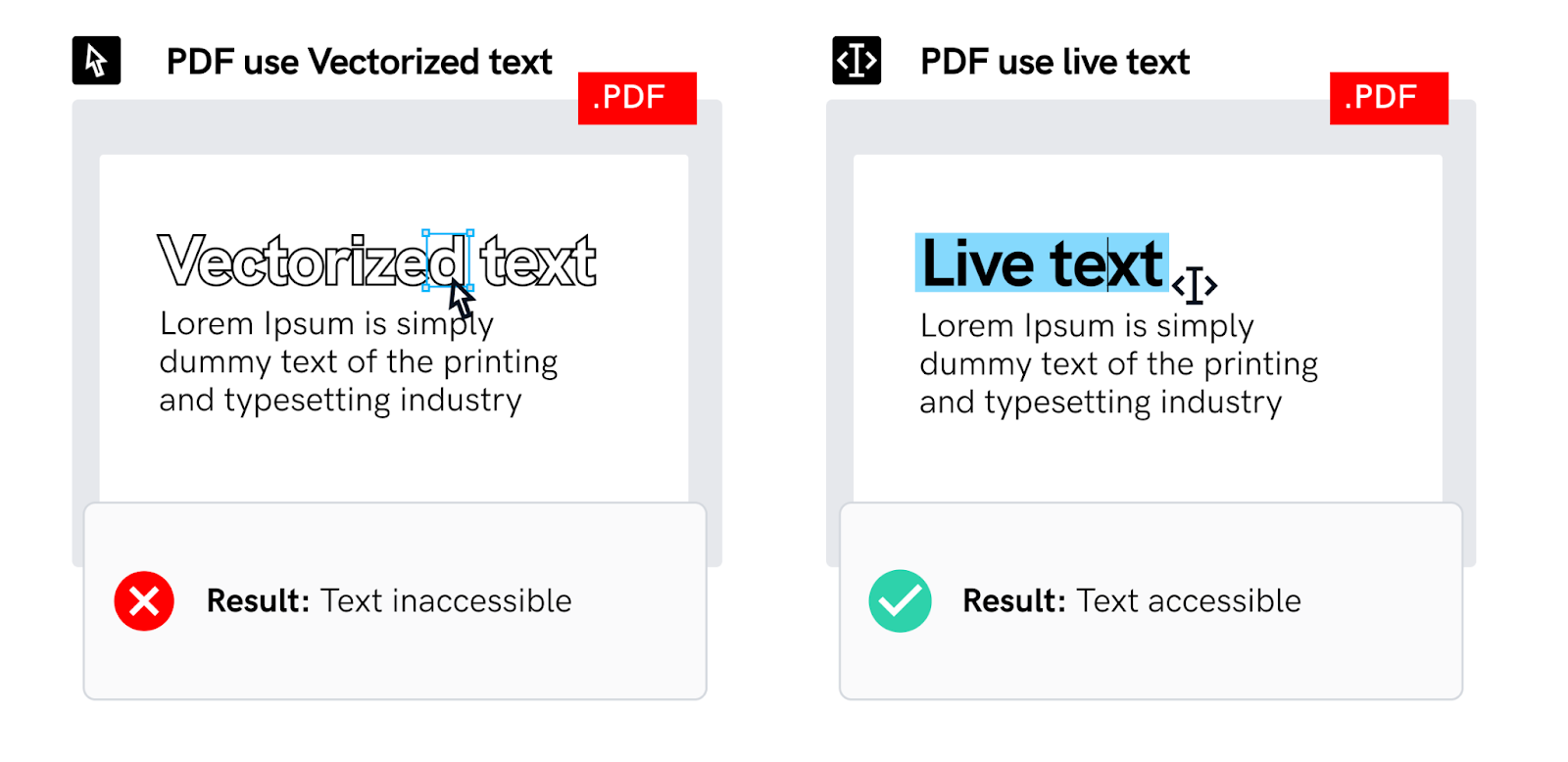
El texto (vectorizado) o rasterizado constituye una imagen y no puede ser editado. Este tipo de texto no tiene codificación y no puede ser leído o inspectado por programas de computadora .
Ejemplo
Solución
Hacer:
- Crea PDFs con texto en vivo para que las comprobaciones de texto de archivos de diseño se puedan realizar durante el proceso de diseño de empaquetes.
No:
- Utilice el Plantador de Transparencia de Adobe InDesign al exportar un PDF. This
el proceso convierte automáticamente el texto al contorno y puede afectar a idiomas que tienen caracteres o guiones especiales.
Consejos
Los siguientes pasos se pueden aplicar para verificar si el texto está vivo en un PDF.
En Adobe Acrobat:
- Si el documento no tiene restricciones de seguridad, utilice Probar Selección de Texto.
- Puede copiar fácilmente el texto de un documento PDF en Adobe Acrobat y pegarlo en otra aplicación o documento y verificar qué texto se copió correctamente.
- Ir a "Ver" > "Mostrar/Ocultar" > "Paneles de Navegación" > "Contenido".
- Si ve un árbol de contenido estructurado con elementos de texto, el texto está vivo.
Colocando sólo contenido gráfico visible en archivos de Adobe InDesign
Riesgo
Si sólo coloca contenido gráfico visible en archivos de Adobe InDesign, El texto erróneo puede aparecer y/o ser detectado en los materiales aprobados por software de revisión.
Problema
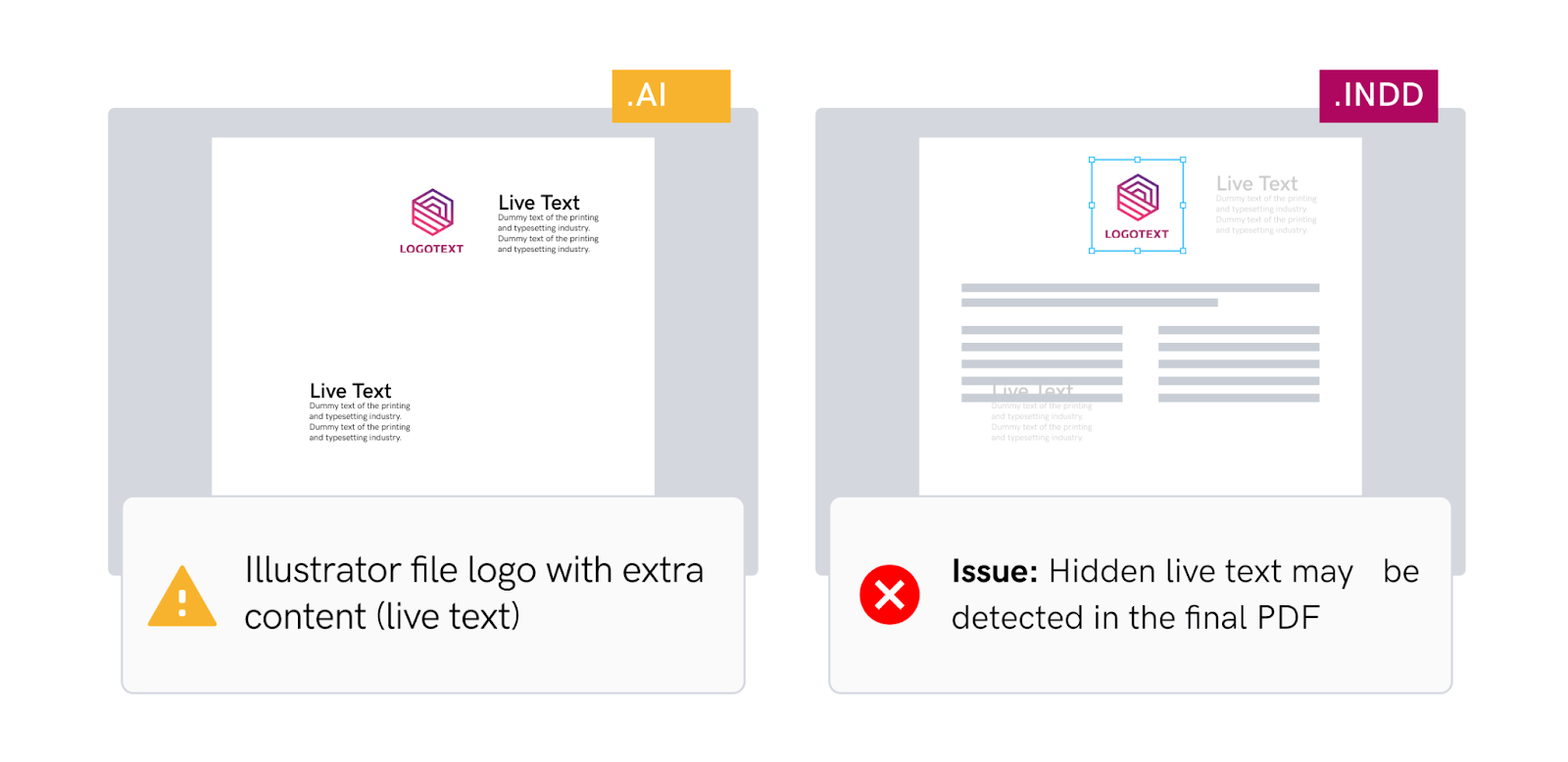
Se puede detectar texto duplicado.
Ejemplo
Solución
Hacer:
- Eliminar todo el contenido no utilizado en Adobe Illustrator antes de colocarlo en Adobe
InDesign (texto en vivo).
- Verificar que no hay texto oculto.
No:
- Deja cualquier texto no utilizado dentro de los gráficos enlazados.
Consejos
Los siguientes pasos se pueden aplicar en Adobe Acrobat Pro para mostrar texto oculto:
- Vaya a Herramientas y seleccione Protección.
- Seleccione Quitar información oculta.
- Asegúrate de que el texto oculto está desactivado.
- Abre la ventana Texto oculto y desactiva Mostrar texto oculto.
- Asegúrese de que el texto oculto no contiene ninguna información vital.
Uso respectivo de fuentes regulares y negritas para el cuerpo del texto y los encabezados
Riesgo
Si no utiliza las fuentes apropiadas para el cuerpo del texto y los encabezados, la diferencia entre estilos de fuentes en negrita y regulares puede no ser detectada.
Problema
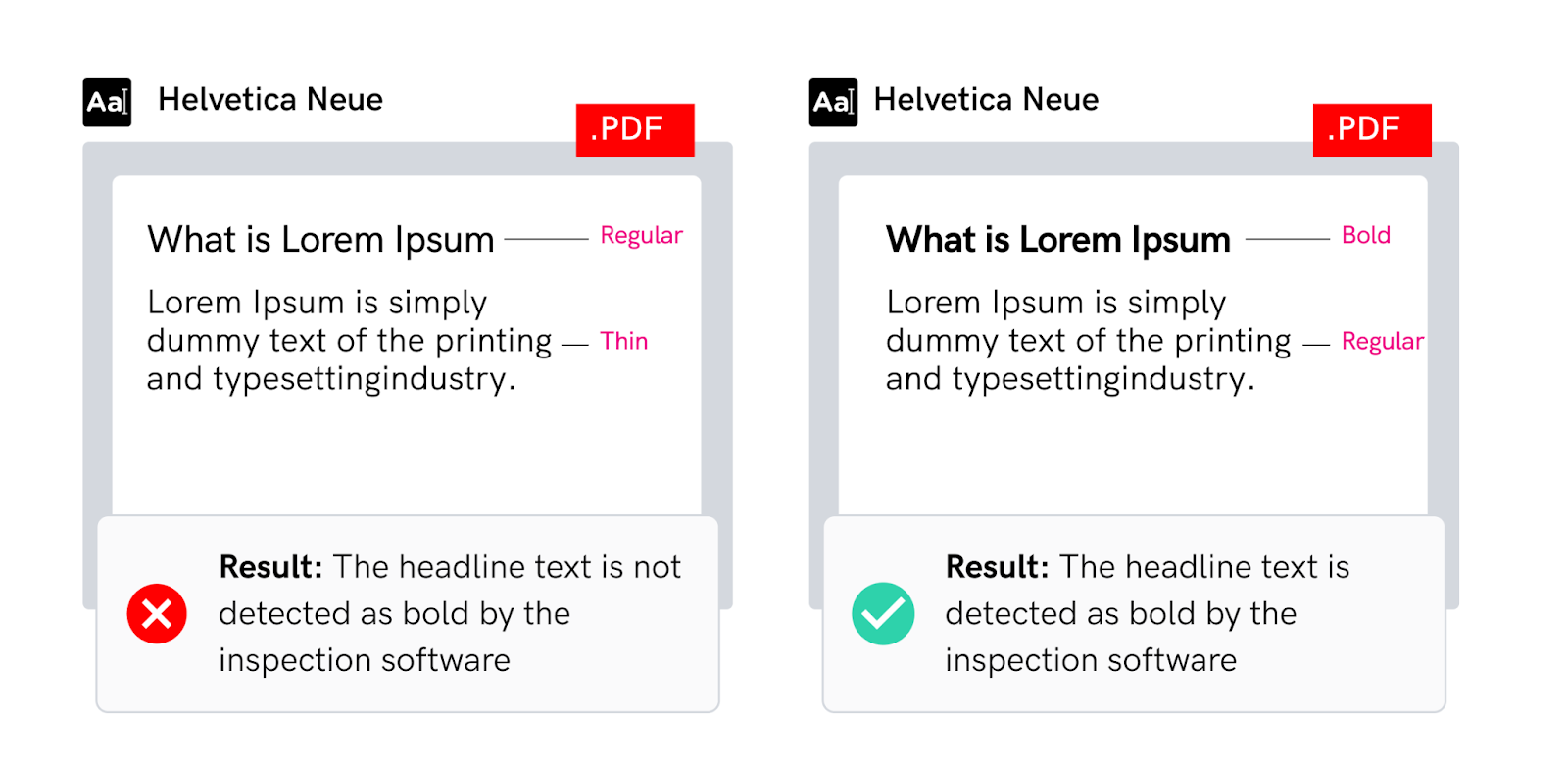
El uso de fuentes finas o de estilo claro para representar el texto corporal con estilos regulares que reemplazan los negritos en títulos y headlines puede llevar a problemas de formato.
Ejemplo
Solución
Hecho:
- Utilice fuentes en negrita para los encabezados y títulos y las normales para el texto corporal.
- Utilice una hoja de estilos para controlar los aspectos de estilo de la copia en el documento.
No:
- Reemplaza las fuentes regulares con las de luz.
Consejos
Los siguientes pasos describen cómo ver información sobre una fuente determinada cuando
usando Apple Font Book en un sistema Mac:
- Vaya a Ver y seleccione Mostrar fuente Info.
- Seleccione la fuente.
- Ver el estilo de fuente.
Usar fuentes con negrita o cursiva
Riesgo
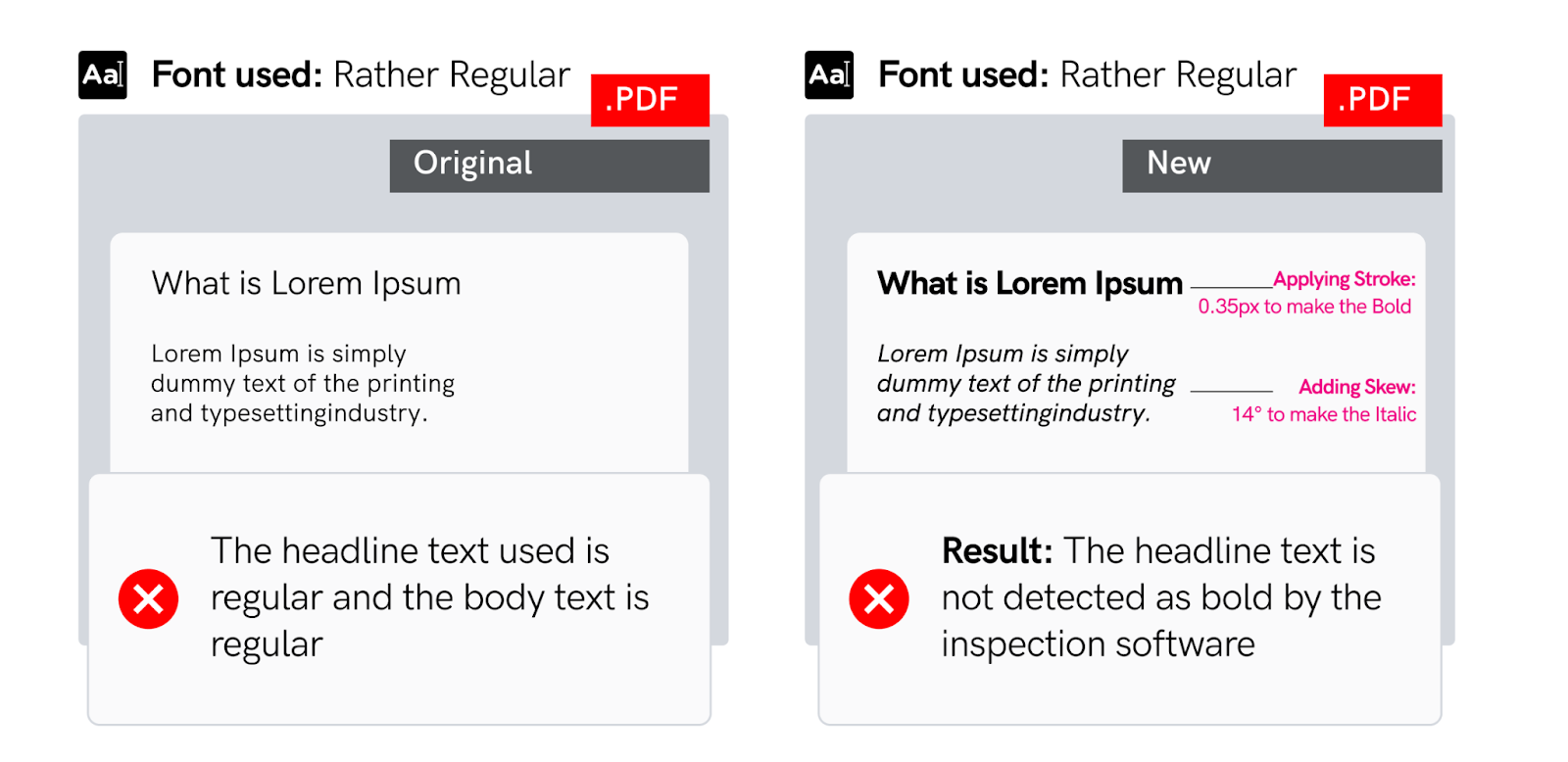
Las fuentes en negrita y cursiva pueden no ser detectadas por el software de inspección si la fuente
se crean usando la configuración del trazo.
Problema
El formato de texto falso puede no ser detectado por el software de inspección.
Ejemplo
Solución
Hacer:
- Utilice fuentes en negrita y cursiva con variaciones en negrita y cursiva.
No:
- Aplica el ajuste del trazo para crear un efecto negrita.
- Aplica el ajuste de sesgo para crear un efecto cursivo.
Consejos
Los siguientes pasos describen cómo averiguar el nombre de una fuente en un PDF
usando Adobe Acrobat Pro:
- Vaya a Herramientas y seleccione Producción de Impresión.
- Vaya a Pre-Flight y seleccione un perfil para analizar.
- Haga clic en Analizar y verificar los resultados o guardar un informe.
Mantener el seguimiento al mínimo en formato de texto
Riesgo
Si no mantiene el seguimiento al mínimo cuando formatea el texto, los espacios no deseados pueden ser detectados por el software de revisión en el material aprobado final.
Problemas
- El software de revisión puede detectar un espacio inválido cuando el rastreo es establecido en un valor más alto.
- Se pueden detectar espacios extra entre letras cuando se extrae el texto.
Ejemplo

Solución
Hacer:
- Usar fuentes OpenType Pro.
- Ajuste el rastreo a menos del 120% o manténgalo en su valor predeterminado.
No:
- Ajustar el seguimiento a más de 120% cuando se utiliza un OpenType PostScript
sabor.
Consejos
Los siguientes pasos describen cómo ver información sobre una fuente determinada cuando utiliza el libro de fuentes de Apple en un sistema Mac:
- Vaya a Ver y seleccione Mostrar fuente Info.
- Seleccione la fuente.
- Ver el tipo de fuente (ej. OpenType, TrueType).
Colocando texto en archivos de InDesign importando documentos Word
Riesgo
Si no coloca texto en archivos de InDesign importando documentos de Word, pueden aparecer inconsistencias en diferentes documentos.
Problema
El software de revisión puede detectar texto duplicado.
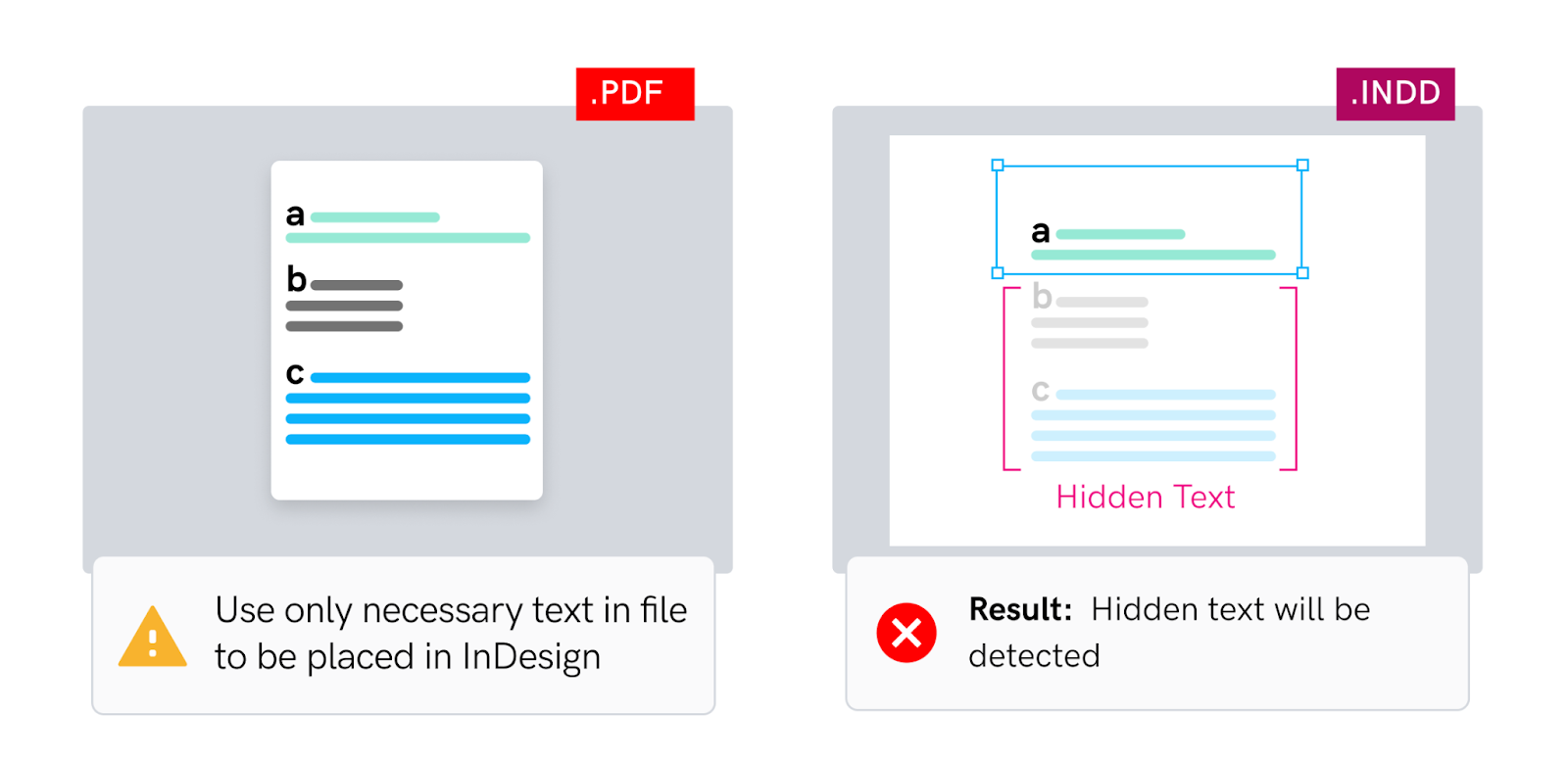
Ejemplo
Solución
Hacer:
- Usar copiar y pegar texto en el marco de texto de diseño.
- Importar archivos de texto directamente desde Word.
- Importar sólo contenidos necesarios en un marco de texto.
No:
- Coloca contenido PDF en el marco de texto con contenido extra que no es necesario.
- Importa PDFs en un marco de texto y duplica reduciendo los fotogramas.
- Importar contenido PDF ya incluido en contenido duplicado.
Consejos
Ver el Apéndice 09 (tabla Unicode) Lista de caracteres especiales comunes valores Unicode.
Nota: Agregue texto a un documento escribiendo, pegando o colocando texto desde una aplicación de procesamiento de palabras.
Utilizando la misma regla en Hojas de Estilos para archivos de diseño y Word
Riesgo
Si utiliza la misma regla en Hojas de Estilos para archivos de diseño y Word, detectará falsos positivos erróneos en sus ficheros.
Issue
Text extracting may present the wrong Unicode Value.
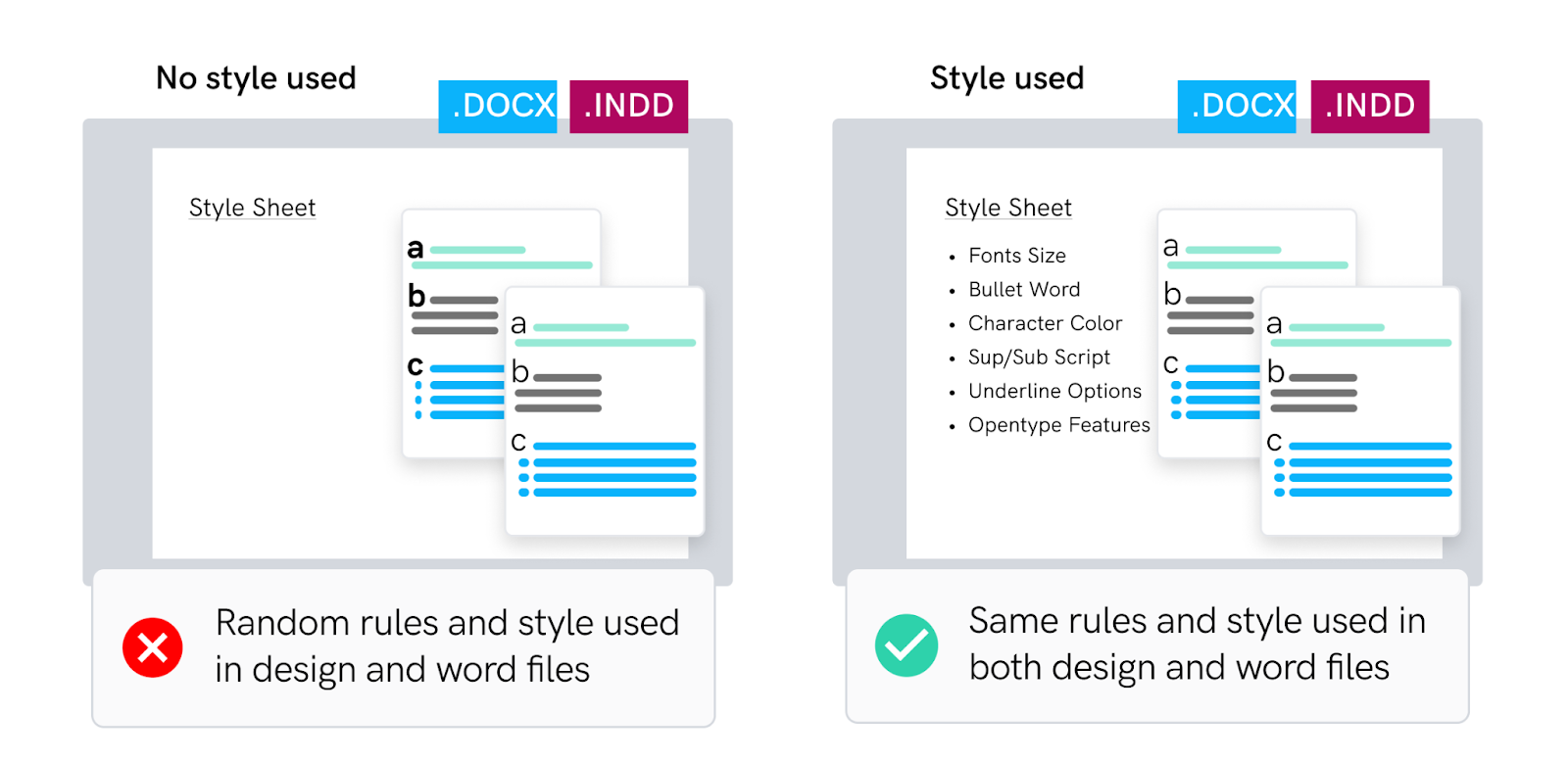
Ejemplo
Solución
Hacer:
- Utilice una hoja de estilo en el software de diseño y procesamiento de palabras.
- Utilice el mismo valor Unicode con el mismo valor a través de sus archivos.
- Establecer las mismas reglas para Superscript y Subscript, tanto en programas de diseño como de procesamiento de palabras.
- Utilice los estilos de lista para mantener el formato consistente para las listas numeradas o de ballets.
No:
- Compatibilidad entre el diseño y el procesamiento de textos.
- Aplicar el formato directamente al texto sin usar estilos.
- Convierte la bala a imagen.
Consejos
Los siguientes pasos describen cómo ver información sobre Unicode.
Mapa de caracteres (Windows) o Visor de caracteres (macOS):
- Para explorar y ver información sobre los caracteres Unicode en Windows, puede encontrar "Mapa de caracteres" buscando en el menú Inicio.
- En macOS, puedes acceder a "Character Viewer" desde la barra de menú o pulsando "Control + Comando + espacio".



